
Comment ouvrir des fichiers Excel dans des fenêtres séparées
Rédigé par Hanane Mouqqadim, Publié le 21 Mars 2021, Mise à jour le Dimanche, 30 Janvier 2022 20:11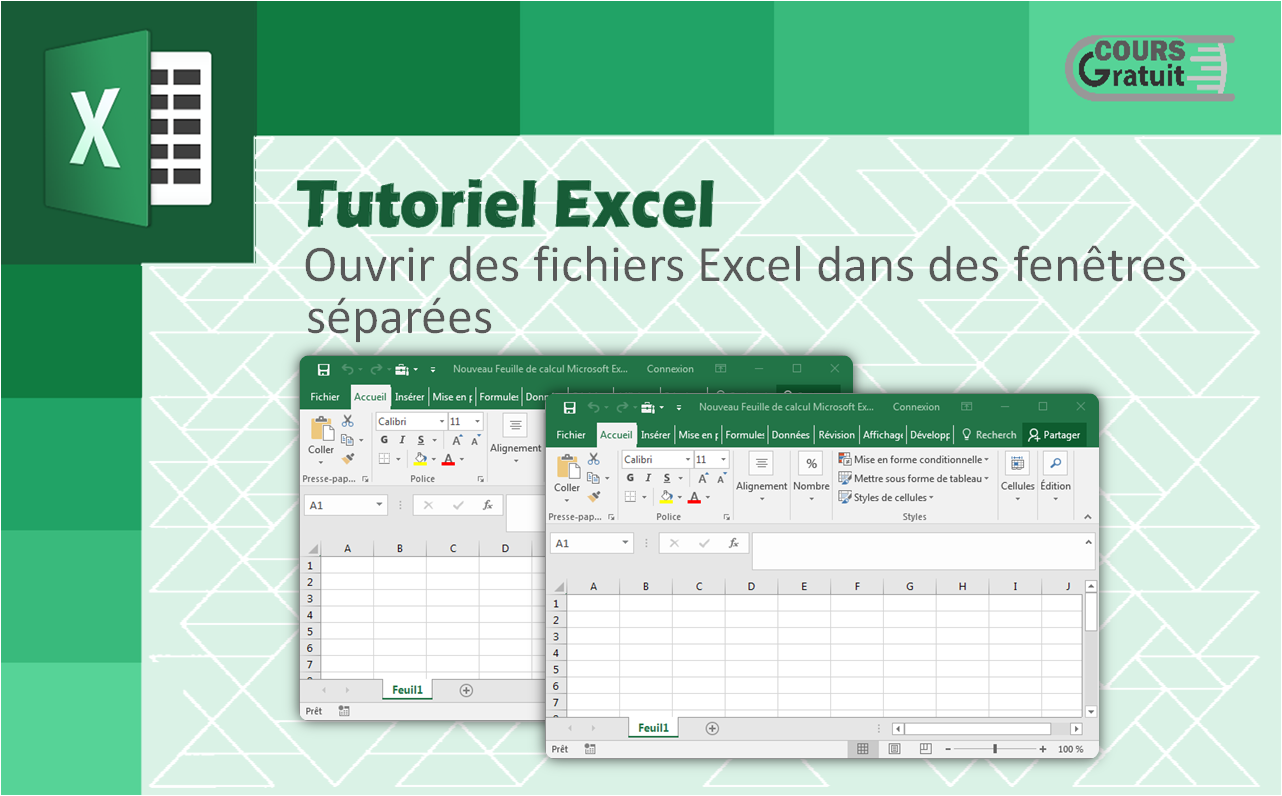
Dans un ancien tutoriel nous avons vu comment afficher des classeurs Excel côte à côte. Mais il existe une autre tâche, qui semble très populaire : ouvrir vos feuilles de calcul Excel dans différentes fenêtres. Dans ce tutoriel, nous allons vous montrer comment ouvrir des classeurs Excel dans différentes fenêtres étape par étape.
En réalité, vous pouvez rapidement ouvrir des fichiers Excel dans des fenêtres séparées si vous utilisez les versions plus récentes d'Excel telles que 2013 ou 2016. Cependant, cette tâche est un peu difficile et compliquée lorsqu’on parle d’une version Excel 2010 et d'autres versions antérieures.
Si vous avez besoin de comparer deux feuilles de calcul Excel ou basculer rapidement entre plusieurs fenêtres Excel, les méthodes que nous aborderons ici peuvent vous faire gagner du temps, en particulier lorsque vous travaillez avec une ancienne version d’Excel.
Table des matières
Méthode 1 : utiliser la touche Shift et la barre des tâches
Méthode 2 : ouvrir des classeurs Excel dans de nouvelles fenêtres avec le menu Démarrer
Méthode 3 : utiliser les raccourci Excel
Méthode 1 : utiliser la touche Shift et la barre des tâches
Si vous avez l’une des versions les plus basses d'Excel, cette méthode fonctionne comme de la magie. Elle consiste à maintenir la touche Shift enfoncée et cliquer sur l'icône Excel dans la barre des tâches. Le processus est très simple et vous permet d’ouvrir des classeurs Excel dans plusieurs fenêtres.
- Tout d'abord, vous devez ouvrir un classeur à l'avance. Ouvrez l’un des classeurs que vous souhaitez avoir sur différentes fenêtres.
- Ensuite, cliquez et maintenez enfoncée la touche « Shift» du clavier.
- Faites un clic droit sur l'icône Excel dans la barre des tâches et choisissez « Microsoft Excel XXXX», où « XXXX » est la version de votre Excel (2007, 2010, …) :

- Ensuite, un nouveau classeur vierge s’ouvre automatiquement. Si vous souhaitez modifier le nouveau classeur ouvert, modifiez-le et enregistrez-le simplement. Sinon, vous pouvez également ouvrir un autre classeur déjà existant dans cette nouvelle fenêtre de classeur. Pour ce faire, ouvrez le menu « Fichier» (ou le cliquez sur le bouton Office dans les anciennes versions), cliquez sur « Ouvrir » puis sur « Parcourir » :

- Dans la boîte de dialogue « Ouvrir», recherchez et sélectionnez le deuxième classeur, puis cliquez sur le bouton « Ouvrir ».

- Ensuite, vous pouvez voir que le nouveau classeur est ouvert dans une autre fenêtre Excel distincte. Vous pouvez répéter les étapes ci-dessus pour ouvrir plus de fenêtres Excel.
- Vous pouvez toujours accéder à l'onglet « Affichage» pour activer l'affichage côte à côte ou simplement redimensionner les fenêtres Excel pour faciliter les échanges :

Méthode 2 : ouvrir des classeurs Excel dans de nouvelles fenêtres avec le menu Démarrer
Si vous avez Windows 7 ou une version antérieure vous pouvez utiliser cette méthode :
- Ouvrez le menu « Démarrer» et puis sélectionnez « Tous les programmes ». Cherchez et sélectionnez « Microsoft Office » et puis choisissez « Excel ». Alternativement, vous pouvez simplement tapez le mot « Excel » dans la ligne de recherche et cliquer sur l'icône du programme :

- Lorsque vous cliquez dessus, cela ouvrira toujours une nouvelle instance vide du programme. Cliquez sur le menu « Fichier» (ou sur le bouton Office) et sélectionnez « Ouvrir » dans la barre latérale gauche :
- Cliquez sur « Parcourir».
- Dans la boîte de dialogue « Ouvrir» qui s’affiche, recherchez et sélectionnez le classeur que vous souhaitez ouvrir, puis cliquez sur le bouton « Ouvrir » :
- Pour ouvrir plusieurs classeurs souhaités, il vous suffit de répéter les étapes ci-dessus une par une.
Méthode 3 : utiliser les raccourci Excel
Une autre méthode consiste à ouvrir le dossier dans lequel Excel est installé afin que vous puissiez ouvrir une nouvelle fenêtre.
Le chemin par défaut d'Excel « 2010 » est « C:\Program Files\Microsoft Office\Office14 »
Si vous disposez d'Excel « 2007 », le nom du dernier dossier sera « Office 12 ».
- Accédez à ce dossier et trouvez l'application « Excel.exe »et faites un clic droit dessus.
- Choisissez l'option « Créer un raccourci» :

- Cliquez sur « Oui» pour envoyer le raccourci sur votre bureau :

- Désormais, si vous avez besoin d'ouvrir une nouvelle instance d'Excel la prochaine fois, faite simplement un double-clic sur ce raccourci dans le bureau.
Ainsi, il existe plusieurs méthodes pour les utilisateurs d'ouvrir des feuilles de calcul Excel dans des fenêtres distinctes. Une les fichiers ouverts, vous pouvez faire glisser les fenêtres vers les côtés gauche et droit du bureau Windows pour organiser les fenêtres et afficher le contenu des deux feuilles de calcul.