
Comment insérer une image dans une cellule sur Excel
Rédigé par Hanane Mouqqadim, Publié le 20 Juin 2019, Mise à jour le Lundi, 28 Décembre 2020 14:40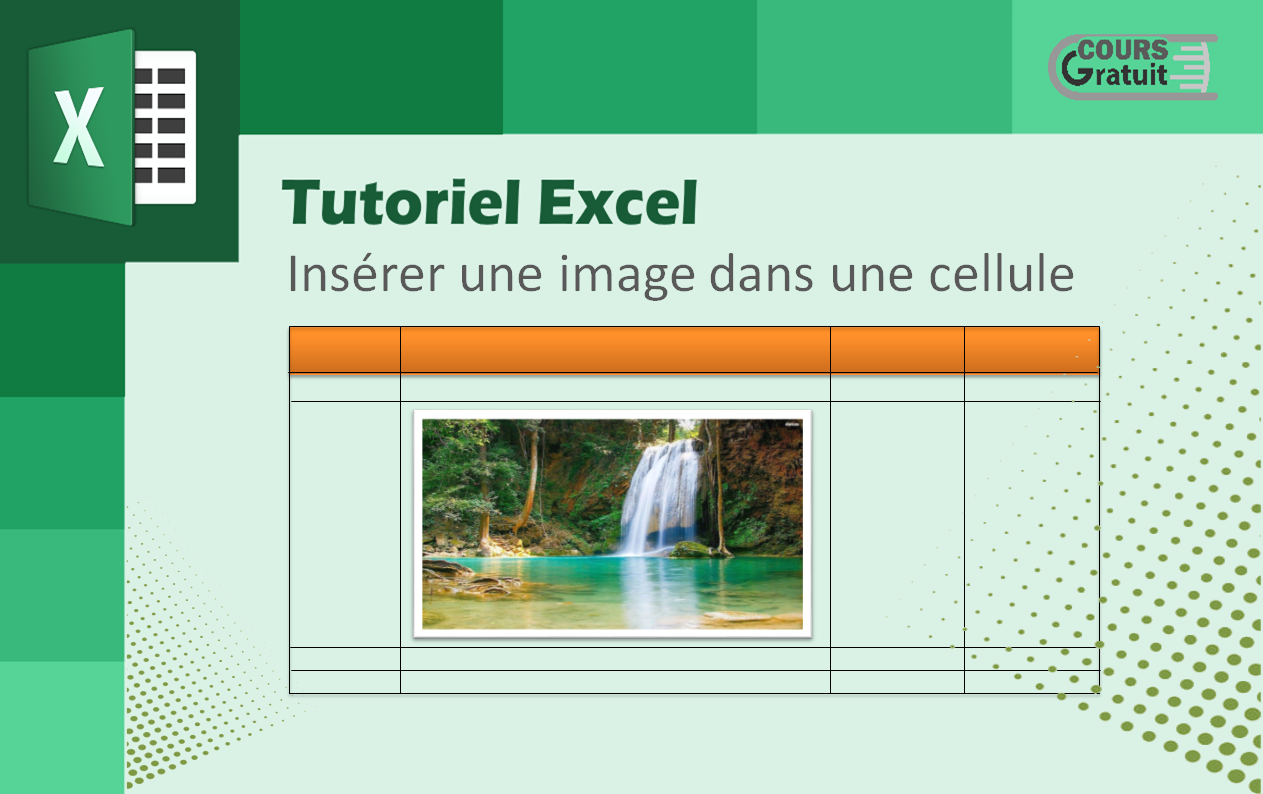
Participez au vote ☆☆☆☆☆★★★★★
L'insertion d'une image dans une feuille de calcul Excel place normalement l'image sur un calque séparé, qui flotte au-dessus de la feuille de calcul indépendamment des cellules. Si vous préférez avoir une image dans une cellule, modifiez simplement les options de formatage de l'image. Une autre façon d'insérer une image directement dans une cellule consiste à la mettre dans un commentaire. Non seulement cela verrouille une image sur une cellule spécifique, mais il garde l’écran jusqu’à ce que vous en ayez besoin. En cliquant sur l'icône de commentaire dans le coin de la cellule, la photo s'ouvre dans une zone de commentaire. La fermeture du commentaire masque à nouveau l'image.
Table des matières
Insérer des images dans des cellules
- Cliquez sur n'importe quelle cellule de la feuille de calcul Excel que vous souhaitez contenir une image. Vous pouvez agrandir la largeur de la cellule en faisant glisser la ligne séparant les en-têtes de colonne, comme la ligne entre A et B. De même, faites glisser la ligne séparant les numéros de ligne pour augmenter la hauteur de la cellule.
- Cliquez sur le menu "Insértion", sélectionnez "Illustrations" dans le ruban qui apparaît, puis cliquez sur "Images". Localisez le fichier image que vous souhaitez utiliser et double-cliquez dessus. La photo apparaît avec son coin supérieur gauche correspondant au coin supérieur gauche de la cellule que vous avez spécifiée.
- Redimensionnez l'image au besoin en faisant glisser les ancres circulaires sur le bord de l'image. Si vous ne voyez pas les ancres, cliquez sur l'image pour la sélectionner et elles devraient apparaître à nouveau. Si vous maintenez la touche Maj enfoncée tout en faisant glisser l'une des ancres d'angle, le rapport de format de l'image est préservé afin d'éviter toute déformation.
- Cliquez avec le bouton droit sur l'image et choisissez "Format de l'image" dans le menu contextuel. Cliquez sur l'icône "Taille et propriétés" qui apparaît dans le menu Format de l'image. L'icône ressemble à un carré avec des flèches mesurées pour sa hauteur et sa largeur. Sélectionnez "Propriétés", puis cliquez sur l'option "Déplacer sans redimensionner avec des cellules". Votre image bouge maintenant comme si elle faisait partie de la cellule.
- Redimensionnez la cellule si nécessaire pour accueillir la photo. Notez que si vous copiez et collez la cellule, l'image est également copiée. L'image dans la cellule copiée a la même position et la même taille que l'original.
Insérer des images dans les commentaires de la cellule
- Faites un clic droit sur n'importe quelle cellule et sélectionnez "insérer un commentaire" dans le menu. Si vous avez déjà un commentaire dans la feuille de calcul, ouvrez-le en cliquant sur le coin supérieur droit de la cellule contenant ce commentaire. Une petite boîte de commentaires apparaît.
- Cliquez avec le bouton droit sur n’importe quel bord de la zone de commentaire et choisissez "Format de commentaire". La fenêtre Format de commentaire s'ouvre avec plusieurs onglets en haut. S'il ne contient que l'onglet Police, vérifier avant de faire le clic droit que la souris change de sa forme.
- Cliquez sur l'onglet "Couleurs et traits". Sélectionnez le menu "Couleur" et cliquez sur "Effets de remplissage".
- Allez sur l’onglet Image et cliquez sur le bouton "Sélectionner une image", naviguez jusqu'à votre image et double-cliquez dessus. Un aperçu de l'image apparaît maintenant dans la fenêtre Effets de remplissage. Pour que l'image ne soit pas déformée, sélectionnez l'option "Verrouiller les proportions de l’image". Cliquez sur "OK" pour fermer la fenêtre Effets de remplissage, puis cliquez à nouveau sur "OK" pour fermer la fenêtre Commentaire de format.
- Ajustez la taille de la zone de commentaire en cliquant dessus jusqu'à ce que les ancres circulaires apparaissent sur les bords.