
Modèles de feuille de calcul Excel pour les Marketeurs
Exemples d’utilisations d’Excel pour les marketeurs
Le monde du marketing est celui de la créativité, du brainstorming et de la vision artistique. Toutefois, un marketeur de nos jours marketing a besoin de plusieurs outils pour mener à bien les campagnes marketing et les opérations au quotidien.
Vous êtes un spécialiste du marketing ? Vous êtes donc souvent amené à créer des idées, et à rédiger des plans pour les exposer aux équipes. Une grande partie de votre temps sera également consacrée à l'analyse des données, à la vérification des budgets et à l'exécution des statistiques, ce qui signifie que vous passez probablement beaucoup de temps à utiliser des feuilles de calcul Excel.
Bien que les feuilles de calcul paraissent suffisantes pour gérer le travail de marketing, elles ne parviennent généralement pas à suivre la croissance des organisations. En effet, elles ont également tendance à devenir désorganisées, compliquées et longues, ce qui peut rendre difficile de trouver les informations dont vous avez besoin. Dans ce cas, envisagez de passer à une solution et méthode de travail fiable qui nécessite moins de recherche et d'analyse manuelle des données.
Nous vous décryptons dans ce cours les situations où vous utiliserez des fonctions Excel. La maîtrise de ces fonctions par tous les spécialistes du marketing est devenue indispensable, c'est pour cela que nous parlons désormais de data-driven marketeur.
10 fonctions Excel que chaque marketeur devrait connaître
Fonction 1: transformer vos données en une base de données interactive
Bien que le formatage des tableaux peut sembler être un outil de base, peu de spécialistes du marketing l’utilise. Le formatage de tableau vous permet de transformer votre plage de données en une base interactive, ce qui facilite la prise de décisions.
Pour configurer un tableau, cliquez sur n'importe quelle cellule de votre ensemble de données( connu en anglais par le terme "Data set'', puis sélectionnez Accueil >Styles> , et “mettre en forme en tant que tableau”. À partir de là, vous pouvez personnaliser vos paramètres jusqu'à ce que vous créiez une feuille de calcul propre et interactive.
Fonction 2 : résumer les données et trouver des valeurs uniques
Un tableau croisé dynamique vous permet de catégoriser les données tabulaires, ce qui facilite l'évaluation de grands ensembles de données pour identifier les tendances significatives.
Pour configurer un tableau croisé dynamique, commencez par sélectionner vos données et transformez-les en tableau (voir le premier conseil). Sélectionnez ensuite “Tableau croisé dynamique”. Ouvrez une nouvelle feuille de calcul et utilisez votre générateur de tableau croisé dynamique pour trier vos données comme vous le souhaitez.
Fonction 3 : créer des graphiques à barres, à colonnes, à secteurs ou à courbes en fonction de vos données
La création de graphiques vous permet de prendre les données que vous avez collectées et de les présenter visuellement. Il s'agit souvent d'une manière beaucoup plus attrayante d'examiner les données, surtout si vous les présentez à des clients ou à d'autres parties prenantes.
Pour créer un graphique de base, sélectionnez toutes vos données pertinentes, cliquez sur “Insérer” dans le menu supérieur, choisissez le type de graphique que vous souhaitez créer et faites les choix appropriés dans le menu déroulant.
Fonction 4 : compter le nombre de cellules dans une plage qui répondent à des critères spécifiés
“COUNTIFS” vous permet de découper rapidement vos données et d'obtenir un décompte du nombre de cellules dans une plage particulière qui répondent aux critères fournis. La syntaxe de la fonction COUNTIF est simple: = COUNTIF (plage, critères).
Comme c'est le cas pour toute fonction Excel, la plage définit les cellules que vous souhaitez inclure et les critères spécifient ce que vous recherchez, qu'il s'agisse d'un nombre, d'une chaîne de texte ou d'une expression.
Fonction 5 : additionner tous les nombres dans une plage de cellules qui répondent à des critères spécifiés
La fonction “SUMIFS” offre un autre moyen d'extraire des données spécifiques. SUMIFS est très similaire à la fonctionnalité “COUNTIF”, mais plutôt que de compter les données spécifiées, il résume pour vous. À l'aide de “SUMIFS”, vous pouvez spécifier plusieurs conditions.
Par exemple, vous pouvez utiliser la fonction “SUMIFS” pour additionner toutes les ventes d'un produit particulier réalisées par un vendeur spécifique. La syntaxe de base de la fonction SUMIFS est = SUMIFS (plage_somme, plage_critères 1, critère1, plage_critère2, critère 2…).
Nous allons peut-être entrer dans des fonctionnalités un peu plus avancées maintenant, mais si vous maîtrisez les fonctions les plus basiques, vous les comprendrez rapidement.
Fonction 6 : renvoyer une valeur si une condition spécifiée est vraie et une autre si elle est fausse
La fonction “If” vous permet de déterminer rapidement si les données remplissent les conditions spécifiées. La syntaxe pour une fonction IF seule est simple: = IF (logical_test, value_if_true, value_if_false). Comme vous pouvez le déduire, sur la base des tests «si vrai» et «si faux», cette fonction permet deux résultats possibles.
Vous pouvez également utiliser un “IF imbriqué”. Il vous permet de remplacer la partie value_if_false de la syntaxe par une autre instruction IF, vous permettant ainsi de décomposer encore plus les données.
Fonction 7 : combiner le texte de plusieurs cellules dans une seule cellule
La fonction “CONCATENER” en est une autre qui peut sembler simple, mais qui permet de gagner beaucoup de temps.
Supposons que vous souhaitez regrouper deux colonnes de texte (par exemple, le prénom et le nom d'une personne). Plutôt que de retaper toutes les informations, vous pouvez utiliser la fonction “CONCATENER” pour rapprocher ces deux colonnes.
Commencez par insérer une nouvelle colonne dans laquelle vous souhaitez collecter ces données. La syntaxe de cette fonction est = CONCATENER (cellules à combiner). Par exemple, = CONCATENER (A2, B2) fusionnerait les cellules A2 et B2 (dans, par exemple, la cellule C3).
Fonction 8 : trouver une valeur dans une colonne, puis trouver la valeur correspondante dans la même ligne, mais dans une colonne différente
La fonction RECHERCHEV (qui signifie recherche verticale) vous permet de rechercher dans votre table une certaine valeur, puis de sortir sa valeur associée. Cette fonction économise beaucoup de temps et élimine le risque d'erreur humaine lorsque vous recherchez une grande base de données pour une valeur particulière.
Pour utiliser RECHERCHEV, ajoutez une colonne à votre feuille de calcul dans laquelle vous afficherez les données trouvées. Sélectionnez la première cellule vide de cette colonne et cliquez sur Insérer> Fonction, puis tapez “RECHERCHEV”. Une fois sélectionné, un champ de dialogue apparaîtra vous permettant de définir quatre valeurs pour votre recherche.
Fonction 9 : appliquer un format spécifique à une plage de cellules, puis modifie automatiquement la mise en forme en fonction de la valeur des cellules
Si vous souhaitez identifier des tendances dans un ensemble de données, la mise en forme conditionnelle est l'un des meilleurs moyens de le faire. Sélectionnez vos données, cliquez sur Format, puis sur Format conditionnel. Une boîte de dialogue “Gérer les règles” apparaîtra dans laquelle les règles de mise en forme peuvent être sélectionnées selon vos spécifications.
Fonction 10 : exécuter des fonctions ou d'afficher des fenêtres en quelques touches
Aucune liste de fonctions Excel ne serait complète sans l'inclusion de quelques raccourcis clavier utiles. Ces raccourcis peuvent simplifier certaines des fonctions Excel les plus courantes.
“CMD + SHIFT + T” trouve la somme d'une colonne entière de données, “CMD + 1” ouvre la fenêtre Formater les cellules, “CMD + K” insère un lien hypertexte et F11 transforme les données sélectionnées en un graphique sur une nouvelle feuille.
Vous ne connaissez peut-être jamais toutes les offres étendues du programme Excel, mais cette liste peut vous donner un bon début pour comprendre les fonctionnalités de base les plus utiles dans le monde du marketing.
Si vous constatez que votre entreprise dépasse les feuilles de calcul, vous pouvez bénéficier d'une solution complète de gestion du travail qui vous permet de gérer les tâches, les données de projet, les brouillons, la vérification, la collaboration, etc., le tout à partir d'un tableau de bord unique.
Annexe : la présentation des données et l’art du storytelling
Comment les spécialistes du marketing peuvent-ils transformer leur centre de données en un centre de profit, où toutes les parties prenantes bénéficient d'un accès à des données pertinentes, partagées dans un langage et un format qui leur conviennent?La réponse est le storytelling des données ou en anglais Data storytelling.
Les entreprises dites data-driven adoptent de plus en plus les méthodes de narration pour bien pousser et vendre les données récoltées à travers Excel.
Pourquoi les données racontent-elles l'avenir ?
La narration de données est une méthodologie de communication d'informations, adaptée à un public spécifique, avec un récit convaincant. Ce sont les dix derniers mètres de votre analyse de données et sans doute l'aspect le plus important.
Émotionnellement, en tant qu'humains, nous sommes naturellement prêts à partager des histoires comme moyen de partager des informations.
Les théoriciens suggèrent même que la narration était la principale rampe de lancement pour la transmission des connaissances entre de grands groupes de personnes, qui ont formé des cultures telles que nous les connaissons aujourd'hui et ont permis le succès évolutif à travers les générations.
Maintenant, avec autant de données dont nous disposons, seule la narration de données peut mettre une perspective humaine sur le monde de plus en plus complexe et en évolution rapide de l'ère numérique.
Téléchargez gratuitement des modèles gratuits de feuille de calcul Excel pour les Marketeurs
Modèle 1 :
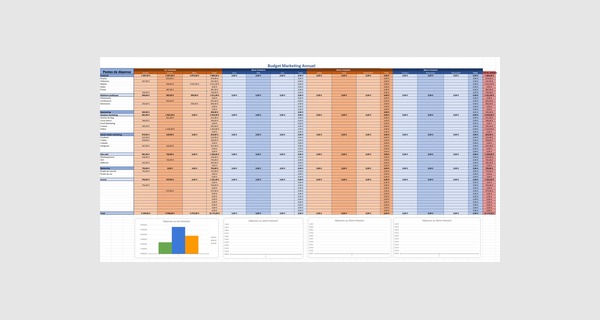
Voici un modèle de budget marketing annuel il est présenté sous format Excel, employant le mois, l'année, la catégorie, les dépenses, le budget, etc. La gestion des frais de fonctionnement n'a jamais été aussi simple qu'avec ce modèle.
Utilisez ce modèle de budget marketing annuel pour estimer vos dépenses marketing annuelles facilement et en gagnant du temps.
Vous pouvez modifier ce modèle de budget marketing annuel selon vos besoins pour l'adapter à la situation marketing unique de votre entreprise.
Le logiciel Microsoft Excel sous un environnement Windows est obligatoire pour utiliser ce modèle.
Ce modèle de budget marketing annuel fonctionne sur toutes les versions d’Excel depuis Excel 2007.
Modèle 2 :
Utilisez ce modèle de plan d’action marketing prédéfini pour détailler les activités marketing, les attributions de rôles, les délais et les coûts et décrire l'objectif de votre entreprise, ainsi que ses objectifs stratégiques, son marché cible et ses normes de performance, afin de vous assurer d'avoir un plan d'action approfondi et délibéré.
Modèle 3 :
Ce modèle Excel gratuit vous aidera à déterminer combien votre entreprise doit allouer pour le Budget des canaux marketing sur une base mensuelle.
Utilisez ce modèle pour créer le Budget des canaux marketing.
Entrez les ventes mensuelles prévues et les autres détails dans les tableaux.
Le calcul des totaux et la mise à jour des graphiques sont automatiques.