
Apprendre Word
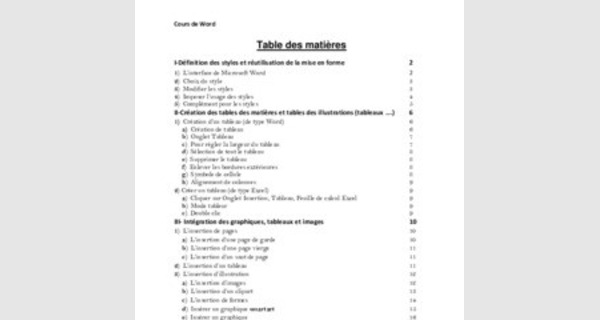
Table des matières
I-Définition des styles et réutilisation de la mise en forme 2
1) L’interface de Microsoft Word2
2) Choix du style 3
3) Modifier les styles 3
4) Imposer l’usage des styles 4
5) Complément pour les styles 5
II-Création des tables des matières et tables des illustrations (tableaux ….) 6
1) Création d’un tableau (de type Word) 6 a) Création de tableau 6 b) Onglet Tableau 7 c) Pour régler la largeur du tableau 7 d) Sélection de tout le tableau 8 e) Supprimer le tableau 8 f) Enlever les bordures extérieures 8 g) Symbole de cellule 8 h)Alignement de colonnes 9
2) Créer un tableau (de type Excel) 9 a) Cliquer sur Onglet Insertion, Tableau, Feuille de calcul Excel 9 b) Mode tableur 9 c) Double clic 9
III- Intégration des graphiques, tableaux et images 10
1) L’insertion de pages 10 a) L’insertion d’une page de garde 10 b) L’insertion d’une page vierge 11 c) L’insertion d’un saut de page 11
2) L’insertion d’un tableau 11
3) L’insertion d’illustration 12 a) L’insertion d’images 12 b) L’insertion d’un clipart 13 c) L’insertion de formes 14 d) Insérer un graphique smartart 15 e) Insérer un graphique 16
IV-Création de modèle de document 18
1) Faire un modèle de lettre courante 18
2) Bouton Office, Enregistrer sous, Modèle Word… 18
3) Se placer sur Bureau, tapez le nom et enregistrez… 18
V-Publipostages 20
1) La création de la base de données 20
2) Le publipostage 21
VI-Conversion au format PDF 26
I-Définition des styles et réutilisation de la mise en forme
1) L’interface de Microsoft Word
Au démarrage du logiciel Microsoft Word 2007, la fenêtre suivante s’ouvre :
La grande nouveauté de Microsoft Word 2007 par rapport à la version précédente et la disparition de la barre de menu Fichier, Edition … Celle-ci a été remplacée par un ruban composé d’onglet. On trouve différents onglets : Accueil, Insertion, Mise en page, Références, Publipostage, Révision et Affichage et le bouton d’Office se situant en haut à gauche de la fenêtre.
2) Choix du style
Positionner le curseur sur le paragraphe concerné, puis cliquer sur la case du style…
Et choisir le style.
On peut faire défiler les styles avec les flèches de droite. En cliquant en bas à droite, on peut également rendre faire apparaitre les styles dans une palette flottante (ou fixe).
-Choix du style avant frappe
Si le style est choisi avant la frappe, le style s’appliquera au texte qui sera frappé. -Choix du style après sélection
Si le style est choisi après une sélection, le style s’appliquera au texte sélectionné.
3) Modifier les styles
Sur un style, faire un clic droit, Modifier…
Sélectionner le style, Modifier…
On peut également utiliser la touche
4) Imposer l’usage des styles
Dans un modèle…
Onglet Développeur…
Un mot de passe sera demandé (avec confirmation)
5) Complément pour les styles
Il est possible d’avoir un système de style automatique qui mémorise toutes les modifications de forme réalisées. Cette technique s’appelle le style automatique. Si l’on a défini des styles, il est plus utile de désactiver cette technique. Pour désactiver le style automatique : Bouton Office, Options de correction automatique, onglet Lors de la frappe, décocher la case => définir les styles à partir de vos mises en forme.
Voir aussi Bouton Office, Options Avancées, Catégorie Edition,
Suivi de la mise en forme… Permet de conserver les diverses variantes des
modifications de styles Et demander la mise à jour du style… Permet de valider chaque modification
Si l’on souhaite que les modifications soient (ou non) répercutées dans le modèle :
II-Création des tables des matières et tables des illustrations (tableaux et figures)
1 Création d’un tableau (de type Word)
a) Création de tableau
Le tableau sera créé en divisant la largeur de la page (sans les marges) par le nombre de colonnes.
b) Onglet Tableau
Autre exemple avec du texte :
c) Pour régler la largeur du tableau
- Passer d’une case { l’autre avec la touche tabulation.
- Sélectionner une ligne ou une colonne Se placer sur la gauche, à l’extérieur du tableau, faire un clic pour sélectionner.
- Elargissement ligne ou colonne
Se placer à la limite entre deux colonnes (ou entre deux lignes) le curseur change de forme. Faire un clic avec maintien pour élargir la colonne (ou la ligne). (Remarque :
maintenir la touche Alt pendant la modification pour obtenir les indications de dimension)
- Insérer des lignes ou des colonnes
Sélectionner une ligne (ou une colonne), faire un clic droit,
d) Sélection de tout le tableau
e) Supprimer le tableau
Sélectionner une ligne avant et jusqu’à la fin du tableau, puis appuyer sur supprimer.
Ou faire Couper (Ctrl + X)
f) Enlever les bordures extérieures
Si vous souhaitez enlever les bordures, sélectionner les éléments, puis utilisez le bouton bordures…
g) Symbole de cellule
Symbole de cellule (avec)
h) Alignement de colonnes :
Sélection de colonne et choix (Onglet Accueil)
2) Créer un tableau (de type Excel)
a) Cliquer sur Onglet Insertion, Tableau, Feuille de calcul Excel
L’usage du tableau est identique au logiciel Excel (se reporter aux cours Excel). Clic simple
b) Mode tableur
c) Double clic
Pour agrandir :
Se placer su l’une des poignées…
Clic avec maintien dans le coin en bas, à droite, ou sur le coté
III- Intégration des graphiques, tableaux et images
L’insertion de tableaux, images, illustrations … se situent dans l’onglet Insertion
1) L’insertion de pages
a) L’insertion d’une page de garde
Lorsque vous avez saisi du texte dans un document Word, vous pouvez insérer une page de garde pré-rempli par Word. Pour insérer cette page de garde, cliquez sur le bouton Le menu suivant apparaît :
Choisissez alors le type de page de garde que vous souhaitez. Cette page de garde se place alors au tout début de votre document.
Il ne vous reste plus qu’à saisir les informations que vous voulez mettre dans votre page de garde.
b) L’insertion d’une page vierge
Vous souhaitez ajouter une ou plusieurs pages entre différentes pages déjà saisi,
il suffit de cliquer sur le bouton suivant Une page vierge s’insère à l’endroit où se situe le curseur (barre noire clignotante dans Word)
c) L’insertion d’un saut de page
Le saut de page permet de placer le curseur sur une nouvelle page vierge. Pour
insérer un saut de page, il suffit de cliquer sur le bouton
2) L’insertion d’un tableau
Pour insérer un tableau dans un document Word, cliquez sur le bouton
Le menu suivant apparaît :
En déplaçant, la souris vous dessinez le tableau sur votre document. Pour créer définitivement votre tableau, cliquez sur le menu. Dans l’exemple suivant, j’ai crée un tableau de 4 colonnes et 3 lignes. En créant le tableau, les onglets Création et Disposition apparaissent :
3) L’insertion d’illustration
a) L’insertion d’images
Pour insérer une image dans votre document Word, cliquez sur le bouton La boîte de dialogue suivante apparaît :
Maintenant, il suffit de parcourir l’ensemble de vos disques pour sélectionner votre image ensuite cliquez sur le bouton
b) L’insertion d’un clipart
Un clipart est un dessin, une image, une vidéo mis à disposition par Microsoft. Vous pouvez utiliser ces dessins comme bon vous semble. Pour insérer un clipart, il suffit de
cliquer sur le bouton
La boîte de dialogue suivante s’ouvre alors sur la partie droite de votre document :
Dans la zone « Rechercher », saisissez un mot en rapport avec l’image que vous cherchez puis cliquez sur le bouton Une liste d’image apparaît. Il suffit maintenant de cliquer sur l’image pour l’insérer dans votre document Word.
L’image se place à l’endroit de votre curseur.
Lorsque vous avez insérer l’image, l’onglet Format apparaît :
A partir de ce ruban, vous pouvez régler la luminosité, le contraste, le style … de l’image. Je ne développe pas plus ce ruban car il est très simple d’utilisation. Il suffit de cliquer sur les boutons pour voir ce qui se passe.
c) L’insertion de formes
Dans votre document Word. Pour cela, cliquez sur le bouton Le menu suivant apparaît
Maintenant, il suffit de cliquer sur la forme que vous voulez insérer, ensuite il faut dessiner cette forme en cliquant, tenant cliqué puis déplacez la souris. Lorsque vous dessinez une forme, le ruban Format apparaît :
d) Insérer un graphique smartart
Un graphique SmartArt est une représentation graphique de vos informations qui permet de faire passer votre message ou vos idées efficacement. Vous pouvez créer rapidement et facilement un graphique SmartArt en choisissant une disposition parmi les nombreuses qui vous sont proposées. Pour créer un graphique
SmartArt, il suffit de cliquer sur le bouton La boîte de dialogue suivante apparaît :
Pour cet exemple j’ai choisi le thème hiérarchie. Ensuite, choisissez votre sous thème puis cliquez sur le bouton L’organigramme suivant apparaît :
Il ne reste plus qu’à saisir les informations de votre organigramme. Lorsque vous insérez un graphique SmartArt, les onglets Outils et Création apparaissent :
Tous ces outils permettent de modifier l’apparence de votre graphique SmartArt.
e) Insérer un graphique
Pour insérer un graphique Excel dans un document Word, il suffit de cliquer
sur le bouton La boîte de dialogue suivante apparaît :
IV-Création de modèle de document
1) Faire un modèle de lettre courante
Taper le document suivant :
2) Bouton Office, Enregistrer sous, Modèle Word…
3) Se placer sur Bureau, tapez le nom et enregistrez…
Remarque : les modèles sont placés habituellement dans un dossier appelé
« Templates », mais on peut choisir de les placer sur le bureau par exemple.
Autre exemple :
Remarque :
Pour modifier un modèle, sélectionner le modèle, puis Clic droit, Ouvrir…
Remarque :
On peut, bien entendu combiner des modèles et des blocs de construction
V-Publipostages
Le publipostage permet de créer un ensemble de documents, par exemple une lettre type envoyée à un grand nombre de clients, ou une feuille contenant des étiquettes d'adresses. Chaque lettres ou étiquettes possèdent le même type d'informations, mais chaque contenu est unique. Par exemple, dans les lettres adressées à vos clients, chaque lettre peut être personnalisée et afficher le nom du client. Les informations uniques de chaque lettre ou de chaque étiquette proviennent des entrées stockées dans une source de données.
1) La création de la base de données
La base de données va nous permettre à réaliser le publipostage. Une base de données est une somme d’information sur un sujet particulier (par exemple la liste des clients de l’entreprise, les contacts mail …). Pour créer une nouvelle base de données, cliquez sur l’onglet Publipostage puis
cliquez sur le bouton Le menu suivant apparaît
Pour notre exemple, nous allons choisir mais si vous avez une liste existante ou des contacts Outlook choisissez cette option. Après avoir cliqué sur
la boîte de dialogue suivante apparaît :
Remplissez les lignes de votre base de données. Pour cet exemple, j’ai saisi 3 lignes dans ma base de donnée mais si il y a 100 lignes le principe est exactement le même.
Ensuite, cliquez sur le bouton La boîte de dialogue suivante apparaît :
Donnez un nom à votre base de données puis choisissez un emplacement et cliquez sur le bouton
2) Le publipostage
Après avoir crée votre base de données, il faut commencer le publipostage. Pour cela, cliquez sur le bouton Le menu suivant apparaît :
Dans ce menu, choisissez le type de document de publipostage que vous voulez créer. Pour notre exemple, nous allons créer une lettre de publipostage mais
nous allons nous faire aider par La boîte de dialogue suivante apparaît à droite de votre document :
Dans cette boîte de dialogue, vous allez pouvoir soit utiliser une liste de données existante comme celle que l’on vient de créer, soit sélectionner une liste à partir des contacts Outlook ou soit créer une nouvelle liste. Si vous avez enregistré votre base de données dans le dossier « Mes sources de données », Word trouvera cette liste comme montré ci-dessus sinon il faudra la sélectionner en cliquant sur Quand votre liste est sélectionnée, cliquez sur La boîte de dialogue suivante apparaît :
Si vous n’avez pas encore préparé votre lettre, il faut commencer à la saisir. Vous pouvez vous inspirez de la lettre ci-dessous.
VI-Conversion au format PDF
Un module complémentaire gratuit1 doit avoir été installé sur l’ordinateur.