
TP : configuration de VLAN statique pour optimiser le réseau LAN
Rédigé par GC Team, Publié le 30 Août 2009, Mise à jour le Jeudi, 06 Mai 2010 21:18
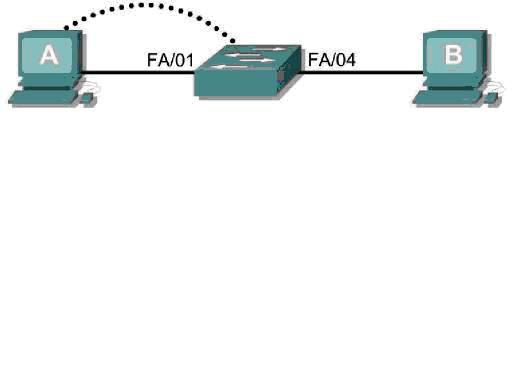

Objectif
- Créer une configuration de commutateur de base et la vérifier.
- Déterminer la version de firmware du commutateur.
- Créer deux VLAN, les nommer et leur affecter des ports membres.
Prérequis/Préparation
Pour la gestion d'un commutateur, le domaine de gestion est habituellement toujours VLAN 1. La station de travail de l’administrateur réseau doit avoir accès à un port dans le domaine de gestion VLAN 1. Tous les ports sont assignés à VLAN 1 par défaut. Ce TP servira également à démontrer comment les LAN virtuels peuvent être utilisés pour séparer le trafic et réduire la taille des domaines de broadcast.
Installez un réseau similaire à celui du schéma. Les informations de configuration utilisées dans ce TP ont été obtenues avec un commutateur de la gamme 2950. Avec un autre commutateur, vous
pouvez obtenir un résultat différent. Les étapes qui suivent doivent être exécutées sur chaque commutateur, sauf indication contraire. Les instructions sont également fournies pour le commutateur de la gamme 1900, qui affiche initialement un menu d’interface utilisateur. Sélectionnez l’option « Command Line » du menu pour effectuer les étapes pour ce TP.
Démarrez une session HyperTerminal
Remarque: Suivez les instructions d’effacement et de rechargement qui se trouvent à la fin de
ce TP. Exécutez ces étapes sur tous les commutateurs utilisés dans ce TP avant de continuer.
Étape 1 – Configurez le commutateur
Configurez le nom d'hôte, les mots de passe, ainsi que les paramètres de gestion du LAN. Ces valeurs sont illustrées dans le tableau. En cas de problème lors de la réalisation de cette
configuration, reportez vous au TP consacré à la configuration de base d’un commutateur.
Étape 2 – Configurez les hôtes reliés au commutateur
Configurez l’hôte pour qu’il utilise le même sous-réseau pour l’adresse, le masque et la passerelle par défaut que sur le commutateur.
Étape 3 – Vérifiez la connectivitéa. Pour vérifier que l’hôte et le commutateur sont correctement configurés, envoyez une requête ping au commutateur à partir de l’hôte.
- La requête ping a-t-elle abouti ?_______________________________________
-
c. Si la réponse est non, dépannez les configurations de l’hôte et du commutateur. Étape 4 – Affichez la version de l’IOS
- Il est très important de connaître la version du système d’exploitation. En effet, selon la version, la façon d’entrer les commandes peut être différente. Tapez la commande show version à l’invite du mode utilisateur ou du mode privilégié:
Switch_A#show version
- Quelle version de l’IOS du commutateur est affichée ?
- Le commutateur fonctionne-t-il avec la version standard ou la version Entreprise du logiciel ?
- Quelle est le firmware ou la version de l'IOS installée sur le commutateur?
Étape 5 – Affichez les informations d’interface VLAN
- Sur Switch_A, tapez la commande show vlan à l’invite du mode privilégié :
Switch_A#show vlan
1900:
Switch_A#show vlan-membership
- b. Quels ports appartiennent au VLAN par défaut ? 1900:
Switch_A#show vlan
- Combien de VLAN sont configurés par défaut sur le commutateur?
- Que représente le VLAN 1003 ?____________________
- Combien de ports comporte le VLAN 1003 ?___________________________
Étape 6 – Créez et nommez deux VLAN
Entrez les commandes suivantes pour créer et nommer deux VLAN:
Switch_A#vlan database
Switch_A(vlan)#vlan 2 name VLAN2 Switch_A(vlan)#vlan 3 name VLAN3 Switch_A(vlan)#exit
1900:
Switch_A#config terminal
Switch_A(config)#vlan 2 name VLAN2
Switch_A(config)#vlan 3 name VLAN3
Étape 7 – Affichez les informations d’interface VLAN
- a. Sur Switch_A, tapez la commande show vlan à l’invite du mode privilégié: Switch_A#show vlan
- Y a-t-il de nouveaux VLAN dans la liste ?
1900:
Switch_A#show vlan-membership
- Des ports leur ont-ils déjà été attribués ?
Étape 8 – Affectez des ports à VLAN 2
L’affectation de ports aux VLAN doit être effectuée à partir du mode d’interface. Entrez les commandes suivantes pour ajouter le port 2 au VLAN 2:
Switch_A#configure terminal
Switch_A(config)#interface fastethernet 0/2 Switch_A(config-if)#switchport mode access Switch_A(config-if)#switchport access vlan 2 Switch_A(config-if)#end
1900:
Switch_A#config terminal
Switch_A(config)#interface Ethernet 0/2 Switch_A(config-if)#vlan static 2 Switch_A(config)#end
Étape 9 – Affichez les informations d’interface VLAN
- a. Sur Switch_A, tapez la commande show vlan à l’invite du mode privilégié : Switch_A#show vlan
1900:
Switch_A#show vlan-membership
- Le port 2 est-il affecté au VLAN 2 ?
- c. Le port figure-t-il encore dans le VLAN par défaut ? Étape 10 – Affectez un port au VLAN 3
L’affectation de ports aux VLAN doit être effectuée à partir du mode d’interface. Entrez les commandes suivantes pour ajouter le port 3 au VLAN 3:
Switch_A#configure terminal
Switch_A(config)#interface fastethernet 0/3 Switch_A(config-if)#switchport mode access Switch_A(config-if)#switchport access vlan 3 Switch_A(config-if)#end
1900:
Switch_A#config terminal
Switch_A(config)#interface Ethernet 0/3 Switch_A(config)#vlan static 3
Switch_A(config)#end
Étape 11 – Examinez les informations d’interface VLAN
- a. Sur Switch_A, tapez la commande show vlan à l’invite du mode privilégié : Switch_A#show vlan
1900:
Switch_A#show vlan-membership
- Le port 3 est-il affecté au VLAN 3 ?_____
- Le port figure-t-il encore dans le VLAN par défaut ?
Étape 12 – Examinez uniquement les informations du VLAN 2
- Plutôt que d’afficher tous les VLAN, tapez la commande show vlan id 2 à l’invite du mode privilégié:
Switch_A#show vlan id 2
1900:
Switch_A#show vlan 2
- Cette commande fournit-elle plus d’informations que la commande show VLAN ?
Étape 13 – Examinez uniquement les informations sur VLAN 2 à l’aide d’une commande différente (1900 : ignorez cette étape)
- Plutôt que d’afficher tous les VLAN, tapez la commande show vlan name VLAN2 à l’invite du mode privilégié:
Switch_A#show vlan name VLAN2
- Cette commande fournit-elle plus d’informations que la commande show VLAN ?
Après avoir réalisé les étapes précédentes, déconnectez-vous en tapant exit, puis mettez tous les équipements hors tension. Retirez et rangez les câbles et l’adaptateur.
Effacement et rechargement du commutateur
Pour la plupart des TP de CCNA 3 et CCNA 4, il est nécessaire de commencer avec un commutateur non configuré. L’utilisation d’un commutateur comportant déjà une configuration peut produire des résultats imprévisibles. Ces instructions permettent de préparer le commutateur avant d’effectuer le TP pour que les options de configuration précédentes ne créent pas d’interférence. Vous trouverez ci-après la procédure permettant d’effacer des configurations précédentes et de démarrer avec un commutateur non configuré. Ces instructions sont fournies pour les commutateurs de la gamme 2900, 2950 et 1900.
Commutateurs de la gamme 2900 et 2950
- Passez en mode privilégié à l’aide de la commande enable.
Si le système vous demande un mot de passe, entrez class (si cela ne fonctionne pas, demandez de l’aide au professeur).
Switch>enable
- Supprimez le fichier d’informations de la base de données VLAN.
Switch#delete flash:vlan.dat
Delete filename [vlan.dat]?[Entrée] Delete flash:vlan.dat? [confirm] [Entrée]
S’il n’y a pas de fichier VLAN, le message suivant s’affiche.
%Error deleting flash:vlan.dat (No such file or directory)
- 3. Supprimez le fichier de configuration de démarrage du commutateur de la mémoire NVRAM. Switch#erase startup-config
Vous obtenez le message suivant :
Erasing the nvram filesystem will remove all files! Continue? [confirm] Appuyez sur Entrée pour confirmer.
La réponse suivante devrait s’afficher :
Erase of nvram: complete
- Vérifiez que les informations VLAN ont été supprimées.
Vérifiez que la configuration VLAN a été supprimée à l’étape 2 à l’aide de la commande show vlan. Si les informations de la configuration VLAN précédente (autre que celles du VLAN de gestion 1 par défaut) sont toujours présentes, il sera nécessaire de mettre hors tension puis sous tension le commutateur (redémarrage matériel) plutôt que d’entrer la commande reload. Pour le redémarrage matériel du commutateur, ôtez le cordon d’alimentation de l’arrière du commutateur ou débranchez-le. Ensuite, rebranchez-le.
Si les informations relatives au VLAN ont été supprimées à l’étape 2, passez à l’étape 5 et redémarrez le commutateur à l’aide de la commande reload.
5. Redémarrage logiciel (à l’aide de la commande reload)
Remarque: Cette étape n’est pas nécessaire si le commutateur a été redémarré à l’aide du démarrage matériel.
- En mode privilégié, entrez la commande reload.
Switch#reload
Vous obtenez le message suivant :
System configuration has been modified. Save? [yes/no]:
- b. Tapez n, puis appuyez sur Entrée. Vous obtenez le message suivant : Proceed with reload? [confirm] [Entrée]
La première ligne de la réponse est la suivante:
Reload requested by console.
Après le rechargement du commutateur, la ligne suivante s’affiche:
Would you like to enter the initial configuration dialog? [yes/no]:
- c. Tapez n, puis appuyez sur Entrée. Vous obtenez le message suivant : Press RETURN to get started! [Entrée]
Commutateurs de la gamme 1900
- Supprimez les informations VTP (VLAN Trunking Protocol).
#delete vtp
Cette commande réintroduit dans le commutateur les paramètres VTP par défaut définis en usine.
Tous les autres paramètres restent inchangés.
Reset system with VTP parameters set to factory defaults, [Y]es or [N]o?
Tapez y et appuyez sur Entrée.
- 2. Supprimez le fichier de configuration de démarrage du commutateur de la mémoire NVRAM. #delete nvram
This command resets the switch with factory defaults. All system parameters will revert to their default factory settings. All static and dynamic addresses will be removed.
Reset system with factory defaults, [Y]es or [N]o? Tapez y et appuyez sur Entrée.