
Exercices réseau sur les adresses IP - masque - Classes
Rédigé par GC Team, Publié le 03 Septembre 2009, Mise à jour le Dimanche, 06 Avril 2025 16:19
1- Exercices réseau sur les adresses IP - CIDR - Classes
Echauffement
Convertissez les valeurs binaires suivantes en notation décimale :
- 11001100
- 10101010
- 11100011
- 10110011
Convertissez les valeurs décimales suivantes en binaire :{sidebar id=1}
- 48
- 222
- 119
- 135
Convertissez les adresses IP suivantes en binaire:
- 145.32.59.24
- 200.42.129.16
- 14.82.19.54
Trouvez la classe des adresses IP suivantes:
- 10000000. 00001010. 11011000. 00100111
- 11101101. 10000011. 00001110. 01011111
- 01001010. 00011011. 10001111. 00010010
- 11001001. 11011110. 01000011. 01110101
- 10000011. 00011101. 00000000. 00000111
Pour chaque adresse, entourez la partie demandée :
- PARTIE RESEAU : 1.102.45.177
- PARTIE HOTE : 196.22.177.13
- PARTIE RESEAU : 133.156.55.102
- PARTIE HOTE : 221.252.77.10
- PARTIE RESEAU : 123.12.45.77
- PARTIE HOTE : 126.252.77.103
- PARTIE RESEAU : 13.1.255.102
- PARTIE HOTE : 171.242.177.109
Exercice 1
Afin de disposer de sous réseaux on utilise le masque de 255.255.240.0 avec une adresse de réseau de classe B
- Combien d’hôtes pourra-t-il y avoir par sous réseau ?
- quel est le nombre de sous réseaux disponibles ?
Exercice 2
Une entreprise veut utiliser l’adresse réseau 192.168.90.0 pour 4 sous réseaux.
Le nombre maximum d’hôtes par sous réseau étant de 25, quel masque de sous réseau utiliseriez vous pour résoudre ce problème ?
Exercice 3
quelles sont les adresse IP couvertes par l’adresse CIDR 192.168.10.0/20 ?{sidebar id=6}
xxxx/20 signifie masque avec les 20 bits de gauche à 1
ainsi
- masque standard de classe A : /8
- masque standard de classe B : /16
- masque standard de classe C : /24
Exercice 4
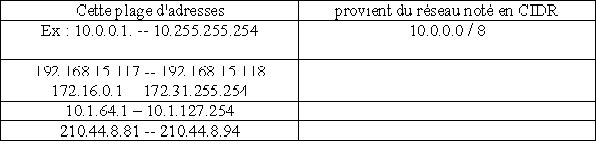
Indiquez en regard de chaque plage d'adresses le réseau en notation standard et CIDR
Exercice 5
- Une machine est configurée avec l'adresse IP 192.168.1.1 et le masque de réseau 255.255.255.0, donnez l'adresse du réseau et l'adresse de diffusion sur ce réseau.
- Même question avec l'adresse IP 172.26.17.100 et le masque de réseau 255.255.240.0.
- Même question avec l'adresse IP 193.48.57.163 et le masque de réseau 255.255.255.224.
Exercice 6
Le réseau 192.168.130.0 utilise le masque de sous réseau 255.255.255.224.
A quels sous réseaux appartiennent les adresses suivantes :
- 192.168.130.10
- 192.168.130.67
- 192.168.130.93
- 192.168.130.199
- 192.168.130.222
- 192.168.130.250
2- Exercice Calcul du masque et du nombre d’hôtes par sous-réseau
A partir d'un ID de réseau et d'un nombre voulu de sous-réseaux, calculez le masque de sous-réseau et le nombre d'hôtes par sous-réseau.
- ID réseau : 148.25.0.0 et 37 sous-réseaux
- ID réseau : 198.63.24.0 et 2 sous-réseaux
- ID réseau : 110.0.0.0 et 1000 sous-réseaux
- ID réseau : 175.23.0.0 et 550 sous-réseaux
- ID réseau : 209.206.202.0 et 60 sous-réseaux
Solutions
- L’ID sous-réseau appartient à la classe B. Pour 37 sous-réseaux, on doit consacrer 6 bits (26 – 2 = 62). Le masque de sous-réseau est donc : 255.255.1111 1100. 0 soit 255.255.252.0. Il reste 10 bits (2 + 8) pour l’identifiant machine. On a donc 1022 machines par sous-réseau (210 – 2 = 1022).
- L’ID sous-réseau appartient à la classe C. Pour 2 sous-réseaux, on doit consacrer 2 bits (22 – 2 = 2). Le masque de sous-réseau est donc : 255.255.255.1100 000 soit 255.255.255.192. Il reste 6 bits pour l’identifiant machine. On a donc 62 machines par sous-réseau (26 – 2 = 62).
- L’ID sous-réseau appartient à la classe A. Pour 1000 sous-réseaux, on doit consacrer 10 bits (210 – 2 = 1022). Le masque de sous-réseau est donc : 255.1111 1111.1100 0000.0 soit 255.255.192.0. Il reste 14 bits (6 + 8) pour l’identifiant machine. On a donc 16382 machines par sous-réseau (214 – 2 = 16382).
- L’ID sous-réseau appartient à la classe B. Pour 550 sous-réseaux, on doit consacrer 10 bits (210 – 2 = 1022). Le masque de sous-réseau est donc : 255.255.1111 1111.1100 0000 soit 255.255.255.192. Il reste 6 bits pour l’identifiant machine. On a donc 62 machines par sous-réseau (26 – 2 = 62).
- L’ID sous-réseau appartient à la classe C. Pour 60 sous-réseaux, on doit consacrer 6 bits (26 – 2 = 62). Le masque de sous-réseau est donc : 255.255.255.1111 1100 soit 255.255.255.252. Il reste 2 bits pour l’identifiant machine. On a donc 2 machines par sous-réseau (22 – 2 = 2).
3- Exercice calcul le masque selon le nombre d'hôtes
Dans cet exercice, le nombre maximal d'hôtes par sous-réseau est donné. Calculez le masque de sous-réseau et le nombre de sous-réseaux possibles.
- Réseau 63.0.0.0 et un maximum de 100 hôtes par sous-réseau
- Réseau 198.53.25.0 et un maximum de 100 hôtes par sous-réseau
- Réseau 154.25.0.0 et un maximum de 1500 hôtes par sous-réseau
- Réseau 121.0.0.0 et un maximum de 2000 hôtes par sous-réseau
- Réseau 223.21.25.0 et un maximum de 14 hôtes par sous-réseau
Solutions
1. L’ID sous-réseau appartient à la classe A. Pour 100 hôtes par sous-réseau, on doit consacrer 7 bits (27 – 2 = 126). Il reste 17 bits (8 + 8 + 1) pour l’identifiant de sous-réseau. On a donc 131070 sous-réseaux (217 – 2 = 131070). Le masque de sous-réseau est donc : 255.1111 1111.1111 1111.1000 0000 soit 255.255.255.128.
- L’ID sous-réseau appartient à la classe C. Pour 100 hôtes par sous-réseau, on doit consacrer 7 bits (27 – 2 = 126). Il reste 1 bit pour l’identifiant de sousréseau. On ne peut donc pas créer de sous-réseau. Le masque de sous-réseau est donc : 255.255.255.0.
- L’ID sous-réseau appartient à la classe B. Pour 1500 hôtes par sous-réseau, on doit consacrer 11 bits (211 – 2 = 2046). Il reste 5 bits pour l’identifiant de sousréseau. On a donc 30 sous-réseaux (25 – 2 = 30). Le masque de sous-réseau est donc : 255.255.1111 1000.0000 0000 soit 255.255.248.0.
- L’ID sous-réseau appartient à la classe A. Pour 2000 hôtes par sous-réseau, on doit consacrer 11 bits (211 – 2 = 2046). Il reste 13 bits (8 + 5) pour l’identifiant de sous-réseau. On a donc 8190 sous-réseaux (213 – 2 = 8190).Le masque de sous-réseau est donc : 255.1111 1111.1111 1000.0000 0000 soit 255.255.248.0.
- L’ID sous-réseau appartient à la classe C. Pour 14 hôtes par sous-réseau, on doit consacrer 4 bits (24 – 2 = 14). Il reste 4 bits pour l’identifiant de sous-réseau. On a donc 14 sous-réseaux (24 – 2 = 140).Le masque de sous-réseau est donc : 255.255.255.1111 0000 soit 255.255.255.240.
4- Exercice classes et bits sous-réseau avec solution
Exercice 1 – la classe de l’adresse IP
A quelle classe appartiennent les adresses suivantes
- 143.25.67.89
- 172.12.56.78
- 12.15.5.45
- 192.23.67.123
- 221.45.67.123
- 123.56.78.23
- 126.9.76.23
Solutions
- Classe B
- Classe B
- Classe A
- Classe C
- Classe C
- Classe A
- Classe A
Exercice 2 – Détermination du nombre de bits à utiliser pour l’ID sous-réseau
Dans cet exercice, vous devez déterminer combien de bits sont nécessaires pour créer le nombre de sous-réseaux demandés.
- 84 sous-réseaux
- 145 sous-réseaux
- 7 sous-réseaux
- 1 sous-réseau
- 15 sous-réseaux
Solutions
|
1.
|
7 bits (27
|
– 2
|
=
|
126)
|
|
2.
|
8 bits (28
|
– 2
|
=
|
254)
|
|
3.
|
4 bits (24
|
– 2
|
=
|
14)
|
|
4.
|
2 bits (22
|
– 2
|
=
|
2)
|
|
5.
|
5 bits (25
|
– 2
|
=
|
30)
|
5- Exercices Subnetting et configuration, classe d'adresse IP
Exercice 1: classes d'adresse
- Quelles sont les classes des adresses réseaux suivantes?
- 192.18.97.39 (adresse IP de www.javasoft.com)
- 138.96.64.15 (www.inria.fr)
- 193.49.184.6 (www.u-picardie.fr)
- 18.181.0.31 (www.mit.edu)
- 226.192.60.40
- Pour chacune de ces classes, étant donné un réseau y appartenant, combien d'adresses de machines peuvent, a priori, être utilisées?
Exercice 2: subnetting
Votre entreprise vient de se voir attribuer l'adresse IP 214.123.115.0. Vous devez créer 10 sous-réseaux distincts pour les 10 succursales de l'entreprise, à partir de cette adresse IP.
- Quel masque de sous-réseau devez vous utiliser ? (donner le masque en notation décimal (ex: 255.255.0.0) ou en nombre de bits (ex: 255.255.0.0 -> /16 ) )
- Combien d'adresses IP (machines ou routeurs) pourra recevoir chaque sous-réseau ?
- Quelle est l'adresse de broadcast du 5ième sous-réseau utilisable?
- Combien d'adresses IP distinctes est-il possible d'utiliser avec un tel masque, tout sous-réseaux possibles confondus?
Exercice 3: application 1 (sous Knoppix)
On souhaite définir un réseau privé de classe C pour l'ensemble de la salle.
- Mettez vous d'accord pour définir un réseau et un masque commun.
- Choisissez une adresse IP pour votre station dans le réseau précédemment déterminé.
- Configurez votre station à l'aide de la commande:
ifconfig eth0 ADRESSE_IP netmask MASK
où il faut remplacer ADRESSE_IP par l'adresse IP que vous avez choisie et MASK par le masque réseau que vous avez choisi. - Utilisez la commande
traceroute ADRESSE_IP
où ADRESSE_IP est l'adresse de la station d'un de vos camarades pour voir une estimation du chemin utilisé pour contacté sa station (le fonctionnement de traceroute sera vu lors de l'étude d'ICMP)
Exercice 4: application 2, subnetting
On souhaite définir deux sous-réseaux privés à partir d'une adresse de classe C, pour l'ensemble de la salle. Nous utiliserons le réseau de classe C suivant: 192.168.13.0/24 (/24 signifie que le masque est constitué de 24 bits à 1 suivis de 32-24=8 bits à 0).
Ping est une commande utilisant le protocole ICMP pour envoyer un message demandant une réponse pour tester la présence d'une station.
- Mettez-vous d'accord pour proposer deux adresses de sous-réseaux (donnez les masques correspondants).
- Choisissez une adresse IP dans l'un des 2 sous-réseaux (arrangez-vous pour répartir les adresses sur les deux sous-réseaux), et écrivez-la au tableau.
- A quoi correspond l'adresse 255.255.255.255 ?
- Exécutez la commande
ping 255.255.255.255 - Quelles sont les adresses qui répondent ?
- Exécutez la commande
ping ADRESSE
où ADRESSE est l'adresse de broadcast de votre réseau - Quelles sont les adresses qui répondent ?
- Exécutez la commande
ping ADRESSE
où ADRESSE est l'adresse de broadcast de l'autre réseau - Quelles sont les adresses qui répondent ? Pourquoi ?
6- Exercice Corrigé Adressage masque de sous réseau et classe
Question :
Donnez les réponses les plus précises possibles :
- Soit le réseau de classe C 201.125.52.0, l'on souhaite 20 sous réseaux quel est le masque à employer ?
- Soit le réseau de classe A d’adresse 10.0.0.0, l'on souhaite obtenir 502 sous réseaux, quel est le masque à employer ?
- Soit un réseau de classe C d’adresse 192.168.5.0, l'on souhaite le séparer en 4 sous-réseaux quel est la masque à appliquer ?
- Soit un sous réseau de classe B 172.16.0.0, nous voulons le séparer en sous réseaux de 20 machines, quel est le masque à appliquer ?
- Soit le réseau de Classe C 192.168.4.0, nous souhaitons des sous réseaux contenant 80 machines. Quel masque utiliser ?
- Réseau de classe A 21.0.0.0, 500 machines par sous réseau, masque ?
- Le même avec 12 machines, masque ?
- On veut que les adresses IP, 192.168.1.25, 192.168.1.26 et 192.168.1.27 soient dans le même réseau, quel masque utiliser ?
- L'on souhaite que les IP 192.168.1.23, 192.168.1.24, 192.168.1.25, soient dans le même réseau, quel masque utiliser ?
- Maintenant pour les IP 192.168.1.30, 192.168.1.31, 192.168.1.32, quel masque utiliser ?
- Nous avons un masque de 225.255.255.224 pour un réseau de classe C, 192.158.1 donner les plages d’adresse possible.
- Soit un réseau de classe B 172.16.0.0 avec un masque de sous réseau 255.255.254.0 donner les adresses impossibles et celles qui sont dans le même sous réseau ?
- - 172.16.1.1 - 172.16.1.50 - 172.16.50.50
- - 172.16.254.52 - 172.16.50.51 - 172.16.250.50
- - 172.16.6.3 - 172.16.7.20 - 172.16.249.45
- - 172.51.51.20 - 172.16.45.20 - 172.16.45.21
- Nous avons un réseau d’adresse 25.0.0.0, l'on souhaite 4 sous réseaux avec 80 machines, donnez le(s) meilleur(s) masque(s)
- Maintenant un réseau 192.168.10.0, 2 sous réseaux de 50 machines ?
- Et 3 sous réseaux pour le même nombre de machines ?
Solution :
- 255.255.255.248
- 255.255.128.0
- 255.255.255.224
- 255.255.255.224
- Impossible
- 255.255.254.0
- 255.255.255.240
- 255.255.255.248
- 255.255.255.240
- Impossible
- 33-62, 65-94, 97-126, 129-158, 161-190, 193-222
- Impossible : 172.16.1.1, 172.16.1.50, 172.16.254.52
- Plage 1 : 172.16.6.3,172.16.7.20
- Plage 2 : 172.16.45.20, 172.16.45.21
- Plage 3 : 172.16.50.50, 172.16.50.51, 172.16.51.20
- Plage 4 : 172.16.249.45
- Plage 5 : 172.16.250.50
- 255.224.0.0 pour 4 ss réseaux
- 255.255.255.192 pour 50 machines par sous réseaux
- 14) 255.255.255.192
- 15) Impossible
7- Exercice Adressage IP et notion de sous-réseau
L'ordinateur M1, faisant partie d'un réseau local relié à l' Internet présente les caractéristiques réseau suivantes :
adresse 192.9.200.10
masque de sous-réseau 255.255.255.128
passerelle 192.9.200.1
- de quelle catégorie d'adresse s'agit-il (classe) ? :
- quelle est l'adresse de sous-réseau et le Numéro de machine dans le sous-réseau ?
- si l'adresse de la passerelle était 192.9.200.254, M1 ne pourrait plus communiquer hors de son sous-réseau. Expliquez pourquoi.
- à qui s'adresse M1 lorsqu'il émet un paquet à destination de 255.255.255.255 ?
- Combien de machines peut-il y avoir dans le sous-réseau de M1 ?
- compléter la table de routage de M1
|
destination
|
masque
|
passerelle
|
interface
|
|
127.0.0.0
|
255.0.0.0
|
aucune
|
127.0.0.1
|
|
|
|
|
|
|
default
|
|
|
|
Solution
a) 192 en binaire -> 1100 0000 -> classe C
b)
1100 0000 0000 1001 1100 1000 0000 1010 192.9.200.10
1111 1111 1111 1111 1111 1111 1000 0000 255.255.255.128
1100 0000 0000 1001 1100 1000 0 <- sous reseau
000 1010 <- machine
donc
sous réseau 192.9.200.0
machine 10
c) parce que la passerelle n'est plus dans le sous réseau de M1, donc plus joignable.
d) M1 s'adresse alors à toutes les machines de son sous réseau.
e) 128 - 2 = 126
f)
|
Destination |
masque |
passerelle |
interface |
|
127.0.0.0 |
255.0.0.0 |
aucune |
127.0.0.1 |
|
192.9.200.0 |
255.255.255.128 |
Aucune |
Rien ou 192.9.200.10 |
|
Default |
0.0.0.0 |
192.9.200.1 |
Rien ou 192.9.200.10 |
8- Exercice Calcul masque sous-réseau et le nombre d’hôtes
A partir d'un ID de réseau et d'un nombre voulu de sous-réseaux, calculez le masque de sous-réseau, le nombre d'hôtes par sous-réseau et les identifiant de sous-réseau
- ID réseau : 114.0.0.0 et 7 sous-réseaux.
- ID réseau : 192.168.69.0 et 5 sous-réseaux.
- ID réseau : 221.14.32.0 et 6 sous-réseaux.
- ID réseau : 172.16.0.0 et 12 sous-réseaux.
- ID réseau : 185.42.0.0 et 56 sous-réseaux. On ne vous demande que l’identifiant des 10ème, 17ème et 36ème sous-réseaux.
Solutions
1. L’ID sous-réseau appartient à la classe A. Pour 7 sous-réseaux, on doit consacrer 4 bits (24 – 2 = 14). Le masque de sous-réseau est donc : 255.1111 0000.0.0 soit 255.240.0.0. Il reste 20 bits (4 + 8 + 8) pour l’identifiant machine. On a donc 1048574 machines par sous-réseau (220 – 2 = 1048574). Comme identifiant réseau on aura :
Sous-réseau 1 : 114.0001 0000.0.0 soit 114.16.0.0
Sous-réseau 2 : 114.0010 0000.0.0 soit 114.32.0.0
Sous-réseau 3 : 114.0011 0000.0.0 soit 114.48.0.0
Sous-réseau 4 : 114.0100 0000.0.0 soit 114.64.0.0
Sous-réseau 5 : 114.0101 0000.0.0 soit 114.80.0.0
Sous-réseau 6 : 114.0110 0000.0.0 soit 114.96.0.0
Sous-réseau 7 : 114.0111 0000.0.0 soit 114.112.0.0
2. L’ID sous-réseau appartient à la classe C. Pour 5 sous-réseaux, on doit consacrer 3 bits (2 – 2 = 6). Le masque de sous-réseau est donc : 255.255.255.1110 0000 soit 255.255.255.224. Il reste 5 bits pour l’identifiant machine. On a donc 30 machines par sous-réseau (2 – 2 = 30). Comme identifiant réseau on aura :
Sous-réseau 1 : 192.168.69.0010 0000 soit 192.168.69.32
Sous-réseau 2 : 192.168.69.0100 0000 soit 192.168.69.64
Sous-réseau 3 : 192.168.69.0110 0000 soit 192.168.69.96
Sous-réseau 4 : 192.168.69.1000 0000 soit 192.168.69.128
Sous-réseau 5 : 192.168.69.1010 0000 soit 192.168.69.160
3. L’ID sous-réseau appartient à la classe C. Pour 6 sous-réseaux, on doit consacrer
3 bits (23 – 2 = 6). Le masque de sous-réseau est donc : 255.255.255.1110 0000 soit 255.255.255.224. Il reste 5 bits pour l’identifiant machine. On a donc 30 machines par sous-réseau (25 – 2 = 30). Comme identifiant réseau on aura : Sous-réseau 1 : 221.14.32.0010 0000 soit 221.14.32.32
Sous-réseau 2 : 221.14.32.0100 0000 soit 221.14.32.64
Sous-réseau 3 : 221.14.32.0110 0000 soit 221.14.32.96
Sous-réseau 4 : 221.14.32.1000 0000 soit 221.14.32.128
Sous-réseau 5 : 221.14.32.1010 0000 soit 221.14.32.160
4. L’ID sous-réseau appartient à la classe B. Pour 12 sous-réseaux, on doit consacrer
4 bits (24 – 2 = 14). Le masque de sous-réseau est donc : 255.255.1111 0000.0 soit 255.255.240 Il reste 12 bits (4 + 8) pour l’identifiant machine. On a donc 4094 machines par sous-réseau (212 – 2 = 4094). Comme identifiant réseau on aura : Sous-réseau 1 : 172.16.0001 0000.0 soit 172.16.16.0
Sous-réseau 2 : 172.16.0010 0000.0 soit 172.16.32.0
Sous-réseau 3 : 172.16.0011 0000.0 soit 172.16.48.0
Sous-réseau 4 : 172.16.0100 0000.0 soit 172.16.64.0
Sous-réseau 5 : 172.16.0101 0000.0 soit 172.16.80.0
Sous-réseau 6 : 172.16.0110 0000.0 soit 172.16.96.0
Sous-réseau 7 : 172.16.0111 0000.0 soit 172.16.112.0
Sous-réseau 8 : 172.16.1000 0000.0 soit 172.16.128.0
Sous-réseau 9 : 172.16.1001 0000.0 soit 172.16.144.0
Sous-réseau 10 : 172.16.1010 0000.0 soit 172.16.160.0
Sous-réseau 11 : 172.16.1011 0000.0 soit 172.16.176.0
Sous-réseau 12 : 172.16.1100 0000.0 soit 172.16.192.0
5. L’ID sous-réseau appartient à la classe B. Pour 56 sous-réseaux, on doit consacrer 6 bits (26 – 2 = 62). Le masque de sous-réseau est donc : 255.255.1111 1100 0 soit 255.255.252.0 Il reste 10 bits (2 + 8) pour l’identifiant machine. On a donc 1022 machines par sous-réseau (210 – 2 = 1022). Comme identifiant réseau on aura :
Sous-réseau 10 : 185.42.0010 1000.0 soit 185.42.40.0
Sous-réseau 17 : 185.42. 0100 0100.0 soit 185.42.68.0
Sous-réseau 36 : 185.42. 1001 0000.0 soit 185.42.144.0
Exercice réseau Adresses ip - Configuration - datagrammes
Exercice 1 - Adresses IP
Quelles sont les classes des adresses réseaux suivantes?
204.160.241.93 (adresse IP de www.javasoft.com);
162.38.221.50
18.181.0.31
226.192.60.40
Pour chacune de ces classes, étant donné un réseau y appartenant, combien d'adresses de machines peuvent, à priori, être utilisées?
Quelle est la capacité d’adressage théorique si dans chaque réseau 2/3 des adresses ne sont pas utilisées.
Exercice 2 – Configuration IP d’une machine
La commande "ipconfig" (ou ifconfig sous Linux) vous donne la configuration IP de votre machine. Expliquez les informations observées.
Exercice 3 – Trace de datagrammes IP
La commande « Tracert n° IP » vous indique quels sont les routeurs traversés pour atteindre le destinataire. Exécuter cette commande plusieurs fois sur les adresses de destination ci-dessous :
10.10.111.2
162.38.221.50
162.38.101.90
216.239.53.101
www.yahoo.fr
150.22.120.10
150.30.250.10
163.22.120.10
Remarque : vous pouvez aussi utiliser l’outil neotrace ou visualroute (à télécharger à partir du net).
1. Quelle est l’adresse de votre passerelle ? Justifiez votre réponse.
2. Combien de routeurs sont traversés avant de quitter l’IUT ?
3. Que pouvez vous dire sur :
- l'organisation des routeurs au niveau local et national
- les algorithmes de routage
- le comportement du protocole IP
Correction
Exercice 1 - Adresses IP
Quelles sont les classes des adresses réseaux suivantes?
204.160.241.93 (adresse IP de www.javasoft.com ); à classe C
162.38.221.50 à classe B
18.181.0.31 à classe A
226.192.60.40 à classe D
Pour chacune de ces classes, étant donné un réseau y appartenant, combien d'adresses de machines peuvent, à priori, être utilisées?
|
Classe
|
Réseau
|
Machine
|
|
Total
|
Si 1/3 Perte
|
|
A
|
126
|
16 777 214
|
|
2 113 M
|
704 M
|
|
B
|
16 384
|
65 534
|
|
1 073 M
|
357 M
|
|
C
|
2 097 153
|
254
|
|
532 M
|
177 M
|
|
|
|
|
|
3 720 M
|
1 240 M
|
Remarques – Quelques chiffres à méditer
|
|
Internautes
2003
|
Internautes
2004
|
Répartition
Adresses IP
|
Adresses
Attribuées
(en millions)
|
Adresses
Attribués
Si 1/3 perte
|
|
|
A. Nord
|
180
|
196
|
73%
|
2 720
|
917
|
|
|
Europe
|
197
|
221
|
17%
|
650
|
211
|
|
|
Reste Monde
|
258
|
308
|
9%
|
350
|
112
|
|
|
|
635
|
725
|
|
3720
|
1240
|
Exemple d’attribution d’adresses (source RIPE NCC to Local Internet Registries)
fr.9-telecom (9 Telecom):
20010427 62.62.128/17 ALLOCATED PA
20021230 81.185/16 ALLOCATED PA
19990823 212.30.96/19 ALLOCATED PA
20001120 213.203.64/18 ALLOCATED PA
Exercice 3 – Configuration IP d’une machine
Adresse IP. . . . . . . . . : 10.10.111.3
(adresse de la machine)
Masque de sous-réseau . . . : 255.255.0.0
Passerelle par défaut . . . : 10.10.0.1
(adresse du routeur)
Exercice de Routage IP et Configuration d'Adresses : Analyse des Tables de Routage et Correction d'Anomalies Réseau
Exercice 1 – Routage IP
Le schéma ci-dessous représente plusieurs sous-réseaux interconnectés . {sidebar id=6}
La machine d'adresse 162.38.223.4 expédie un paquet IP à la machine 162.38.223.1, expliquer le mécanisme de routage. Quelle ligne doit contenir la table de routage ?
2. Quel(s) chemin(s) peut emprunter un paquet IP transmis depuis la machine d'adresse 162.35.200.3 vers la machine d'adresse 162.38.222.3 ? Quel doit être le contenu de la table de routage de la machine pour que le paquet emprunte le chemin le plus cours
3. Quel peut être le contenu de la table de routage de 162.38.223.4 pour que l'accès à INTERNET passe par R1,R3 et R5 ? Justifiez votre réponse.
4. Quels doivent être les contenus des tables de R1,R3 et R5 pour que ce chemin soit emprunté par les datagrammes venant du sous-réseau 162.38.233 pour aller sur Internet ?

Remarque : R1, R2, R3, R4 et R5 sont des routeurs.
Exercice 2 – Configuration d’adresses IP dans un réseau

{sidebar id=1}
Information diverses :
· Le schéma ci-dessus représente le réseau que vous désirez mettre en œuvre
· Après consultation des organismes officiels on vous attribue des adresses de type 168.10.x.x.
· Les machines 1 à 9 doivent accéder en permanence aux serveurs d’impression et de noms :
Questions
1 – A quelle classe appartiennent ces adresses
2 – Déterminer et justifier l’adressage de chaque machine de ce réseau
3 – Indiquer et justifier le contenu des tables de routage des machines 1, 5 et 7.
4 - Indiquer et justifier le contenu des tables de routage des deux routeurs
Exercice 3 – Recherche d’anomalies

Dans le réseau ci-dessus le contenu des tables de routage est le suivant :
1 - Sur le poste d’adresse 164.38.10.2
|
Destination réseau
|
Masque réseau | Adr. passerelle |
|
0.0.0.0
|
0.0.0.0
|
164.38.10.6
|
|
164.38.10.2
|
255.255.255.255
|
127.0.0.1
|
|
164.38.10.0
|
255.255.255.0
|
164.38.10.2
|
|
255.255.255.255
|
255.255.255.255
|
164.38.10.2
|
2 - Sur le routeur d’adresse 164.38.10.1
|
Destination réseau |
Masque réseau |
Adr. passerelle |
|
0.0.0.0 |
0.0.0.0 |
X.X.X.X |
|
164.38.10.0 |
255.255.255.0 |
164.38.10.1 |
|
255.255.255.255 |
255.255.255.255 |
164.38.10.1 |
3 - Sur le routeur d’adresse 164.38.10.6
|
Destination réseau |
Masque réseau |
Adr. passerelle |
|
0.0.0.0 |
0.0.0.0 |
164.38.10.1 |
|
164.38.10.0 |
255.255.255.0 |
164.38.10.6 |
|
164.38.9.0 |
255.255.255.0 |
164.38.10.6 |
|
255.255.255.255 |
255.255.255.255 |
164.38.10.6 |
Questions :
- Expliquez le contenu de ces tables de routage
- Que se passe-t-il si la machine d’adresse 164.38.10.2 expédie un message à la machine d’adresse 164.38.10.5 puis 164.38.9.4 puis à www.google.fr ?
- Quelles anomalies détectez vous dans ce réseau et dans les tables de routage ? Justifiez vos réponses.
- Comment corriger ces anomalies ?
Proposition de correction
Corrigé ex1 – Routage IP
Le schéma ci-dessous représente plusieurs sous-réseaux interconnectés .
1 -
La machine détermine que le destinataire est situé dans le même sous réseau. C’est elle qui expédiera directement le datagramme. Pour cela et malgré la valeur du premier octet il faudra considérer que le sous-réseau est de classe C.
Il faudra rajouter la ligne suivante dans la table
Destination Masque Passerelle
162.38.223.0 255.255.255.0 162 .38.233.4
2. Pour aller du sous-réseau 162.35.200 vers le sous réseau 162.35.222 deux routes sont possibles :
R2 à R1 ou R4à Internet à R5 à R3 à R1
Sur la machine il faudra rajouter les lignes suivantes dans la table
Destination Masque Passerelle
0.0.0.0 0.0.0.0 162.35.200.4
162.38.222.0 255.255.255.0 162.35.200.1
3.
Une machine ne peut déterminer que l’adresse de la prochaine passerelle. Elle n’a aucun contrôle sur le routage des paquets hors du sous-réseau. Comme dans ce sous-réseau il n’y a qu’une seule passerelle elle sera la route par défaut.
Destination Masque Passerelle
0.0.0.0 0.0.0.0 162.38.223.2
4. On peut considérer que l’accès à Internet sera un accès par défaut , on peut rajouter les lignes suivantes dans les tables des routeurs :
Dans R1 :
Destination Masque Passerelle
0.0.0.0 0.0.0.0 162.38.200.5
Dans R3 :
Destination Masque Passerelle
0.0.0.0 0.0.0.0 162.35.210.4
Dans R5 :
Destination Masque Passerelle
0.0.0.0 0.0.0.0 adresse passerelle sur internet
Corrigé Ex2 – Configuration d’adresses IP dans un réseau
1 – Les adresses sont de classe B. Adresse réseau < 192
2 – On peut traiter chaque segment comme un sous-réseau de classe C
Exemple d’adresses
3 – Contenu tables de routage de machines
Table de routage de la machine 1 : 168.10.2.1
|
Destination réseau |
Masque réseau |
Adr. passerelle |
|
0.0.0.0 |
0.0.0.0 |
168.10.2.5 |
|
168.10.1.0 |
255.255.255.0 |
168.10.2.0 |
|
168.10.2.0 |
255.255.255.0 |
168.10.2.1 |
|
168.10.2.1 |
255.255.255.255 |
127.0.0.1 |
|
255.255.255.255 |
255.255.255.255 |
168.10.2.1 |
Table de routage de la machine 5 : 168.10.1.5
|
Destination réseau |
Masque réseau |
Adr. passerelle |
|
0.0.0.0 |
0.0.0.0 |
168.10.1.0 |
|
168.10.1.0 |
255.255.255.0 |
168.10.1.5 |
|
168.10.1.5 |
255.255.255.255 |
127.0.0.1 |
|
255.255.255.255 |
255.255.255.255 |
168.10.1. |
Table de routage de la machine 7 : 168.10.3.7
|
Destination réseau |
Masque réseau |
Adr. passerelle |
|
0.0.0.0 |
0.0.0.0 |
168.10.3.9 |
|
168.10.0.0 |
255.255.0.0 |
168.10.3.0 |
|
168.10.3.0 |
255.255.255.0 |
168.10.3.7 |
|
168.10.3.7 |
255.255.255.255 |
127.0.0.1 |
|
255.255.255.255 |
255.255.255.255 |
168.10.3. |
4 – Contenu de tables de routage de routeurs
Extrait table de routeur 1
|
Destination réseau |
Masque réseau |
Adr. passerelle |
|
|
0.0.0.0 |
0.0.0.0 |
168.10.2.5 |
|
|
168.10.2.0 |
255.255.255.0 |
168.10.2.0 |
|
|
168.10.1.0 |
255.255.255.0 |
168.10.1.0 |
|
Extrait table de routeur 2
|
Destination réseau |
Masque réseau |
Adr. passerelle |
|
|
0.0.0.0 |
0.0.0.0 |
168.10.2.0 |
|
|
168.10.2.0 |
255.255.255.0 |
168.10.2.5 |
|
|
168.10.3.0 |
255.255.255.0 |
168.10.3.0 |
|
Corrigé Ex3 – Recherche d’anomalies
1 – Explications tables
2 – Pour atteindre l’adresse 164.38.10 .5 on passe par la passerelle est 164.38.10.2
Pour atteindre l’adresse 164.38.9.4 la table de routage indique qu’il faut passer par la passerelle 164.38.10.6 . Ainsi la machine ne recevra pas le messageà erreur de routage.
Pour atteindre www.google.fr (adresse hors réseau) la table de routage indique qu’il faut passer par la passerelle 164.38.10.6 . Les autres routeurs se chargeront d’acheminer le datagramme.
3 – Anomalies réseau
Le réseau est de classe B mais est géré comme un réseau declasse C (masque 255.255.255.0) ainsi les machines d’adresse 164.38.9.x ne recevrons pas de messages des machines ayant comme adresse 164.38.10.x ni du routeur 164.38.10.1.
Anomalies tables
164.38.10.2 : il convient d’inverser les ligne 2 et 3 , sinon la boucle locale ne sert a rien
164.38.10.1 : ce routeur n’expediera pas de messages aux machines 164.38.9.x
164.38.10.6 : ce routeur n’expediera pas de messages aux machines situées dans le réseau d’adresse 168.10
4 – Il convient de modifier les masques 255.255.255.0 par 255.255.0.0
Dans ce réseau le routeur 164.38.10.1 peut etre supprimé. Il faudra alors modifier la 1ère ligne de la table de routage du routeur 164.3.10.6 mettant comme adresse passerelle 168.10.2.4.
QCM et Exercices d'Administration Réseau Windows, SQL Server et Routage Cisco
Partie-1 : Généralités
1. Lorsqu'on installe un contrôleur de domaine; Quel élément doit être placé sur un volume au format NTFS ? (1pt)
a. Base de données d'annuaire
b. Fichiers journaux
c. Structure du dossier SYSVOL
2. Quelle est la procédure de test à effectuer pour vous assurer qu'une machine peut communiquer à l'aide de TCP/IP ? (Choisissez la meilleure réponse) (1pt)
a. IPconfig, ping hôte distant, tracert hôte distant.
b. IPconfig, ping 127.0.0.1, ping adresse IP locale, ping passerelle, ping hôte distant.
c. IPconfig, ping 127.0.0.1, telnet 127.0.0.1 25, ping adresse IP locale, ping hôte distant.
d. IPconfig, ping hôte distant, ping passerelle, ping adresse IP locale, ping localhostAdministrateur.
3. Quel est le rôle principal d'un serveur DHCP ? (1pt)
a. Maintenir une base de données dynamique des relations entre les adresses IP et les noms NetBIOS.
b. Acheminer les paquets par les routeurs vers d'autres sous-réseaux.
c. Assigner des adresses IP aux clients.
d. Résoudre les FQDN en adresse IP.
4. Le réseau 200.10.21.0/22 comprend : (1pt)
a. 8 sous réseaux utilisables.
b. 4 sous réseaux possibles.
c. 2 sous réseaux valides.
d. Autre réponse.
5. Quelle définition parmi les suivantes décrit le mieux un réseau WAN? (1pt)
a. Il relie des réseaux LAN séparés par une vaste étendue géographique.
b. Il relie des postes de travail, des terminaux et d'autres dispositifs dans une zone métropolitaine.
c. Il relie des réseaux LAN à l'intérieur d'un vaste immeuble.
d. Il relie des postes de travail, des terminaux et d'autres dispositifs dans un immeuble.
6. Quelle réponse décrit le mieux l'équipement de terminaison de circuit de données (ETCD)? (1pt)
a. C'est un équipement utilisateur à l'extrémité d'un réseau.
b. C'est un équipement de source et/ou de destination de données.
c. Ce sont des unités physiques, tels que les convertisseurs de protocole et les multiplexeurs.
d. C'est la connexion physique à l'extrémité d'un réseau WAN.
7. Quelle est l'adresse de destination du paquet contenant une requête ARP pour l'hôte 192.168.20.10? (1pt)
a. 192.168.20.0
b. 192.168.20.255
c. FF-FF-FF-FF-FF-FF
d. 00-00-00-00-00-00
8. Mon ordinateur possède l'adresse IP : 20.20.0.1 (1pt)
Ø Je peux pinguer l'adresse 20.20.0.2 ainsi que 20.20.0.10
Ø Je ne peux pas pinguer l'adresse 10.10.0.3
Ø 10.10.0.3 peut pinguer 10.10.0.2
Ø La machine 10.10.0.2 ne parvient pas a me pinguer.
Ø La machine 20.20.0.2 a le même problème que moi.

D'où vient certainement le problème ?
a. Ma machine n'a pas de passerelle par défaut
b. La configuration du routeur est mal faite
c. Mon adresse IP est invalide
d. La machine 10.10.0.3 n'a pas de default gateway
e. La machine 10.10.0.3 a une erreur de configuration TCP/IP
9. Je possède l'adresse IP 20.20.0.1 .Je ne peux joindre aucun ordinateur, ni 20.20.0.2, ni 10.10.0.3, ni 10.10.0.2. Lorsque je vérifie ma configuration TCP/IP j'ai bien un default gateway de 20.20.0.10 Un masque de sous réseau de 255.255.255.255
Quel est le problème? (1pt)
a. Mon default gateway n'est pas le bon ce devrait être 10.10.0.10
b. Mon masque de sous réseau est incorrect
c. Mon adresse IP devrait être 20.10.0.10
d. Ma carte réseau doit être HS.
10. Lequel des énoncés suivants décrit une fonction de la commande "show cdp neighbors"? (1pt)
a. Elle permet d'afficher le code de capacité de tous les routeurs non cisco.
b. Elle permet d'afficher la fiabilité chemin-hôte d'une connexion réseau.
c. Elle permet d'afficher l'encapsulation des protocoles utilisés par les routeurs voisins.
d. Elle permet d'afficher le numéro et le type de port du routeur voisin.
11. Lequel des énoncés suivants décrit le mieux la fonction de la mémoire NVRAM dans un routeur Cisco? (1pt)
a. Elle fournit de la mémoire temporaire et/ou la mémoire d'exécution pour le fichier de configuration du routeur lorsque ce dernier est sous tension.
b. Elle stocke le fichier de la configuration du démarrage du routeur. Le contenu est conservé lors de la mise hors tension ou du redémarrage du routeur.
c. Elle contient l'image du système d'exploitation et permet d'effectuer des mises à jour logicielles sans retirer ni remplacer les puces du processeur.
d. Elle contient les diagnostique de mise sous tension, un programme d'amorçage et le logiciel d'exploitation.
12. Quel est l'ordre SQL qui permet d'accorder à l'utilisateur Ahmed la sélection et la mise à jour sur la table "Clients"? (1pt)
a. SELECT, UPDATE ON CLIENT TO Ahmed
b. AUTORISE SELECT, UPDATE ON CLIENT TO Ahmed
c. REVOKE SELECT, UPDATE ON CLIENT TO Ahmed
d. GRANT SELECT, UPDATE ON CLIENT TO Ahmed
13. Quel type de mode d'authentification SQL Server, devez-vous implémenter dans un environnement contenant des utilisateurs qui se connectent à partir d'Unix et Windows 2000? (1pt)
a. Mode Authentification Windows
b. Mode Mixte
c. Mode Authentification Unix
d. Autre
14. Pour refuser la modification des données de toutes les tables de la base de données "Gestion-stag" à l'utilisateur "Chakib". Cet utilisateur doit être membre du rôle : (1pt)
a. db_denydatawriter
b. db_denydatareader
c. db_datawriter
d. db_datareader
15. Le protocole SMTP est un protocole standard de transfert de message et fait partie des composant IIS obligatoire pour installer Exchange 2000. il se compose de différentes commandes transitant par un port TCP pour permettre l'échange de données entre deux serveurs. Le numéro du port par défaut est : (1pt)
a. 110
b. 80
c. 25
d. 250
Partie-2 : Administration des utilisateurs
Un réseau local est articulé autour d’un serveur Windows 2000 dont le nom est « maitre1 »et qui est contrôleur du domaine TSSRI.MA dont il est aussi le serveur DNS les utilisateurs créés sur active directory sont util1 ; util2,…, Util10.et qui sont reparties selon le tableau suivants en groupes globaux sauf Util9, et Util10 qui ne font partie d’aucun groupe
|
Groupe global |
informatique |
secrétaires |
compta |
Chefs de projets |
|
Utilisateurs |
Uil1, Util2 |
Util3, Util4 |
Util5, Util6 |
Util7, Util8 |
Les ressources disponibles sur le réseau sont réparties de la façon suivante:
Pc1 : Une imprimante partagée HP1 et un dossier partagé : UTILITAIRES ;
Pc2 : Un dossier partagé : BUREAUTIQUE
Pc3 : Un dossier partagé : LOGICIELS
Les postes en question ont tous des partitions NTFS
Pour mettre en place une stratégie de sécurité des ressources l’administrateur a procédé a la création de groupes locaux suivants : G1 ;G2 ;G3 ;G4 .
La stratégie de sécurité est illustrée sur le tableau suivant :
Ressource HP1
|
Groupe/utilisateur |
G1 |
G2 |
G3 |
G4 |
|
Permission de sécurité |
Imprimer |
Contrôle total |
Aucun Accès |
Contrôle total |
|
Permissions de partage |
CT |
Imp |
Imp |
Imp |
Ressource UTILITAIRES
|
Groupe/utilisateur |
G1 |
G4 |
G3 |
Util1 |
|
Permission de sécurité |
Lecture Seule |
Exécuter |
Contrôle Total |
Contrôle total |
|
Permissions de partage |
CT |
CT |
LS |
LS |
Ressource Bureautique
|
Groupe/utilisateur |
G1 |
G2 |
G3 |
Util3 |
|
Permission de sécurité |
AA |
Contrôle total |
Aucun Accès |
Contrôle total |
|
Permissions de partage |
CT |
LS |
CT |
LS |
Ressource Logiciel
|
Groupe/utilisateur |
G1 |
G2 |
G3 |
G4 |
|
Permission de sécurité |
Modifier |
LS |
CT |
AA |
|
Permission de partage |
LS |
LS |
LS |
LS |
Le tableau suivant illustre l’appartenance aux groupes :
|
Groupe local |
G1 |
G2 |
G3 |
G4 |
|
Membres |
Secrétaires,Util9 |
Info |
Chefs de projets , compta,Util10 |
Compta,UTIl9 |
Questions :
- Quel est le droit effectif des utilisateurs suivants lorsqu’ils se connectent à la ressource HP1 a partir de PC2 : Util1 ; Util4 ; Util9 ? (2pts)
- Quel est le droit effectif des utilisateurs suivants lorsqu’ils se connectent à la ressource UTILITAIRES à partir de PC1 : Util2 ; Util3 ; Util7 ? (2pts)
- Quel est le droit effectif des utilisateurs suivants lorsqu’ils se connectent à la ressource BUREAUTIQUE à partir de PC3 : Util5 ; Util10 ; Util1 ? (2pts)
- Quel est le droit effectif des utilisateurs suivants lorsqu’ils se connectent à la ressource BUREAUTIQUE à partir de PC2 : Util1 ; Util4 ; Util9 ? (2pts)
- Quel est le droit effectif des utilisateurs suivants lorsqu’ils se connectent à la ressource LOGICIELS à partir de PC1 : Util1 ; Util4 ; Util6 ? (2pts)
Partie-3 : Administration d'un Serveur Informatique et Routage
Exercice 1 :
Le réseau local d'une société utilise le protocole TCP/IP et a besoin de 4000 adresses. Les adresses IP des postes de travail sont attribuées dynamiquement par un serveur DHCP. Les serveurs possèdent des adresses statiques. L'administrateur responsable du réseau de la société a deux possibilités :
La première consiste à utiliser le réseau 172.16.0.0 pour adresser les différentes machines.
- Quelles sont les raisons qui font de cette possibilité un mauvais plan d'adressage? (2pts)
- Proposez un plan d'adressage alternatif convenable. Explicitez avec un exemple. (2pts)
Exercice 2 :
Une entreprise a décidé d’interconnecter le réseau de son nouveau département avec son propre réseau. Le protocole utilisé sera TCP/IP, le routage sera statique, il n’y aura pas de serveur DHCP.
1. Expliquer le mécanisme de routage. (1,5pts)
2. Quel est l'avantage du routage dynamique par rapport au routage statique? (1,5pts)
3. Citer et définir les protocoles de routages qui peuvent être mis en œuvre si on passe à un routage dynamique? (1,5pts)
Le routage dynamique étant assuré par un routeur Cisco 2500 :
4. Quelles sont les mémoires que possède ce routeur, en précisant la fonctionnalité de chacune. (2pts)
5. Quelles sont les sources de configuration d'un routeur? (1,5pts)
La commande "show-version" permet d'afficher la valeur du registre de configuration suivante : 0x2102.
6. Que signifie cette valeur? (1,5pts)
7. Quelle est la commande qui permet de changer cette valeur et dans quel mode elle est exécutée? (1,5pts)
Exercice Adressage et implémentation physique des sous-réseaux
1) Exercices Adressage IPV4
Sur un réseau de classe C 200.100.60.0 je veux obtenir X (*) sous-réseaux.
Quel masque devons-nous utiliser ?
Quels seront les sous-réseaux ?
Donner pour chaque sous-réseau l'adresse du premier poste, l'adresse du dernier poste et l'adresse de diffusion.
(*) Faites l'exercice en remplaçant X par 3, 8 et 14.
Soit le masque suivant 255.255.255. 192
Combien peut-on avoir de sous-réseaux ?
Combien de postes par sous-réseau ?
Donner pour chaque sous-réseau l'adresse du premier poste, l'adresse du dernier poste et l'adresse de diffusion.
Démontrer en passant par le binaire que l'adresse de sous-réseau 200.100.40.224 est impossible avec le masque 255.255.255.224 à cause des adresses de diffusion.
2) Implémentation d'un schéma physique réseau,
3 segments interconnectés par 2 routeurs avec un adressage de sous-réseaux
Vous disposez de :
- 3 hubs étiquetés 200.100.40.32, 200.100.40.64, 200.100.40.96
- 3 postes clients 200.100.40.44, 200.100.40.74, 200.100.60.104
- 2 serveurs Linux que nous appellerons R1 et R2 disposant chacun de 2 cartes réseaux (voir TP sur le routage) :
- routeur R1 : adresse 200.100.40.33 et 200.100.40.65.
- routeur R2 : adresse 200.100.40 .62 et 200.100.40.97
Le masque de tous ces sous-réseaux est 255.255.255.224
Sur aucun des postes n'a été configuré la partie réseau
- vérifiez par calcul binaire que chaque adresse appartient bien à son sous réseau,
- faites un schéma logique (papier/crayon) indiquant : machines, rôle des machines, adresses IP, topologie, méthode d'accès, adresses IP réseau, masques de sous réseaux, passerelles par défaut.
- procédez au câblage des différents éléments
- Configurer la partie réseau de chaque poste.
3) Test de chaque segment avec ping
Nous allons tester chaque segment physique indépendamment les uns des autres à l'aide de la commande ping. Chaque segment comporte au moins 2 postes. Vous allez "pinger" ces 2 postes entre eux, cela nous assurera que notre connexion par segment est bonne avant d'essayer les interconnexions.
- Configurer la partie réseau de chaque poste
Nous allons tester chaque segment physique indépendamment les uns des autres à l'aide de la commande ping. Chaque segment comporte au moins 2 postes. Vous allez "pinger" ces 2 postes entre eux, cela nous assurera que notre connexion par segment est bonne avant d'essayer les interconnexions.
- A partir d'un poste sur un réseau IP faites un ping sur la carte réseau d'un poste R1 ou R2 attaché à ce réseau
Exemple : vous êtes le poste 200.100.40.74 vous pingez le poste 200.100.40.65
- Avant de passer à l'exercice suivant, il faut s'assurer que les segments fonctionnent
Exercices découpage des datagramme IP routeur
Notions abordées :
- Le protocole IP
- Masques, CIDR
- Fragmentation IP
| {sidebar id=6}{sidebar id=1} |
Exercice n°1 : Adressage IP
Comment le protocole IPv4 résout-il le problème de ré-assemblage des datagrammes issus du découpage d'un même datagramme ?
Sur l'exemple de la figure ci-dessous, la machine A va envoyer 1520 octets vers la machine B. Le MTU (Maximum Transfert Unit) est la taille maximale de données que peut véhiculer les trames d'un réseau et chaque liaison du réseau est étiquetée par son MTU.
- Décrivez les fragmentations réalisées pour la transmission d'un datagramme IP émis par A à destination de B, en supposant que le routeur R1 transmet alternativement les trames qu'il reçoit vers R2 puis vers R4 en commençant par R2.
- Comment le protocole IPv4 effectue-t-il le réassemblage des datagrammes issus du découpage d'un même datagramme ?
- Justifiez le fait que la régénération des datagrammes fragmentés n'a lieu que sur la machine destinataire.
- Afin d'éviter la fragmentation, la notion de Path-MTU a été introduite sous IPv6. Elle représente la valeur minimale des MTU des réseaux traversés. Expliquez comment peut être trouvée cette valeur.

Exercice n°2 : prochain saut
Un routeur possède les entrées (CIDR) suivantes dans sa table de routage :
|
Adresse/masque |
Prochain saut |
|
135.46.56.0/22 |
Interface 0 |
|
135.46.60.0/22 |
Interface 1 |
|
192.53.40.0/23 |
Routeur 1
|
|
0.0.0.0 |
Routeur 2 |
Que fait le routeur s'il reçoit un paquet avec les adresses suivantes :
- 135.46.63.10
- 135.46.57.14
- 135.46.52.2
- 192.53.40.7
- 192.53.56.7

TP : configuration et vérification du protocole OSPF en zone unique sur un réseau d'entreprise
Travaux pratiques : configuration et vérification du protocole OSPF zone unique

Objectifs
- Configurer un système d’adressage IP pour la zone OSPF 0
- Configurer et vérifier le routage OSPF
- Afficher la table de routage
- Vérifier la connectivité
Contexte / Préparation
Dans le cadre de ces travaux pratiques, vous installerez un réseau similaire à celui du schéma. Tout routeur
doté d’une interface spécifiée dans le tableau d’adressage peut être utilisé. Exemple : les routeurs de la gamme 800, 1600, 1700, 1800, 2500, 2600, 2800 ou toute combinaison de ces routeurs sont utilisables.
Les informations présentées dans ces travaux pratiques s’appliquent aux routeurs 1841. Il est possible d’utiliser d’autres routeurs ; cependant la syntaxe des commandes peut varier. Les interfaces peuvent être différentes en fonction du modèle de routeur. Par exemple, sur certains routeurs, Serial 0 peut être Serial 0/0
ou Serial 0/0/0 et Ethernet 0 peut être FastEthernet 0/0. Le commutateur Cisco Catalyst 2960 est fourni préconfiguré : il ne nécessite que l’affectation d’informations de sécurité de base avant la connexion
à un réseau.
Ressources nécessaires :
- Un commutateur Cisco 2960 ou autre commutateur comparable
- Deux routeurs, chacun équipé d’une connexion série et d’une interface Ethernet
- Deux PC Windows, équipés d’un programme d’émulation de terminal et configurés en tant que hôtes
- Au moins un câble console à connecteur RJ-45/DB-9 pour configurer les routeurs et le commutateur
- 2 câbles directs Ethernet
- Un câble Ethernet croisé
- Un câble série en 2 parties (ETTD/DCE)
REMARQUE : vérifiez que la mémoire des routeurs et des commutateurs a été effacée et qu’aucune configuration de démarrage n’est présente. Les instructions d’effacement et de rechargement de la mémoire du commutateur et du routeur figurent dans la section Tools du site Academy Connection.
REMARQUE : Routeurs SDM – Si la configuration initiale (startup-config) est effacée dans un routeur SDM, le gestionnaire SDM ne s’affiche plus par défaut lorsque le routeur est redémarré. Il est alors nécessaire de définir une configuration de routeur de base à l’aide des commandes IOS. La procédure indiquée dans ces travaux pratiques utilise des commandes IOS et ne nécessite pas l’utilisation de SDM. Si vous voulez utiliser SDM, reportez-vous aux instructions du Manuel de travaux pratiques que vous pouvez télécharger depuis
la section Tools du site Academy Connection. Consultez votre formateur si besoin.
Étape 1 : connexion du matériel
- À l’aide d’un câble série, connectez l’interface série Serial 0/0/0 du Routeur1 à l’interface série Serial 0/0/0 du Routeur2.
- À l’aide d’un câble droit, connectez l’interface Fa0/0 du Routeur1 au port Fa0/1 du Commutateur 1.
- Connectez chaque PC à l’aide d’un câble console pour procéder aux configurations sur le routeur et les commutateurs.
- À l’aide d’un câble droit, connectez l’Hôte 1 au port Fa0/2 du Commutateur 1.
- e. Connectez un câble croisé entre l’Hôte 2 et l’interface Fa0/0 du Routeur 2
- . Étape 2 : configuration de base du Routeur 1
- Connectez un PC au port console du routeur pour procéder aux configurations à l’aide d’un programme d’émulation de terminal.
- Selon les spécifications du tableau et du schéma de topologie, utilisez un nom d’hôte, des interfaces, une console, Telnet, des adresses IP et les mots de passe du mode privilégié pour configurer le Routeur1. Enregistrez la configuration.
Étape 3 : configuration de base du Routeur 2
Selon les spécifications du tableau et du schéma de topologie, utilisez un nom d’hôte, des interfaces,
une console, Telnet et les mots de passe du mode privilégié pour procéder à la configuration de base du Routeur1, et le définir comme routeur Passerelle. Enregistrez la configuration.
Étape 4 : configuration de base du Commutateur 1
Sur la base des spécifications du tableau et du schéma de topologie, utilisez un nom d’hôte, une console, Telnet et les mots de passe du mode privilégié pour configurer le Commutateur 1.
Étape 5 : configuration des hôtes avec l’adresse IP, le masque de sous-réseau et la passerelle par défaut corrects
a. Configurez chaque hôte avec l’adresse IP, le masque de sous-réseau et la passerelle par défaut corrects.
- 192.168.1.130/26 est affecté à l’Hôte 1 et 192.168.1.129 à la passerelle par défaut.
- 192.168.0.2/24 est affecté à l’Hôte 2 et 192.168.0.1 à la passerelle par défaut.
b. Chaque station de travail doit pouvoir envoyer un paquet ping au routeur auquel elle est connectée. Si cette requête échoue, procédez au dépannage requis. Vérifiez soigneusement qu’une adresse IP spécifique et une passerelle par défaut ont été attribuées à la station de travail.
Étape 6 : vérification du fonctionnement du réseau
a. À partir des hôtes connectés, envoyez une requête ping à l’interface FastEthernet du routeur de passerelle par défaut.
La requête ping du premier hôte a-t-elle réussi ?
La requête ping du second hôte a-t-elle réussi ?
Si la réponse à l’une ou l’autre des questions est non, vérifiez la configuration des hôtes et du routeur
pour trouver l’erreur. Envoyez de nouvelles requêtes ping jusqu’à ce qu’elles aboutissent.
b. À l’aide de la commande show ip interface brief, vérifiez l’état de chaque interface.
Quel est l’état des interfaces sur chaque routeur ?
R1 :
FastEthernet 0/0 : ___________________
Serial 0/0/0 : _________________________
Serial 0/0/1 :
R2 :
FastEthernet 0/0 : ___________________
Serial 0/0/0 : _________________________
Serial 0/0/1 : _________________________
c. Envoyez une requête ping de l’une des interfaces série du routeur connectées à l’autre interface série.
La requête ping a-t-elle abouti ?____________
Si la réponse est non, vérifiez les configurations des routeurs pour trouver l’erreur. Envoyez de nouvelles requêtes ping jusqu’à ce qu’elles aboutissent.
Étape 7 : configuration du routage OSPF sur R1
- Configurez un processus de routage OSPF sur le routeur R1. Utilisez le processus OSPF numéro 1 et assurez-vous que tous les réseaux se trouvent dans la zone 0.
R1(config)#router ospf 1
R1(config-router)#network 192.168.1.128 0.0.0.63 area 0
R1(config-router)#network 192.168.15.0 0.0.0.3 area 0
R1(config-router)#end
- Examinez la configuration en cours du routeur.
Est-ce que la commande IOS a ajouté automatiquement des lignes sous la commande router ospf 1 ?
Si oui, qu’a-t-elle ajouté ?____________________________________________
- Si aucune modification n’a été apportée à la configuration en cours, tapez les commandes suivantes :
R1(config)#router ospf 1
R1(config-router)#log-adjacency-changes
R1(config-router)#end
- Affichez la table de routage du routeur R1.
R1#show ip route
La table de routage contient-elle des entrées OSPF ?____________
Pourquoi ?__________________________________________________________________________
Étape 8 : configuration du routage OSPF sur R2
- Configurez un processus de routage OSPF sur le routeur R2. Utilisez le processus OSPF numéro 1 et assurez-vous que tous les réseaux se trouvent dans la zone 0.
R2(config)#router ospf 1
R2(config-router)#network 192.168.0.0 0.0.0.255 area 0
R2(config-router)#network 192.168.15.0 0.0.0.3 area 0
R2(config-router)#end
- Examinez la configuration en cours du routeur R2.
Est-ce que la commande IOS a ajouté automatiquement des lignes sous la commande router ospf 1 ?
Si oui, qu’a-t-elle ajouté ?____________________________________________
- Si aucune modification n’a été apportée à la configuration en cours, tapez les commandes suivantes :
R2(config)#router ospf 1
R2(config-router)#log-adjacency-changes
R2(config-router)#end
- Affichez la table de routage du routeur R2.
R2#show ip route
La table de routage contient-elle des entrées OSPF ?____________
Quelle est la valeur métrique de la route OSPF vers le réseau Ethernet 192.168.1.128 du routeur R1 ?
Quelle est l’adresse VIA de la route OSPF ?_________________________
Les routes vers tous les réseaux figurent-elles dans la table de routage ? Que signifie la lettre O de la première colonne de la table de routage?
Étape 9 : test de la connectivité du réseau
Envoyez une requête ping de l’Hôte 2 vers l’Hôte 1. A-t-elle abouti ?_______________________
Si la réponse est non, recherchez l’erreur. Envoyez de nouvelles requêtes ping jusqu’à ce qu’elles aboutissent.
Étape 10 : remarques générales
-
Quel avantage présente l’utilisation du protocole de routage OSPF dans un réseau ?
-
Quel inconvénient présente l’utilisation du protocole de routage OSPF dans un réseau ?
Exercice sur les techniques de commutation routage sur réseau
Contexte de travail
|
A partir du schéma du réseau 142.62.0.0 suivant, dont le numéro de sous réseau est 255.255.255.0. Répondez, le plus précisément possible, aux questions ci-après.
|

Travail à Réaliser
|
1. Pourquoi la passerelle placée au milieu du schéma possède-t-elle deux adresses IP ? 2. Donnez une table de routage possible pour le routeur 142.62.10.91 3. Décrivez toutes les étapes du routage effectuées dans le réseau quand le serveur 142.62.20.10 adresse un paquet à la station 142.62.30.1. On suppose que serveurs comme stations ne connaissent que leur numéro IP, le masque de sous réseau et le numéro IP d’une passerelle par défaut. |
Question 1 :
|
Une adresse IP doit être affectée à chaque carte réseau. Ceci permet à la passerelle d’être connectée physiquement à deux réseaux distincts |
Question 2 :
|
Réseau Masque Passerelle 142.62.10.0 255.255.255.0 142.62.10.91 142.62.20.0 255.255.255.0 142.62.20.91 142.62.30.0 255.255.255.0 142.62.10.92 |
Question 3 :
|
1. Le serveur 142.62.20.10 applique le masque de sous réseau à son adresse et à celle du destinataire, il trouve une différence, donc le destinataire n’est pas sur le même réseau. 2. Le serveur 142.62.20.10 envoie le paquet à sa passerelle par défaut : 142.62.20.91 3. La passerelle (le routeur) 142.62.20.91 applique le masque de sous réseau et trouve le numéro de sous réseau du destinataire : 142.62.30.0. 4. La passerelle trouve dans sa table de routage la correspondance 142.62.10.92 pour ce sous-réseau et lui envoie le paquet. 5. La passerelle 142.62.10.92 adresse finalement le paquet à la station 142.62.30.1 par le biais de son interface 142.62.30.92. |
Éric DESCHAINTRE
Exercice sur les techniques de routage et adressage dans un réseau
Jean Charles LIESS et Éric DESCHAINTRE
Contexte de travail
|
Cinq postes (P1 à P5) sont reliés en réseau de la façon suivante :
|

Travail à Réaliser
|
1. Relevez les adresses MAC ou IP erronées, indiquez pourquoi elles le sont.
|
|||||||||||
|
|
Adresses erronées |
|
|
|
|
|
|||||
|
|
Causes |
|
|
|
|
|
|||||
|
2. Donnez les contenus des tables d’adresses :
|
|||||||||||
|
|
Commutateur Cisco |
Concentrateur |
|
||||||||
|
|
Port n° |
Adresse(s) |
Port n° |
Adresse(s) |
|
||||||
|
|
1
|
1 |
|
|
|||||||
|
|
2
|
|
4 |
|
|
||||||
|
|
3
|
|
8 |
|
|
||||||
|
|
4
|
|
15 |
|
|
||||||
|
3. Tous les ports étant de même nature, caractérisez les 6 câbles présentés sur le schéma :
4. Le poste P1 lance la commande “ Ping 126.0.0.213 ”. Le composant ARP du protocole TCP/IP émet une trame à diffusion générale pour résoudre l’adresse IP.
5. Le dialogue étant établi entre 126.0.0.128 et 126.0.0.213, quels sont les postes dont les cartes reçoivent les trames correspondantes : |
|||||||||||
Question 1 :
|
|
|||||
|
|
Adresses erronées |
0028AFG6CD51 |
0028AF86CD1 |
126.0.0.317 |
|
|
|
Causes |
G n’est pas un chiffre hexadécimal |
L’adresse MAC ne fait pas 6 octets |
317 ne peut-être codé sur un octet |
|
|
|
|||||
Question 2 :
|
|
|||||
|
|
Commutateur Cisco |
Concentrateur |
|
||
|
|
Port n° |
Adresse(s) |
Port n° |
Adresse(s) |
|
|
|
1
|
P1 : 0028AF86CE51 P2 : 0028AF86CF51 P3 : 0028AF?6CD51 |
1 |
Ne veut rien dire pour un concentrateur ! |
|
|
|
2
|
P4 : 0028AF86CFF1 |
4 |
|
|
|
|
3
|
P5 : 0028AF86CD1? |
8 |
|
|
|
|
4
|
|
15 |
|
|
|
|
|||||
Question 3 :
|
UTP ou STP avec connecteurs RJ45 |
Question 4 :
|
Tous les postes P1 à P5 |
Question 5 :
|
Uniquement les postes P1, P2 et P3. Le commutateur joue son rôle de filtre en ne diffusant pas vers P4 et P5 les trames du dialogue entre P1 (126.0.0.128 ) et P2 (126.0.0.213) |
Examen réseaux WAN : protocoles RNIS Frame Relay et routage BGP
Exercice 1 : Questions du cours (10 points)
1. Combien de canaux B dans un accès RNIS de base (S0)?
· 1
· 2
· 30
· 32
2. Quels sont, parmi les protocoles suivants, les protocoles sans connexion?
· LLC type 1
· Frame Relay
· ATM
· TCP
· PPP
3. Dans quels protocoles utilise-t-on le Frame Check Sequence (FCS)?
· HDLC
· HDLC, Frame Relay
· HDLC, Frame Relay, et les protocoles de liaison
· Tous les protocoles
4. Quelle est la fonction qui permet de détecter les bits transportés par le support physique?
· CRCs
· Horloge
· En-tête
· Contrôle de flux
5. Quel est le protocole qui nécessite l'établissement d'une connexion?
· Frame Relay
· IPX
· IP
· TCP
· PPP
6. Quelle est la couche du modèle OSI qui adapte les données envoyées par l'émetteur en les mettant
· Application
· Présentation
· Session
· Transport
· Réseau
7. Les protocoles de routage sont les seuls de la couche réseau
· Vrai
· Faux
8. BGP, OSPF, IGRP, EIGRP et RIP sont des protocles de la couche
· 4
· 3
· 5
· 6
· Aucune des couches précédentes
9. Quelles fonctions et termes de la liste suivante ont trait au contrôle d'erreur d'un réseau Frame Relay ?
· DLCI
· FECN
· FCS
· BECN
· LMI
10. Qu'ajoute-t-on aux données pour les encapsuler avant passage à la couche supérieure ?
· "header" et "trailer" (en-tête et en-queue)
· CRC
· Discriminateur de fin de bloc
· Nom de la destination
· Les données sont modifiées et non
11. Le modèle à 7 couches de l'OSI est utile parce que cela :
· Réduit la complexité
· Permet un développement modulaire
· Permet l'interopérabilité
· Toutes les réponses précédentes
· Aucune des réponses précédentes
12. Quelles sont les fonctions de la couche 3 du modèle OSI?
· Mise en trame des paquets
· Contrôle de l'envoi physique des données
· Routage entre plusieurs réseaux
· Interface avec les applications d'utilisateur
13. Un réseau de type Ethernet implante les protocoles des couches OSI
· 1
· 2
· 3
· 1 et 2
· 2 et 3
· 1,2 et 3
14. Un réseau RNIS comme Numéris est un réseau :
· Commuté
· Permanent
· Analogique
· Numérique
15. Un liaison full duplex permet
· D'émettre des données à des instants choisis
· D'émettre et de recevoir simultanément
· D'inverser le sens de transmission lorsque nécessaire
· Un débit élevé
16. Le minitel utilise une transmission
· Synchrone
· Parallèle
· Asynchrone
17. La numérisation de la voix avec une qualité téléphonique exige un débit de :
· 28 800 bps
· 64 kbps
· 2048 kbps
· Aucune des réponses précédentes
18. Dans un réseau à commutation de paquet en mode datagramme, deux paquets successifs peuvent
emprunter des chemins différents dans le réseau
· Vrai
· Faux
19. 172.16.4.2 est une adresse TCP/IP
· de classe A
· de classe B
· de classe C
20. La taille maximale d'une trame Ethernet est de
· 256 octets
· 1518 octets
· 1 024 000 octets
· Il n'y a pas de maximum
Exercice 2 (10 points)
Un message de 60 octets doit être transmis entre deux équipements A et B. Le réseau qui les transporte a un débit de 4800 bps.
1. Quelle est la durée minimale de transmission pour ce message (sans erreur sur le réseau)
2. On a le choix entre trois technologies de réseau commuté : commutation de circuits, commutation de paquets en mode connecté (circuit virtuel) et commutation de paquet en mode non connecté (datagramme). Lequel choisissez-vous et pourquoi ?
3. Le réseau retenu a une probabilité d'erreur par bit de
10-3. Quelle est la probabilité d'erreur pour le message considéré ?
On rappelle la formule de calcul approché de (1-x)n lorsque n est petit : (1-x)n=1-nx+(n2/2!)x2-(n3/3!)x3+……+(1)q(n q /q!)x q
4. Chaque octet comporte en fait un bit de parité (7bits+1). On utilise un mode de transmission asynchrone. Combien de bits seront effectivement transmis sur le réseau ?
5. A et B sont maintenant connectés sur un réseau Ethernet. Quels sont les opérations nécessaires à la transmission du message sur le support physique. Combien de bits seront effectivement transmis (une réponse approchée suffira).
6. A et B sont en fait situés sur deux réseaux ethernet différents. Comment peut-on les interconnecter dans les cas suivants :
- Cas 1 : les deux réseaux sont situés sur le même site
- Cas 2 : les deux réseaux sont utilisés par deux entités d'une même société, situées aux deux
- Cas 3 : les deux réseaux sont situés dans deux villes différentes
A est la station d'un utilisateur situé à Paris, et B le serveur Web consulté par l'utilisateur situé à Lyon.
7. Citez les protocoles de niveau réseau et transport mis en oeuvre.
8. Une page Web correspond-elle systématiquement à un seul datagramme ?
9. Si la réponse à la question est non, quelle est l'action effectuée pour pouvoir recevoir l'ensemble de
cette page ?
10. Tous les datagrammes empruntent-ils le même chemin à travers le réseau Internet ?
Exercice réseau Adressage IP VLSM - configuration interfaces -Tables de routage
Vous êtes l'administrateur du réseau IP présenté en annexe. Les liaisons entre routeurs sont de type PPP (Point to Point Protocol). Vous venez d'obtenir de votre fournisseur d’accès à internet l’adresse de réseau 194.132.18.0/24. Toutes les machines de votre réseau doivent posséder une adresse IP dans ce réseau. Le routeur 4 (R4) est relié à internet via une liaison SDSL.
Le nombre d’hôtes indiqué par réseau est le nombre maximum d'interfaces que ce réseau aura à supporter.
Exercice : Travail a faire
- Dire si l'on peut partitionner le plan d'adressage en affectant le même masque de sous réseau à chaque sous réseau
- Établir un partitionnement de la plage d'adresses afin de pouvoir attribuer des adresses IP valides à tous les hôtes dans les différents réseaux.
- Pour chaque réseau, donner un exemple de paramètres IP valides pour un hôte du réseau et proposer pour chaque routeur les adresses associées à chacune de leurs interfaces.
- Donner les tables de routage des routeurs R4 et R2.
Annexe 1 : Schéma du réseau

Annexe 2 : Cahier des charges de l'adressage {sidebar id=1}
- Il faut optimiser la répartition des adresses en réservant à chaque sous réseau le nombre d'adresses dont il a besoin. Cette optimisation se fera grâce au masque de sous réseaux
- On affectera à chaque sous réseau la première plage d'adresses disponible correspondant au nombre d'adresses dont il a besoin
- On ne laissera pas de plages d'adresses non utilisés entre chaque sous réseau (ce qui compte tenu des besoins d'adresses est impossible)
- Les réseaux d'interconnexion se verront affecter les dernières plages d'adresses disponibles
- Les routeurs prendront la première adresse disponible dans un sous réseau
- dans les réseaux d'interconnexion les routeurs prendront l'adresse la plus basse ou la plus haute en fonction de leur nom. Exemple dans la liaison R1 R2 , R1 prendra l'adresse basse et R2 l'adresse haute
Proposition de corrigé
1. Masque de sous réseau unique
Il faut obtenir 11 sous réseaux (6 sous réseaux et 5 réseaux d'interconnexion).
Le masque permettant d'obtenir ce partitionnement est 255.255.255.240.
Il reste 4 bits pour affecter des adresses aux hôtes, donc 14 adresses possibles. Un masque de sous réseau unique ne permet donc pas de répartir les adresses en fonction des besoins exprimés.
2. Choix du partitionnement de la plage d'adressage
Pour satisfaire l'exigence d'avoir une adresse IP valide pour chaque hôte, en tenant compte des
adresses de réseau et de diffusion et en allouant les adresses au plus juste, il faut prévoir :
- 128 adresses pour le réseau 4
- 32 adresses pour chacun des réseaux 1 et 2
- 16 adresses pour chacun des réseaux 5 et 6
- 8 adresses pour le réseau 3
- 4 adresses pour cinq réseaux intermédiaires entre les routeurs
Plan de partitionnement de la plage d’adresse :

{sidebar id=1}
Ce plan montre un découpage possible de la plage d'adresses mise à disposition par le FAI.Lesbranches portent les intervalles d'adresses et les feuilles portent le nom du réseau auquel ces adresses sont attribuées. A chaque niveau de l'arbre (colonne de droite) est indiquée le nombre de bits consacrés à la partie réseau (notation CIDR du masque de sous-réseau).
Il respecte parfaitement le cahier des charges. En effet le réseau 1 et le réseau 2 occupent les 64 premières adresses. Si on affecte la plage suivante au réseau 3 on aura un trou de 16 adresses dans le plan d'adressage avant de pouvoir définir des adresses pour le réseau 5 et le réseau 6. Ces 16 adresses manquantes ne nous permettront plus de respecter le nombre d'adresses sauf à définir ici les sous réseaux d'interconnexion, ce qui ne respecte pas le cahier des charges. Quant au réseau 4 il monopolise 128 adresses, on ne peut donc lui affecter que la plage [0,127] ou la plage [0,128]. Ici on a respecté l'ordre des réseaux. On ne peut bien sûr pas affecter 128 adresses à partir de la plage 64 par exemple, en effet aucun masque de sous réseau ne peut associer 128 adresses à partir de la plage 64, 192.132.18.64/26 est impossible.
Le tableau ci-dessous montre le détail de la décomposition. Les colonnes début et fin fournissent les valeurs minimales et maximales admissibles pour les adresses de chaque réseau. On note bien que les masques sont de longueur variable (VLSM).
|
Réseau |
Numéro |
Masque |
Début |
Fin |
|
1 |
194.132.18.0 |
255.255.255.224 |
194.132.18.1 |
194.132.18.30 |
|
2 |
194.132.18.32 |
255.255.255.224 |
194.132.18.33 |
194.132.18.62 |
|
3 |
194.132.18.96 |
255.255.255.248 |
194.132.18.97 |
194.132.18.102 |
|
4 |
194.132.18.128 |
255.255.255.128 |
194.132.18.129 |
194.132.18.254 |
|
5 |
194.132.18.64 |
255.255.255.240 |
194.132.18.65 |
194.132.18.78 |
|
6 |
194.132.18.80 |
255.255.255.240 |
194.132.18.81 |
194.132.18.94 |
|
ppp 1-4 |
194.132.18.104 |
255.255.255.252 |
194.132.18.105 |
194.132.18.106 |
|
ppp 1-2 |
194.132.18.108 |
255.255.255.252 |
194.132.18.109 |
194.132.18.110 |
|
ppp 3-4 |
194.132.18.112 |
255.255.255.252 |
194.132.18.113 |
194.132.18.114 |
|
ppp 4-5 |
194.132.18.116 |
255.255.255.252 |
194.132.18.117 |
194.132.18.118 |
|
ppp 3-6 |
194.132.18.120 |
255.255.255.252 |
194.132.18.121 |
194.132.18.122 |
Tableau 1 : répartition des adresses
3. Affectations d'adresses
Conventions de nommage
Pour chaque routeur on décide de désigner les interfaces de la façon suivante Rn,d, où n désigne le numéro de réseau rattaché directement au routeur et d indique le réseau de destination. Par exemple : R4,1 désigne l'interface qui relie le routeur du réseau 4 au réseau 1. Une valeur de 0 pour d indique l'interface vers le réseau local, une valeur de i (internet) indique l'interface vers le fournisseur d'accès à Internet.
Le tableau 2 ci-dessous fournit une configuration possible pour chaque interface des routeurs en tenant compte du cahier des charges.
Configuration IP des interfaces des routeurs
|
interface |
adresse |
masque |
|
R1,0 |
194.132.18.1 |
255.255.255.224 |
|
R1,2 |
194.132.18.109 |
255.255.255.252 |
|
R1,4 |
194.132.18.105 |
255.255.255.252 |
|
R2,0 |
194.132.18.33 |
255.255.255.224 |
|
R2,1 |
194.132.18.110 |
255.255.255.252 |
|
R3,0 |
194.132.18.97 |
255.255.255.248 |
|
R3,4 |
194.132.18.113 |
255.255.255.252 |
|
R3,6 |
194.132.18.121 |
255.255.255.252 |
|
R4,0 |
194.132.18.129 |
255.255.255.128 |
|
R4,i |
171.127.12.144 |
255.255.255.0 |
|
R4,1 |
194.132.18.106 |
255.255.255.252 |
|
R4,3 |
194.132.18.114 |
255.255.255.252 |
|
R4,5 |
194.132.18.117 |
255.255.255.252 |
|
R5,0 |
194.132.18.65 |
255.255.255.240 |
|
R5,4 |
194.132.18.118 |
255.255.255.128 |
|
R6,0 |
194.132.18.81 |
255.255.255.240 |
|
R6,3 |
194.132.18.122 |
255.255.255.252 |
Tableau 2: Adresses des routeurs
Exemples de configuration des stations
Pour chaque réseau, le tableau 3 ci-dessous donne un exemple de configuration IP (adresse, masque, passerelle par défaut) pour une station normale.
|
Réseau |
Adresse |
Masque |
Passerelle par défaut |
|
1 |
194.132.18.11 |
255.255.255.224 |
194.132.18.1 |
|
2 |
194.132.18.35 |
255.255.255.224 |
194.132.18.33 |
|
3 |
194.132.18.99 |
255.255.255.248 |
194.132.18.97 |
|
4 |
194.132.18.154 |
255.255.255.128 |
194.132.18.129 |
|
5 |
194.132.18.68 |
255.255.255.240 |
194.132.18.65 |
|
6 |
194.132.18.86 |
255.255.255.240 |
194.132.18.81 |
Tableau 3: Exemples de configurations IP
4. Tables de routage
Les tableaux 4 et 5 montrent les tables de routage des routeurs R4 et R5. L'adresse de destination à 0.0.0.0 indique la route par défaut. L'absence d'adresse de passerelle indique que le réseau destination est directement connecté à une interface du routeur. Le routeur en fonction de ces informations détermine l'adresse de l'interface sur laquelle envoyer le datagramme.
|
destination |
masque |
passerelle |
|
127.0.0.0 |
255.0.0.0 |
|
|
194.132.18.128 |
255.255.255.128 |
|
|
194.132.18.104 |
255.255.255.252 |
|
|
194.132.18.112 |
255.255.255.252 |
|
|
194.132.18.116 |
255.255.255.252 |
|
|
171.127.12.0 |
255.255.255.0 |
|
|
194.132.18.0 |
255.255.255.192 |
194.132.18.105 |
|
194.132.18.96 |
255.255.255.248 |
194.132.18.113 |
|
194.132.18.64 |
255.255.255.240 |
194.132.18.118 |
|
194.132.18.80 |
255.255.255.240 |
194.132.18.113 |
|
0.0.0.0 |
0.0.0.0 |
171.127.12.2 |
Tableau 4: Table de routage de R4
La ligne 7 du tableau est une agrégation de routes vers les réseaux 1 et 2 qui ont le même préfixe.
|
destination |
masque |
routeur |
|
127.0.0.0 |
255.0.0.0 |
|
|
194.132.18.32 |
255.255.255.224 |
|
|
194.132.18.109 |
255.255.255.252 |
|
|
0.0.0.0 |
0.0.0.0 |
194.132.18.109 |
Tableau 5: Table de routage de R2
Pour le routeur R2 la situation est plus simple, soit les paquets sont destinés à son réseau local, soit ils sont destinés à internet.
Frédéric Varni, Eric Deschaintre, Roger Sanchez, Apollonie Raffalli
TP : Configuration Réseaux
Travaux Pratiques 1
Configuration Réseaux
Premiers pas
|
Matériel nécessaire pour le TP : – 1 ordinateur sous Windows XP avec une carte réseau (connecteur RJ45) – Des cˆables RJ45 crois´es et droits – Un concentrateur (un hub) |
|
Objectifs du TP : – Distinguer un cable croisé d’un cable droit – Mettre en pratique le cours sur les adresses IP et les masques de sous-réseau – Spécifier l’adresse IP sous Windows XP – Brancher deux ordinateurs en direct – Brancher plusieurs ordinateurs sur un concentrateur (un hub) – Utiliser le ping (le trouver, l’exécuter et comprendre les données affichées) |
Exercice 1 (Connexion de deux ordinateurs)
Suivez les étapes suivantes :
– Prenez un cable (droit ou croisé) et connectez deux ordinateurs via leur carte réseau et le cable choisi (prenez un type de cable au hasard)
– Configurez les adresses IP et les masques de sous-réseau des deux ordinateurs – V´erifiez la connexion entre les deux ordinateurs a` l’aide de la commande ping – Si la connexion ne fonctionne pas (ou si elle fonctionne) :
– Modifiez les adresses IP et les masques (essayez plusieurs classes et masques)
– V´erifiez le cable choisi et éventuellement remplacez-le par un autre type (croisé ou droit)
Exercice 2 (Connexions multiples)
Suivez les étapes suivantes :
Branchez les ordinateurs sur le concentrateur
Configurez les adresses IP et les masques de sous-réseau des ordinateurs Vérifiez les connexions avec chaque ordinateur branché sur le hub Refaites les expérimentations de l’exercice précédent
Configuration du réseau sous Windows XP
La configuration se fait en passant par le panneau de configuration (accessible directement a` partir du menu démarrer). Il faut ensuite ouvrir “Connexions réseau”, qui affiche l’ensemble des interfaces réseaux de l’ordinateur. Si le panneau de configuration est en affichage classique, l’icône de “Connexions réseau” est directement accessible. Dans le cas contraire, il est nécessaire de cliquer d’abord sur “Connexions réseau et Internet”.
Au moins une connexion doit être présente, appelée “Connexion au réseau local” : doublecliquez sur cette icône. Vous obtenez l’´etat courant de la connexion (onglet “General”). Sur le premier onglet, vous avez des informations sur la connexion (´etat, d´ebit courant, activité) ainsi que le bouton “Propriétés”. Dans l’onglet “Prise en charge”, vous avez le type de l’adresse (automatique via DHCP ou spécifiée manuellement), l’adresse IP courante ainsi que le masque de sous-réseau et l’adresse IP de la passerelle. Vous avez aussi un bouton “Détails”.

Le bouton “D´etails” de l’onglet “Prise en charge” donne des d´etails pr´ecis sur l’interface r´eseau :
– L’adresse physique (l’adresse MAC)
– L’adresse IP
– Le masque de sous-r´eseau
– L’adresse IP de la passerelle
L’adresse IP du serveur DHCP
Des informations sur le bail (concernant le DHCP)
L’adresse IP du serveur DNS
La modification de toutes ces propri´et´es (celles qui peuvent être modifi´ees) est possible via l’onglet “G´en´eral” puis le bouton “Propri´et´es”. Parmi l’ensemble des ´el´ements de cette nouvelle fenêtre, nous nous int´eressons a` la partie des “´el´ements de la connexion” : il doit y avoir l’´el´ement “Protocole Internet (TCP/IP)”. Cliquez sur cet ´el´ement puis sur le bouton “Propri´et´es”. La fenêtre ouverte, nomm´ee “Propri´et´es de Protocole Internet (TCP/IP)”, comporte deux onglets : un onglet “G´en´eral” et un onglet “Configuration alternative” (onglet que nous ne consid´ererons pas dans la suite). Dans le premier onglet, il est possible de sp´ecifier l’adresse IP de l’interface r´eseau, le masque de sous-r´eseau, l’adresse IP de la passerelle, l’adresse IP d’un ou de deux serveurs DNS. Le bouton “Avanc´e” permet de faire des configurations suppl´ementaires.
Examen sur les réseaux informatique et systèmes
Examen : questions sur l'architecture réseau, routage IP et Iptables
Exercice 1 :Transmission par paquets
Internet a pour origine la proposition du principe de communication par commutation de paquets exposé initialement dans l’article ’L. Kleinrock, "Information Flow in Large Communication Nets", RLE Quarterly Progress Report, July 1961’ (MIT).
L’autre méthode fondamentale de communication est la communication par commutation de circuits utilisée notamment dans le domaine des télécommunications.
1. Donnez les caractéristiques essentielles de ces deux méthodes fondamentales de
communication.
2. Exposez les avantages et les inconvénients de la commutation de paquets par rapport à la commutation de circuits.
Exercie 2 : IP
1. Décrivez la valeur ajoutée d’IP dans l’empilement de couches de l’infrastructure de communication.
Exercie 3 : Non fiabilité
La non fiabilité apparaît en divers points de l’infrastructure de communication.
Quelques exemples : ETHERNET dans la couche liaison, IP dans la couche réseau, UDP dans la couche transport.
1. Rappelez les différentes caractéristiques de garantie regroupées sous le terme générique de fiabilité.
2. Pourquoi toutes les garanties de fiabilité ne sont-elles pas assurées dès la couche liaison dans les technologies actuelles ? Proposez une explication.
Exercice 4 : Iptables
L’une des fonctionnalités des iptables est la translation d’adresse.
1. Expliquez en quoi consiste la manipulation de translation d’adresse.
2. Expliquez l’usage que l’on peut faire de la translation d’adresse destination.
3. Expliquez l’usage que l’on peut faire de la translation d’adresse source.
4. Dans quelle situation doit-on faire appel au masquerading ?
Exercice 5 : Qualité de service
1. Expliquez l’objectif et le principe de fonctionnement de la discipline de file RED (Random Early Detection).
Exercice : Routage
- Quelle est la signification du mot-clé gw que l’on peut spécifier (ou ne pas spécifier) lors de la définition d’une route avec l’utilitaire /sbin/route ?
2. Cette fonctionnalité est-elle indispensable ? Quelle(s) conséquence(s) aurait son absence ?
Examen du cours d’Architectures de réseaux et systèmes associés
Exercice 1 : Transmission par paquets
Internet a pour origine la proposition du principe de communication par commutation de paquets exposé initialement dans l’article ’L. Kleinrock, "Information Flow in Large Communication Nets", RLE Quarterly Progress Report, July 1961’ (MIT).
L’autre méthode fondamentale de communication est la communication par commutation de circuits utilisée notamment dans le domaine des télécommunications.
- Donnez les caractéristiques essentielles de ces deux méthodes fondamentales de communication.
- Exposez les avantages et les inconvénients de la commutation de paquets par rapport à la commutation de circuits.
Exercice 2 : TCP
- Décrivez la valeur ajoutée de TCP dans l’empilement de couches de l’infrastructure de communication.
- Expliquez l’optimisation NewReno (RFCs 2582 et 3782).
- Donnez les avantages et inconvénients de NewReno par rapport à l’utilisation de l’option TCP d’acquittements sélectifs introduite par le RFC 2018.
Exercice 3 : Non fiabilité
La non fiabilité apparaît en divers points de l’infrastructure de communication.
Quelques exemples : ETHERNET dans la couche liaison, IP dans la couche réseau, UDP
dans la couche transport.
- Rappelez les différentes caractéristiques de garantie regroupées sous le terme générique de fiabilité.
- Pourquoi toutes les garanties de fiabilité ne sont-elles pas assurées dès la couche liaison dans les technologies actuelles ? Proposez une explication.
Exercice 4 : Qualité de service
- Expliquez l’objectif et le principe de fonctionnement de la discipline de file RED (Random Early Detection).
- Expliquez l’objectif et le principe de fonctionnement du mécanisme de notification explicite de congestion (ECN, Explicit Congestion Notification).
Exercice 5 : Multicast
1. Expliquez la notion de groupe dans le contexte des communications multi-diffusées (ou communications multicast) sur les réseaux IP.
Exercice 6 : IPv4 – IPv6
- Expliquez brièvement le rôle du protocole ICMP par rapport à IPv4.
- Expliquez pourquoi la plupart des fonctionnalités d’ICMP sont inutilisables en
pratique, de nos jours. - Expliquez pourquoi, malgré ces considérations, des fonctionnalités similaires ont
été introduites dans ICMPv6 (la version d’ICMP associée au protocole IPv6)
Examen réseaux: Transmission satellite en mode SEND/WAIT
Exercice 1 (7 points) : Questions de cours
1. En multiplexage temporel :
a. (1 point)
A quoi sert l’IT de signalisation sur la voie Haute Vitesse ?
b. (1 point)
Cet IT existe-t-il toujours, et sinon comment fait on lorsqu’il n’existe pas ?
2. (1 point)
Donner la liste des composants nécessaires qu'il vous faudra acheter pour connecter deux PC à
un "hub" Ethernet qui vous est fourni.
3. (1 point)
Les réseaux sans fil (comme le WiFi) ont-ils une couche physique ? Justifiez.
4. (1 point)
Comment deux interfaces Ethernet 802.3 s'assurent-elles que leurs horloges sont de même fréquence ?
a) En utilisant une porteuse qui maintient en permanence la synchronisation horloge
b) En utilisant un préambule
c) En utilisant un bit de synchronisation
5. (1 point)
Quelles classes d'adresse IP (A, B, C, D…) peut-on découper en sous-réseaux utilisant le masque 255.255.240.0 ? Justifiez.
6. (1 point)
Que faut-il pour que deux entités réseau soient homologues ?
Exercice 2 (7 points) : Transmission satellite en mode SEND/WAIT
On utilise un protocole de transmission de type SEND/WAIT sur une liaison satellite. La distance satellite - Terre est de 40 000 km. La vitesse de transmission est égale à 200 000 km/s. On envoie des trames de 1500 octets, en-tête compris. Les accusés de réception font 50 octets, en-tête compris. Les cartes d'émission fonctionnent à 10 Mbit/s. On néglige les temps de traitement.
1. (1 point)
Quel est le destinataire d’une trame émise par la station au sol ?
2. (1 point)
En combien de temps un bit transmis est-il reçu par son destinataire ?
3. (1 point)
En supposant qu'il n'y a pas d'erreur, quel est le débit apparent pour l'émetteur ?
4. (1 point)
Est-il intéressant de proposer aux entreprises un service d’interconnexion de leurs réseaux Ethernet basé sur une telle architecture ?
5. (1 point)
Les satellites, utilisant des transmissions brouillées, ont un taux d'erreur binaire relativement important. Rappelez la définition du taux d'erreur binaire.
6. (2 points)
Le taux d'erreur binaire est p = 10-5 .
a. Quel est le mécanisme qui fait baisser le débit utile en cas d’erreur ?
b. Quel est le débit utile obtenu ?
Exercice 3 (2 points) : Taille de trame optimale
Un modem offre un débit binaire nominal égal à 28800 bits/s. On effectue une transmission en mode SEND/WAIT. Le temps entre l’émission du dernier bit de la trame n et du premier bit de la trame (n +1) est égal à 50 ms, toutes étapes intermédiaires incluses.
Quelle doit être la taille minimale de trame pour obtenir une efficacité supérieure à 75%, c’est à dire que le modem passera au moins les trois quarts du temps à émettre sur la ligne (« SEND »), et moins d’un quart du temps à attendre l’acquittement (« WAIT ») ?
Exercice 4 (5 points) : Paramètres d’une connexion Internet
Voici un extrait simplifié de la commande «ipconfig /all» sous Windows XP lors de ma dernière connexion Internet via le service AOL ADSL :
C:\ipconfig /all
Configuration IP de Windows
Carte PPP : Alcatel SpeedTouch(tm) USB ADSL RFC1483 - WAN (PPP) Interface
Adresse carte . . . . . . . . . . : 00-90-D0-43-95-CF
Adresse IP. . . . . . . . . . . . : 172.176.99.213
Masque de sous-réseau . . . . . . : 255.255.0.0
Passerelle par défaut . . . . . . : 172.176.99.213
1. (2,5 points)
Quelle est la signification des différents champs en gras ci-dessus ? Il y en a 5, notés ½ point par champ. Vous expliciterez la signification des acronymes.
2. (1 point)
Si une application souhaite envoyer un message de diffusion (broadcast), à quelle adresse IP devra-t-elle l'envoyer ?
3. (½point)
Donner un exemple où l'envoi d'un tel message de diffusion (broadcast) est nécessaire.
4. (1 point)
En admettant que ce réseau soit le seul utilisé par AOL pour son service ADSL, combien de stations peut-on connecter simultanément au maximum ?
Fin de l’énoncé.
Examen réseau : transmission, procedure HDLC et Adressage IP
Exercice 1 (1 point)
A quel facteur multiplicatif (rapport de puissance exprimé en grandeurs réelles) correspond un gain de 2 dB en puissance ?
Note : le résultat numérique seul, même juste, ne sera pas accepté si les calculs qui y conduisent n’apparaissent pas sur la copie.
Exercice 2 (2 points)
Une ligne de communication a une impédance caractéristique c Z = 600 ? à 800 Hz.
On émet un « bit à 1 » sur cette ligne en élevant la tension à la valeur U0 = 5Volts (tension de référence) pendant un temps-bit.
En raison du bruit, cette tension peut gagner ou perdre jusqu’à 2 dB à l’autre extrémité.
Quelles sont les valeurs limites en tension U1 obtenues par mesure à l’autre extrémité de la liaison, lorsqu’on émet un signal de fréquence égale à 800 Hz ?
Exercice 3 (3 points)
On propose de transmettre un signal en modulation d’amplitude, de la façon suivante :

1. (1 point)
Quelle est la valence du signal transmis ? Justifiez votre réponse.
2. (2 points)
En l’absence de bruit, calculez l’affaiblissement limite en dB pour que cette méthode de transmission fonctionne.
Exercice 4 (10 points): Procédure HDLC
On s’intéresse désormais à la structuration des bits transmis en trame et à leur transmission via une procédure HDLC.
On rappelle que le protocole HDLC n’utilise qu’un seul caractère spécial, appelé fanion, et ayant pour valeur binaire 01111110. Ce caractère balise le début ou la fin d’une trame, et est aussi
employé pour maintenir la synchronisation entre les trames en l’absence de données à transmettre.
On veut transmettre les données suivantes (fragment extrait du contenu d’une trame incomplète) :
0 1 1 1 1 0 0 0 1 1 1 1 1 1 0 0 1 1 1 1 1 1 1 0 1 1 1 0 0 0 0 0 1 1 1 1 1 0 0 0 0 1
1. (1 point)
Que se passerait-il si on transmettait les données ci-dessus telles quelles sur le réseau ?
2. (1 point)
Quel est le nom du mécanisme mis en oeuvre pour résoudre ce problème ?
3. (1 point)
Quelle est la suite de bits émise sur le support, après application du mécanisme ci-dessus ?
Conseil : recopiez la suite de bits de l’énoncé telle quelle sur votre copie, puis faites apparaître clairement les modifications éventuelles et leur nature lors de la transmission (par exemple via une autre couleur, ou avec des flèches…) afin de faciliter le travail du
correcteur. Il est inutile de rajouter les fanions de tête ou de queue, car la trame n’est pas complète : seul un extrait des données utiles vous est fourni.
La suite de l’exercice ne dépend pas des questions précédentes.
On considère l’échange de trames suivant, effectué à l’alternat selon une procédure HDLC en mode normal (compteurs sur 3 bits) et rejet simple :

4. (1 point)
Comparez les trames Tr5, Tr6, Tr8, Tr9 et les valeurs de leurs compteurs. De quoi s’agit-il ?
5. (4 points, ½ pt par valeur correcte de compteur)
Recopiez le tableau suivant sur votre copie, et renseignez les valeurs des compteurs Nr et Ns des trames correspondant aux cases qui ne sont pas rayées.
Trame Nr Ns
Tr4
Tr5
Tr6
Tr7
Tr10
Tr11
6. (2 points)
a. Quelle est la signification du compteur Ns ? Expliquez brièvement son utilité
protocolaire.
b. Pourquoi les trames Tr4 et Tr7 ne comportent-elles pas de champ Ns ?
Exercice 5 (7 points): Adressage IP
Deux utilisateurs A et B ont leurs ordinateurs connectés sur le réseau interne de l’entreprise.
L’utilisateur A lit sur sa machine :
C:\>ipconfig
Configuration IP de Windows
Adaptateur Ethernet: Connexion au réseau local
Adresse carte . . . . . . . . . . : 00-90-D0-43-95-CF
Adresse IP. . . . . . . . . . . . : 10.5.79.234
Masque de sous-réseau . . . . . . : 255.255.192.0
Passerelle par défaut . . . . . . : 10.5.126.1
Les questions sont quasiment toutes indépendantes.
1. (2 points)
Cette question concerne le sous-réseau sur lequel l’ordinateur de A est branché.
a. Calculez l’adresse de ce sous-réseau.
b. Calculez l’adresse de diffusion de ce sous-réseau.
2. (2 points)
Cette question concerne l’adresse « carte » indiquée ci-dessus.
a. Quel est le nom de la couche OSI et de la sous-couche qui gère cette adresse ?
b. Est-il nécessaire de vérifier qu’aucun autre ordinateur n’utilise cette adresse « carte » au sein du même réseau local avant de connecter cette machine sur le réseau ?
c. Rappelez comment ces adresses « cartes » sont fabriquées et qui les attribue.
3. (1 point)
L’ordinateur de B a pour adresse IP « 10.5.129.2 ».
Peut-il utiliser la même passerelle par défaut que A ? Justifiez. (une réponse de type « Oui/Non », même exacte mais non justifiée ne sera pas acceptée)
4. (2 points)
Découpez le sous-réseau dont l’ordinateur de A fait partie (celui de la question 1) en 12 sous-réseaux.
a. Quel est le nouveau masque de sous-réseau obtenu après découpage sur chacun de ces 12 sous-réseaux ?
b. Combien d’adresses IP sont-elles disponibles sur chacun de ces 12 sous-réseaux ?
Exercices - question modèle OSI - Temps de transmission
Exercice 1 modèle OSI :
Q 1 . Expliquez le principe d’encapsulation des données lors du passage a travers les différentes couches du modèle OSI.
Q 2 . Expliquez le rôle de la couche liaison, prenez un exemple montrant l’une des solutions possibles.
Q 3 . Deux bâtiments sont relies par une fibre optique. Ils sont partiellement câbles en paire torsadée (sauf le premier étage du bâtiment 1 qui est connecte par un câble coaxial). Les connexions arrivent dans des armoires de brassage

Q 3.1. Proposez des éléments actifs susceptibles de relier cet ensemble de manière a faire communiquer par Ethernet les stations. Faites un schéma des raccordements dans les armoires de brassage et justifiez vos choix.
Q 3.2. Si on rajoute des stations dans le bâtiment B, a-t-on le choix de l’équipement d’interconnexion principal connecte au serveur et a l’accès Internet? Justifiez votre choix.
Exercice 2 : Modèle OSI
Une station A désire transférer des données vers une station B. Au niveau de la couche réseau, un datagramme de 5Ko est a envoyer vers les couches basses pour acheminement sur le réseau Ethernet sans gestion de connexion, et sans se préoccuper des acquittements. {sidebar id=1}
Q 1 . Sachant que
- l’en-tête Ethernet représente 16 octets,
- l’en-tête IP 6 mots de 32 bits,
- les trames ARP font 42 octets,
- les tailles minimum et maximum d’une trame Ethernet sont respectivement de 64 et de 1518 octets,
Combien d’octets vont ils circuler sur le réseau a l’occasion de ce transfert ?
Q 2 . Quel sera le temps nécessaire a cette transmission sur un réseau a 10 Mbits ?
Q 3 . Quel sera le taux d’overhead et le pourcentage utile d’octets transmis ?
Exercice 3 : Temps de transmission
Pour transmettre des messages entre deux points A et B on utilise un satellite situe a 36 000 km de la terre.

La voie offre un débit de 30 Kb/s. Les messages font 1 230 bits. On rappelle que le délai de propagation d’une onde électromagnétique dans l’espace est voisin de la vitesse de la lumière soit 300 000 km/s. {sidebar id=6}
Q 1 . Quel est le temps de transmission d’un message de A vers B.
Q 2 . On utilise une procédure dite d’attente/réponse: A envoie un message vers B et attend que B acquitte ce message pour en envoyer un autre. La longueur d’un message d’acquit est de 123 bits.
Calculez le taux d’utilisation de la voie c’est-à-dire le rapport du débit effectivement fourni au débit nominal de la voie de 30 Kb/s.
Q 3 . Au vu du résultat précédent on décide de faire de l’anticipation c’est-à-dire que A peut envoyer k messages au maximum successivement avant de recevoir l’acquittement du premier (il y a un message d’acquit par message émis). Combien de messages k peut-on transmettre sur la ligne avant de recevoir le premier acquittement ?
c'est du réseau informatique ?? :o juste du réseau informatique : )
Q 1 . Expliquez le principe d’encapsulation des données lors du passage a travers les différentes couches du modèle OSI.
Q 2 . Expliquez le rôle de la couche liaison, prenez un exemple montrant l’une des solutions possibles.
Q 3 . Deux bâtiments sont relies par une fibre optique. Ils sont partiellement câbles en paire torsadée (sauf le premier étage du bâtiment 1 qui est connecte par un câble coaxial). Les connexions arrivent dans des armoires de brassage
Q 3.1. Proposez des éléments actifs susceptibles de relier cet ensemble de manière a faire communiquer par Ethernet les stations. Faites un schéma des raccordements dans les armoires de brassage et justifiez vos choix.
Q 3.2. Si on rajoute des stations dans le bâtiment B, a-t-on le choix de l’équipement d’interconnexion principal connecte au serveur et a l’accès Internet? Justifiez votre choix.
Q 4 . Expliquez le rôle et le mode de fonctionnement du protocole DHCP.
2 Partie Exercices
Exercice 1 : Modèle OSI
Une station A désire transférer des données vers une station B. Au niveau de la couche réseau, un datagramme de 5Ko est a envoyer vers les couches basses pour acheminement sur le réseau Ethernet sans gestion de connexion, et sans se préoccuper des acquittements.
Q 1 . Sachant que
- l’en-tête Ethernet représente 16 octets,
- l’en-tête IP 6 mots de 32 bits,
- les trames ARP font 42 octets,
- les tailles minimum et maximum d’une trame Ethernet sont respectivement de 64 et de 1518 octets,
Combien d’octets vont ils circuler sur le réseau a l’occasion de ce transfert ?
Q 2 . Quel sera le temps nécessaire a cette transmission sur un réseau a 10 Mbits ?
Q 3 . Quel sera le taux d’overhead et le pourcentage utile d’octets transmis ?
Exercice 2 : Temps de transmission
Pour transmettre des messages entre deux points A et B on utilise un satellite situe a 36 000 km de la terre.
La voie offre un débit de 30 Kb/s. Les messages font 1 230 bits. On rappelle que le délai de propagation d’une onde électromagnétique dans l’espace est voisin de la vitesse de la lumière soit 300 000 km/s.
Q 1 . Quel est le temps de transmission d’un message de A vers B.
Q 2 . On utilise une procédure dite d’attente/réponse: A envoie un message vers B et attend que B acquitte ce message pour en envoyer un autre. La longueur d’un message d’acquit est de 123 bits.
Calculez le taux d’utilisation de la voie c’est-à-dire le rapport du débit effectivement fourni au débit nominal de la voie de 30 Kb/s.
Q 3 . Au vu du résultat précédent on décide de faire de l’anticipation c’est-à-dire que A peut envoyer k messages au maximum successivement avant de recevoir l’acquittement du premier (il y a un message d’acquit par message émis). Combien de messages k peut-on transmettre sur la ligne avant de recevoir le premier acquittement ?
Exercice 3 : Masques de sous-réseaux
On veut partager le réseau 192.168.1.0 (255.255.255.0) en huit sous-réseaux. Quels seront :
Q 1 . Le masque de sous-réseau?
Q 2 . L’adresse de chaque sous-réseau?
Q 3 . L’adresse de Broadcast de chaque sous-réseau?
Q 4 . Le nombre d’adresses utiles de chaque sous-réseau?
Examen : Questions Initiation aux Réseaux, Ethernet, IP et routage
Exercice I : Questions de cours - 15 points
Questions 1 : Ethernet
1 Que mesure le débit d'un réseau ? Avec quelle unité ? (2 lignes max)
2 Quelle est la taille minimale d'une trame en Ethernet 10Mb/100Mb ? en Ethernet gigabit ? (2 lignes max)
Questions 2 : IP
3 Citer les couches du modèle OSI. (7 lignes max)
4 Quelle est la taille d'une adresse IPv6 ? Quel est le nombre maximal d'adresses distinctes ? (2 lignes max)
Questions 3 : TCP/UDP
5 Qu'est ce qu'un port ? (2 lignes max)
6 Qu'est-ce que le contrôle de ux ? (2 lignes max)
Questions 4 : DHCP/DNS
7 Citer les diérents types de trame DHCP. (4 lignes max)
8 Donner les principaux types d'un enregistrement DNS. (5 lignes max)
Questions 5 : Routage
9 Que calcule l'algorithme de Disjkstra ? (2 lignes max)
10 Quelle est la taille maximale d'une route IP? (2 lignes max)Cours 6 : HTTP
11 Citer les principales méthodes (commandes) du protocole HTTP. (2 lignes max)
12 Que signie Webdav ? Quelles améliorations apporte Webdav à HTTP? (5 lignes max)
Questions 7 : XHTML/CSS
13 Qu'est-ce que XHTML? (3 lignes max)
14 Pourquoi faut-il proscrire les tableaux HTML pour positionner du contenu dans une page ? (2 lignesmax)
Questions 8 : PHP
15 Comment le langage PHP permet-il de générer dynamiquement des pages XHTML? (4 lignes max)
16 Comment récupère-t-on en PHP la valeur d'une variable x envoyée par un formulaire ? (2 lignes max)
Questions 9 : PHP5
17 A quoi sert l'application phpMyEdit ? phpMyAdmin ? (2 lignes max)
18 En quoi les limitations de PHP4 ont elles un impact sur le modèle objet de PHP5 ? (4 lignes max)
Questions 10 : SOAP
19 Sur quels principaux standards reposent les services web ? (4 lignes max)
20 Expliquer comment un langage tel que PHP peut prendre en charge le protocole SOAP. (4 lignes max)
Questions 11 : WSDL
21 Donner quatre entités de la norme WSDL. (4 lignes max)
22 Commenter le morceau de code suivant : (2 lignes max)
1 |
="get"> |
Questions 12 : Sécurité des réseaux
23 Donner les quatre domaines de la sécurité des réseaux. (4 lignes max)
24 Donner le principe de fonctionnement d'une signature à clef publique. (4 lignes max)
Exercice II : - 5 points
Les données ci-dessous sont issues d'une capture par Ethereal de trames sur l'interface wlan0 : donner le
déroulement en 20 lignes maximum.
Exemple :
1 : demande de l'adresse IPv6 de la machine hébergeant www.google.fr ;
2,3 : ...
Cature Ethereal
No. Time Source Destination Protocol Info
1 0.000000 192.168.2.117 192.168.2.1 DNS Standard query AAAA www.google.fr
2 0.040571 192.168.2.1 192.168.2.117 DNS Standard query response CNAME www.google.com CNAME www.l.google.com
3 0.042450 192.168.2.1 192.168.2.117 DNS Standard query response CNAME www.google.com CNAME www.l.google.com
4 0.043625 192.168.2.117 192.168.2.1 DNS Standard query A www.google.fr
5 0.110883 192.168.2.1 192.168.2.117 DNS Standard query response CNAME www.google.com CNAME www.l.google.com
A 64.233.183.104 A 64.233.183.99
6 0.111135 192.168.2.117 64.233.183.104 TCP 33223 > www [SYN] Seq=0 Ack=0 Win=5840 Len=0 MSS=1460
TSV=57448677 TSER=0 WS=2
7 0.111982 192.168.2.1 192.168.2.117 DNS Standard query response CNAME www.google.com CNAME www.l.google.com
A 66.249.93.99 A 66.249.93.104
8 0.112007 192.168.2.117 192.168.2.1 ICMP Destination unreachable (Port unreachable)
9 0.167195 64.233.183.104 192.168.2.117 TCP www > 33223 [SYN, ACK] Seq=0 Ack=1 Win=8190 Len=0
MSS=1460
10 0.167245 192.168.2.117 64.233.183.104 TCP 33223 > www [ACK] Seq=1 Ack=1 Win=5840 Len=0
11 0.167414 192.168.2.117 64.233.183.104 HTTP GET / HTTP/1.1
12 0.249135 64.233.183.104 192.168.2.117 TCP www > 33223 [ACK] Seq=1 Ack=517 Win=7674 Len=0
13 0.249544 64.233.183.104 192.168.2.117 TCP [TCP Window Update] www > 33223 [ACK] Seq=1 Ack=517
Win=6528 Len=0
14 0.250776 64.233.183.104 192.168.2.117 HTTP HTTP/1.1 200 OK (text/html)
15 0.250796 192.168.2.117 64.233.183.104 TCP 33223 > www [ACK] Seq=517 Ack=1431 Win=8580 Len=0
16 0.252130 64.233.183.104 192.168.2.117 HTTP Continuation or non-HTTP trac
17 0.252154 192.168.2.117 64.233.183.104 TCP 33223 > www [ACK] Seq=517 Ack=1640 Win=11440 Len=0
18 4.128472 192.168.2.117 64.233.183.104 HTTP GET /search ?hl=fr&q=le+monde&btnG=Recherche+Google&meta=
HTTP/1.1
19 4.201031 64.233.183.104 192.168.2.117 HTTP HTTP/1.1 200 OK[Unreassembled Packet]
20 4.201081 192.168.2.117 64.233.183.104 TCP 33223 > www [ACK] Seq=1116 Ack=3070 Win=14300 Len=0
21 4.202004 64.233.183.104 192.168.2.117 HTTP Continuation or non-HTTP trac
22 4.202025 192.168.2.117 64.233.183.104 TCP 33223 > www [ACK] Seq=1116 Ack=3770 Win=17160 Len=0
23 4.260078 64.233.183.104 192.168.2.117 HTTP Continuation or non-HTTP trac
24 4.260143 192.168.2.117 64.233.183.104 TCP 33223 > www [ACK] Seq=1116 Ack=5200 Win=20020 Len=0
25 4.262568 64.233.183.104 192.168.2.117 HTTP Continuation or non-HTTP trac
26 4.262616 192.168.2.117 64.233.183.104 TCP 33223 > www [ACK] Seq=1116 Ack=6258 Win=22880 Len=0
27 4.684146 192.168.2.117 192.168.2.1 DNS Standard query AAAA www.lemonde.fr
28 4.723531 192.168.2.1 192.168.2.117 DNS Standard query response CNAME www.lemonde.fr.d4p.net CNAME
a245.g.akamai.net
29 4.726346 192.168.2.1 192.168.2.117 DNS Standard query response CNAME www.lemonde.fr.d4p.net CNAME
a245.g.akamai.net
30 4.739000 192.168.2.117 192.168.2.1 DNS Standard query A www.lemonde.fr
31 4.778714 192.168.2.1 192.168.2.117 DNS Standard query response CNAME www.lemonde.fr.d4p.net CNAME
a245.g.akamai.net A 212.243.221.214 A 212.243.221.208
32 4.780100 192.168.2.1 192.168.2.117 DNS Standard query response CNAME www.lemonde.fr.d4p.net CNAME
a245.g.akamai.net A 80.67.85.25 A 80.67.85.22
33 4.810161 192.168.2.117 212.243.221.214 TCP 57243 > www [SYN] Seq=0 Ack=0 Win=5840 Len=0 MSS=1460
TSV=57453377 TSER=0 WS=2
34 4.862656 212.243.221.214 192.168.2.117 TCP www > 57243 [SYN, ACK] Seq=0 Ack=1 Win=5792 Len=0
MSS=1460 TSV=625069113 TSER=57453377 WS=0
35 4.862748 192.168.2.117 212.243.221.214 TCP 57243 > www [ACK] Seq=1 Ack=1 Win=5840 Len=0 TSV=57453429
TSER=625069113
36 4.864960 192.168.2.117 212.243.221.214 HTTP GET / HTTP/1.1
37 4.929963 212.243.221.214 192.168.2.117 TCP www > 57243 [ACK] Seq=1 Ack=765 Win=6876 Len=0 TSV=625069181
TSER=57453432
38 5.034633 212.243.221.214 192.168.2.117 HTTP HTTP/1.1 200 OK (text/html)
39 5.034658 192.168.2.117 212.243.221.214 TCP 57243 > www [ACK] Seq=765 Ack=1449 Win=8736 Len=0
TSV=57453601 TSER=625069283
40 5.035755 212.243.221.214 192.168.2.117 HTTP Continuation or non-HTTP trac
Exercices analyse des trames TCP UDP et fenêtre de control de flux
Ouvrez le fichier WIN95XFER.CAP situé dans le dossier captures_base.
Exercice 1 : analyse des trames TCP UDP
On considère la trame 7: {sidebar id=1}
- quel est l'objet de cette trame ?
- quel flag la caractérise ?
- quel est le numéro de séquence actif ?
- quel est le numéro de séquence en accusé de réception ?
- donnez les sockets sources et destination de la connexion.
On considère la trame 8:
- quel est l'objet de cette trame ?
- quel indicateur la caractérise ?
- quel est le numéro de séquence actif ?
- quel est le numéro de séquence en accusé de réception ?
On considère la trame 9:
- quel est l'objet de cette trame ?
- quel indicateur la caractérise ?
- quel est le numéro de séquence actif ?
- quel est le numéro de séquence en accusé de réception ?
- comparez le numéro de séquence actif de la trame 9 avec celui de la trame 10. Expliquez.
On considère la trame 18:
- quelle est sa taille ?va-t-elle être transmise immédiatement ?
- quel est le numéro de séquence actif ? Que représentetil ?
- quel est le numéro de séquence en accusé de réception ? Quelle est la dernière trame acquittée
par ce numéro de séquence ? détaillez le calcul.
trames 8 et 9 :
expliquez l'évolution des numéros de séquence en acquittement .
trames 38 à 40 :
- expliquez le processus en cours
- expliquez l'évolution des numéros de séquences
- quel est l'état de la connexion après la trame 39 ?
- quel est l'état de la connexion après la trame 40 ?
- quelle quantité de données ontelles été transférée durant la connexion ?
Exercice 2 fenêtre TCP et contrôle de flux
On considère l'échange suivant {sidebar id=6}
|
No trame
|
Source
|
destination
|
No seq
|
No ack
|
flag
|
taille fenêtre
|
taille données
|
|
1
|
M1/P1
|
M2/P2
|
0
|
X
|
SYN
|
X
|
0
|
|
2
|
M2P2
|
M1/P1
|
0
|
SYN/ACK
|
X
|
0
|
|
|
3
|
M1/P1
|
M2/P2
|
ACK
|
X
|
0
|
||
|
4
|
M1/P1
|
M2/P2
|
1
|
1
|
ack
|
4096
|
|
|
5
|
M2/P2
|
M1/P1
|
1
|
1001
|
ack
|
4096
|
|
|
6
|
M1/P1
|
M2/P2
|
ack
|
4096
|
1000
|
||
|
7
|
M1/P1
|
M2/P2
|
2001
|
1
|
ack
|
4096
|
1000
|
|
8
|
M2/P2
|
M1/P1
|
1
|
2001
|
ack
|
4096
|
0
|
|
9
|
? indiquez les valeurs correctes dans les cases vides
? quelle quantité totale de données la machine M1/P1 peutelle envoyer sans recevoir de ack dans les trames 9 et suivantes ?
Exercice sur les composants logiciels d’une architecture client-serveur
Contexte de travail
|
Le lycée René Cassin est doté d’un réseau local ayant la configuration suivante |
|
|
|
Vous êtes chargé(e) d'identifier les composants disponibles pour réaliser des travaux pratiques sur le client-serveur dans la salle 15. Dans cette salle, équipée de micro-ordinateurs avec le système d'exploitation Windows 95, vous devez accéder à une base de données Oracle 7 installée sur un serveur Unix Ultra 2. L'outil d'interrogation de la base de données, disponible sur poste, est Microsoft Access 7 pour Windows 95 Les protocoles de transmission installés sont : · sur le poste SUN : TCP/IP pour Unix Solaris 2.5, · sur le poste Windows 95 : TCP/IP et IPX/SPX Chaque poste est équipé d'une carte Ethernet. Le câblage du réseau est réalisé en paire torsadée. Sur le poste Windows 95, vous disposez du middleware Sql*Net V2 et d'un pilote ODBC pour Oracle 7. Sql*Net V2 pour TCP/IP est également installé et configuré sur le serveur Unix.
|

Travail à Réaliser
|
Compléter le tableau ci-dessous en plaçant chaque composant logiciel côté client ou côté serveur et au niveau correct du modèle OSI |
|
|


Exercice DHCP pour la distribution d adresses IP
DHCP (‘Dynamic Host Configuration Protocol’ RFC 2131 et 2132) est un protocole client serveur qui permet à un client hôte d’un réseau local (Ethernet ou Wifi) d’obtenir d’un serveur DHCP différents paramètres de configuration réseau. En utilisant DHCP on souhaite surtout fournir à un hôte une adresse IP mais aussi le masque du sous-réseau auquel appartient cet hôte, l’adresse IP du routeur par défaut ou encore l’adresse IP d’un serveur DNS. Pour attribuer des adresses IP, un serveur DHCP reçoit un ensemble d’adresses IP qu’il attribue ensuite sur demande à des clients pour une période de temps donnée. En DHCP on appelle bail le fait pour un hôte d’obtenir une adresse IP pour une période de temps définie par le serveur. Le protocole d’acquisition d’un bail comporte quatre messages principaux :
A - Le client DHCP émet en diffusion un premier message de demande de bail. Le type de ce message est baptisé DHCPDISCOVER.
B – S’il existe plusieurs serveurs DHCP atteints par la diffusion et si ces serveurs disposent d’une adresse IP libre, ces serveurs DHCP proposent au client cette adresse IP associée à une durée d’utilisation possible de l’adresse (une durée de bail). Ce message contient aussi l’adresse IP du serveur proposant l’offre. Le type de ce message de réponse est DHCPOFFER.
C - S'il a reçu plusieurs propositions, le client en choisit une et retourne une demande d'utilisation de cette adresse. Le type de ce troisième message est DHCPREQUEST. Ce message est également diffusé pour que les autres serveurs DHCP apprennent qu’ils n’ont pas été sélectionnés.
D - Le protocole se termine par la transmission d’un message DHCPACK par lequel le serveur DHCP sélectionné accuse réception de la demande et accorde l'adresse selon la durée de bail prévue. Les autres serveurs retirent définitivement leur offre.
A la moitié de la période d’utilisation d’une adresse (moitié du bail) le client demande le renouvellement de l’allocation de cette adresse par un message DHCPREQUEST. Le bail est généralement renouvelé par un DHCPACK. Si la demande n’aboutit pas (cas d’une réponse DHCPNACK ou perte de contact avec le serveur DHCP), le client tente de contacter les autres serveurs DHCP pour obtenir une autre adresse. En l’absence de réponse positive, le client utilise l’adresse dont il disposait jusqu’à la fin du bail et cesse de communiquer en IP.
Un analyseur de messages échangés sur un réseau local Ethernet/IP donne le résultat suivant. Il est constitué d’une suite de lignes correspondant à un message observé sur le réseau local. On trouve un numéro d’ordre du message observé, la date de l’observation en seconde, les adresses IP source et destination, le nom du protocole pour lequel le message a circulé et le type du message .
|
No Time
|
Source
|
Destination
|
Protocol
|
Info
|
|
1 0.000000
|
0.0.0.0
|
255.255.255.255
|
DHCP
|
DHCP Discover
|
|
2 0.001182
|
192.168.0.247
|
192.168.0.5
|
ICMP
|
Echo request
|
|
3 0.342454
|
192.168.0.247
|
192.168.0.5
|
DHCP
|
DHCP Offer
|
|
4 0.344405
|
0.0.0.0
|
255.255.255.255
|
DHCP
|
DHCP Request
|
|
5 0.348264
|
192.168.0.247
|
192.168.0.5
|
DHCP
|
DHCP ACK
|
|
6 0.353014
|
CIS_a8:52:24
|
Broadcast
|
ARP
|
Who has 192.168.0.5?
|
|
Tell 192.168.0.5
|
||||
2) La trace ne donne pas l'adresse MAC destination figurant dans le message numéro 1 (l'adresse MAC source correspond à l'adresse unique de l'émetteur). Même si elle ne figure pas dans le texte pouvez vous donner l’adresse destination ?
3) Pour le message numéro 3 de la trace expliquez la signification des adresses source et destination (à quoi correspondent ces adresses) ? Comment est il possible que ce message parvienne correctement à son destinataire ?
4) Pour le message numéro 4, expliquez la signification des adresses IP source et destination (pourquoi avoir choisi les adresses IP qui apparaissent dans le message 4)?
5) Dans cette trace, le message numéro 2 semble ne pas être relié à une attribution d'adresse DHCP. Cependant ce message a circulé aussi dans le cadre de l'attribution d'adresse. Pourquoi le message numéro 2 a-t-il circulé (quel est le but poursuivi dans la circulation de ce message) ?
6) Expliquez pourquoi le temps qui s’écoule entre les messages 2 et 3 est assez long ?
7) De la même façon, décrivez pourquoi le message 6 a circulé dans cette trace?
Un administrateur réseau installe un serveur DHCP sur une machine UNIX. Dans son implantation il doit configurer le serveur par un ensemble de directives contenues dans un fichier baptisé
dhcpd.conf. La liste des directives préparées pour une configuration est la suivante :
- 9) On constate dans le fichier de configuration dhcpd.conf deux types de
directives d’allocation d’adresses IP. Dans le cas de la machine ulysse, celle-cireçoit toujours la même adresse IP fixe (voir la ligne 'fixed-adress 192.168.0.10'). Citez les avantages que vous voyez à l’utilisation de DHCP dans ce cas ? 10) Dans le cas du sous réseau 192.168.1.0 l’administrateur définit des plages d’adresses attribuables dynamiquement (dans les directives range comme range 192.168.1.10 192.168.1.100 ; ). Pourquoi préciser de telles plages d’adresses et quels avantages en tire t’on ?
Exercice réseau Adresses ip - Configuration - datagrammes
Exercice 1 - Adresses IP
Quelles sont les classes des adresses réseaux suivantes?
204.160.241.93 (adresse IP de www.javasoft.com);
162.38.221.50
18.181.0.31
226.192.60.40
Pour chacune de ces classes, étant donné un réseau y appartenant, combien d'adresses de machines peuvent, à priori, être utilisées?
Quelle est la capacité d’adressage théorique si dans chaque réseau 2/3 des adresses ne sont pas utilisées.
Exercice 2 – Configuration IP d’une machine
| {sidebar id=6}{sidebar id=1} |
La commande "ipconfig" (ou ifconfig sous Linux) vous donne la configuration IP de votre machine. Expliquez les informations observées.
Exercice 3 – Trace de datagrammes IP
La commande « Tracert n° IP » vous indique quels sont les routeurs traversés pour atteindre le destinataire. Exécuter cette commande plusieurs fois sur les adresses de destination ci-dessous :
10.10.111.2
162.38.221.50
162.38.101.90
216.239.53.101
www.yahoo.fr
150.22.120.10
150.30.250.10
163.22.120.10
Remarque : vous pouvez aussi utiliser l’outil neotrace ou visualroute (à télécharger à partir du net).
1. Quelle est l’adresse de votre passerelle ? Justifiez votre réponse.
2. Combien de routeurs sont traversés avant de quitter l’IUT ?
3. Que pouvez vous dire sur :
- l'organisation des routeurs au niveau local et national
- les algorithmes de routage
- le comportement du protocole IP
Correction
Exercice 1 - Adresses IP
Quelles sont les classes des adresses réseaux suivantes?
204.160.241.93 (adresse IP de www.javasoft.com ); à classe C
162.38.221.50 à classe B
18.181.0.31 à classe A
226.192.60.40 à classe D
Pour chacune de ces classes, étant donné un réseau y appartenant, combien d'adresses de machines peuvent, à priori, être utilisées?
|
Classe
|
Réseau
|
Machine
|
Total
|
Si 1/3 Perte
|
|
|
A
|
126
|
16 777 214
|
2 113 M
|
704 M
|
|
|
B
|
16 384
|
65 534
|
1 073 M
|
357 M
|
|
|
C
|
2 097 153
|
254
|
532 M
|
177 M
|
|
|
3 720 M
|
1 240 M
|
Remarques – Quelques chiffres à méditer
|
Internautes
2003
|
Internautes
2004
|
Répartition
Adresses IP
|
Adresses
Attribuées
(en millions)
|
Adresses
Attribués
Si 1/3 perte
|
||
|
A. Nord
|
180
|
196
|
73%
|
2 720
|
917
|
|
|
Europe
|
197
|
221
|
17%
|
650
|
211
|
|
|
Reste Monde
|
258
|
308
|
9%
|
350
|
112
|
|
|
635
|
725
|
3720
|
1240
|
Exemple d’attribution d’adresses (source RIPE NCC to Local Internet Registries)
fr.9-telecom (9 Telecom):
20010427 62.62.128/17 ALLOCATED PA
20021230 81.185/16 ALLOCATED PA
19990823 212.30.96/19 ALLOCATED PA
20001120 213.203.64/18 ALLOCATED PA
Exercice 3 – Configuration IP d’une machine
Adresse IP. . . . . . . . . : 10.10.111.3
(adresse de la machine)
Masque de sous-réseau . . . : 255.255.0.0
Passerelle par défaut . . . : 10.10.0.1
(adresse du routeur)
Exercice réseau sans-fil: protocole d'accès au médium
La norme IEEE 802.11 définit un réseau local sur voie hertzienne (réseau local sans fils ou WLAN Wireless LAN). La gamme de débits visée est de 1 Mb/s, 2 Mb/s, 11 Mb/s selon les normes et les bandes de fréquences utilisées. Le protocole d’accès au médium présente des différences significatives avec Ethernet en particulier il existe deux catégories de mode de partage de la voie commune radio utilisée pour communiquer.
Question 1
Dans l’une des deux organisations baptisée « ad’hoc », le réseau s’auto-organise en fonction des stations qui se trouvent suffisamment proches et peuvent communiquer par radio. La méthode de partage de la voie commune (méthode d’accès au médium ou encore niveau MAC) utilisée est alors baptisée DCF ("Distributed Coordination Fonction"). Elle est conçue pour des communications asynchrones dans lesquelles chaque station a une chance égale d’accéder au médium. Le partage de la voie commune radio est de type CSMA.
Que signifie CSMA et quel est le choix technique relativement au protocole d’accès au médium réalisé en adoptant le CSMA ?
Question 2
Le mode d’ajournement utilisé dans le partage de la voie commune radio 802.11 est un ajournement non persistant. Lorsqu’une station souhaite émettre elle écoute la voie. Si pendant un délai fixe baptisé DIFS ("Distributed Inter Frame Spacing") aucune autre station n’émet, la station commence à émettre à l’issue du délai DIFS. Si une station a déjà commencé à émettre, la station en écoute ajourne sa transmission pendant toute la durée du message en cours. A l’issue de cette attente, elle attend en plus un délai initialisé à une valeur calculée selon une méthode analogue à celle du ‘binary backoff’ d’Ethernet.
Rappelez le principe d’un ajournement persistant et non persistant.
Question 3
Pourquoi choisir un ajournement non persistant dans un réseau local sans fil présentant les caractéristiques de 802.11?
Question 4
Lorsqu’une station doit ajourner à plusieurs reprises sa transmission parce que la voie est occupée par d’autres stations, elle laisse passer les autres. A chaque fois, quand la voie est redevenue libre, elle recommence à décrémenter la valeur initialement déterminée par l’algorithme de backoff (sans recalculer une nouvelle valeur du délai selon le backoff).
Lorsque le délai initialement déterminé est écoulé, elle commence à transmettre, pourquoi procéder ainsi (pourquoi ne pas repartir sur une valeur plus longue à chaque ajournement)?
Question 5
Lorsque l’on transmet un message en 802.11 on risque néanmoins une collision, pourquoi ?
Question 6
La détection des collisions réalisée par le réseau Ethernet étant coûteuse et inefficace dans le mode des communications radio, le mode de traitement des collisions utilisé est un mode par acquittement positif.

Toute trame de donnée est suivie, après une attente courte baptisée SIFS (‘Short Inter Frame Spacing’), d’une trame d’acquittement positif par le destinataire. Si l’acquittement positif n’est pas retourné, l’émetteur considère qu’il y a eu collision. Il entre alors dans une phase d’attente aléatoire définie de manière similaire à celle du réseau Ethernet. Les différences portent sur les constantes de temps et d’initialisation de l’algorithme du retard binaire (‘binarybackoff’).
Pourquoi une telle attente en cas de collision?
Comment est calculée la valeur du délai d’attente (backoff) en Ethernet?
Question 7
Dans un autre mode de fonctionnement de la méthode d’accès ad’hoc (protocole DCF de la proposition IEEE 802.11), une station émettrice commence par émettre un message court RTS "Request To Send" pour réserver l’intervalle de temps nécessaire à la transmission de son prochain message. Le message RTS contient l’adresse émetteur, l’adresse du destinataire et le temps d’occupation de la bande radio. Le destinataire répond, après un silence inter trame court SIFS, le message CTS "Clear To Send" indiquant qu’il a bien reçu la demande de réservation. Il rappelle les paramètres de la communication à venir dans le message CTS. Toutes les autres stations du réseau entendent également cet échange. Ensuite la trame de donnée et son acquittement sont échangés comme précédemment. L’ensemble de l’échange est donc le suivant :

Ce protocole d’accès au médium est baptisé par ses auteurs CSMA/CA (CA pour Collision Avoidance).
Est ce qu’il évite réellement toutes les collisions ? En quoi améliore t’il le traitement des collisions par rapport à la version de base qui pratique l’échange direct d’une trame de donnée suivie de son acquittement ?
Question 8
Dans l’autre organisation du réseau baptisée ‘infrastructure’, le réseau est organisé en cellules appelées BSS ("Basic Service Set"). Chaque cellule réunit plusieurs stations ayant un coupleur IEEE 802.11 et possède un dispositif spécifique baptisé point d’accès AP ("Access Point") qui connaît toutes les stations de la cellule. Dans ce mode, le point d’accès AP joue le rôle d’arbitre centralisé dans un protocole de communication par scrutation (ou ‘polling’).
Rappelez les principes généraux d’un protocole de partage d’une voie commune par scrutation ?
Question 9
Les concepteurs des réseaux 802.11 ont adopté le mode polling en particulier pour la transmission de données temps réel ou multimédia (comme la voie ou la vidéo) qui demandent un respect de contraintes temporelles assez strictes (exemple respect de l’isochronisme des échanges).
Rappelez la définition d’une transmission isochrone.
Question 10
Pourquoi le mode par scrutation permet t’il d’assurer le respect du temps de réponse ou de la gigue ?
Exercices couche liaison : Les sous couche LLC et MAC - Analyse de trames - architecture
Exercice 1: Architecture en couche
question 1: Les performances d'un travail à distance via réseau (par exemple, un systèmes client/serveur) sont influencés par deux propriétés : le débit du réseau (bande passante: nombre de bits transportés par seconde) et par la latence (temps que met un bit à aller du client au serveur). Donnez deux exemples de réseaux: l'un ayant un débit faible et un latence faible et l'autre ayant un fort débit et une latence élevée.
question 2: votre fournisseur adsl vous propose de modifier certains des paramètres de votre liaison adsl :
- Interlave bas : Ping de 16 ms, correction d'erreur légère (moins lourde mais moins efficace)
- Fastpath : Ping de 48 ms. pas de correction d'erreur.
- interleave normal: Ping de 40 ms. correction d'erreur présente.
Indiquez les choix que vous feriez en fonction de la qualité/longueur de votre ligne adsl et de vos activités (surf, jeux en ligne, travail graphique à distance (X11, bureau à distance, ...), téléchargement, TV).
Exercice 2: Qualité de service
Outre la latence et la bande passante, quelle est l'autre caractéristique nécessaire à la définition de la qualité de service offerte par un réseau servant au transport de al voix numérisée ?
gigue (jitter) : écart type du délai de remise des paquets (écart type du temps de trajet des paquets).
Exercice 3:Les souscouche LLC et MAC
Dans que contexte s'utilisent les primitives MA DATAREQUEST et LDATAREQUEST ? (quelle est la couche utilisatrice, pour interagir avec quelle couche ?)
- MA DATA REQUEST: proposée par la souscouche MAC et utilisée par la souscouche LLC
-LDATAREQUEST: proposé par la couche liaison et utilisasé par la couche réseau.
Exercice 4: Analyse de trames
Ouvrir le fichier : Captures_cgtel 2\TR_LLC_test1.cap. Affichez ce fichier pour analyse.
Dans cet exercice et dans les suivants, nous ne nous intéressons qu'à la couche liaison.
Considérons la trame 2940:
- Quel est l'acronyme de la fonction qu'elle réalise. Indiquez la signification des lettres de cet acronyme. trame non numérotée, ouverture de connexion, sambe
- Quelle action réalisetelle ?
- imposetelle des contraintes ? A qui ?
- y atil une trame réponse ? Laquelle ?
Considérons les trames 2942, 2943
- quelle est la fonction de ces deux trames ?
Considérons les trames 2940 à 2943
- décrivez les positions et les évolutions des numéros de compteurs et des indicateurs (flags) de part et d'autre
Considérons les trames 2944 à 2947
- décrivez l'échange représenté par ces trames (trames, ack, ...)
Considérons les trames 2948 à 2955
- décrivez l'échange représenté par ces trames (trames, ack, ...) en précisant l'évolution des compteurs, les indicateurs et ce qu'il en résulte.
Comparez le couple de trames 2954/2955 avec le couple 2957/2958.
A quelle trame la trame 2963 répondelle ? Justifiez votre réponse.
Considérons la trame 2948:
- quel est son délai d'acheminement ?
- cette trame atil été reçue ?
Exercice Traduction d’adresses IPV4 (NAT)
Dans quels buts a-t-on défini ces deux types d’adresses (avec quels avantages et quels inconvénients) ?
Exercice :
La norme RFC 1631 (mai 1994) ('The IP Network Address Translator’), définit un principe général de traduction d’adresses IP. La dernière version, la plus récente de cette approche RFC 3002 (janvier 2001) améliore différents points.
La traduction d'adresses peut être appliquée par différents types d’appareils dont la caractéristique principale est d’être situés entre un réseau IPV4 privé et le réseau IPV4 global. Typiquement la traduction est effectuée par un routeur, mais on peut aussi appliquer la traduction dans un hôte quelconque ou dans un filtre (pare-feux ou ‘firewall’).
La traduction au niveau des adresses IP s'applique à l'adresse source d'un datagramme IP en provenance du réseau privé (baptisé encore en NAT réseau interne) et à destination du réseau public (baptisé encore en NAT réseau externe). De manière symétrique, la traduction est effectuée sur les datagrammes en provenance du réseau public (ou externe) vers le réseau privé (ou interne).
La traduction d’adresse peut être réalisée de différentes façons qui sont examinées dans les questions suivantes.
Question 1
Dans le mode NAT statique l’adresse IPV4 source privée est traduite en une adresse IPV4 source publique qui est toujours la même. La correspondance dans ce cas est bijective (biunivoque) c'est-àdire qu’à une adresse privée est associée de manière statique une adresse publique (selon une table de correspondance statiquement définie par un administrateur réseau).
Quelle utilisation peut-on faire d’un tel mode de traduction d’adresses IF ? Quels sont les inconvénients ?
Question 2
Dans le mode NAT dynamique, la traduction d’une adresse source IPV4 privée est effectuée vers une adresse source IPV4 publique qui est prise dans un bloc d’adresses publiques disponibles. L’adresse publique utilisée n’est donc pas toujours la même. Par exemple si l’on suppose que l’hôte d’adresse 172.20.40.17 émet un datagramme à un instant donné vers l’Internet global, son adresse est traduite dans la première adresse disponible d’un bloc. Par exemple, si l’adresse 212.19.50.63 du bloc disponible 212.19.50.0 à 212.19.50.255 est non utilisée au moment de l’émission du datagramme, on l’utilisera et on traduira 172.20.40.17 en 212.19.50.63. Cette correspondance est enregistrée dans une table. De manière à éviter de bloquer indéfiniment une adresse attribuée dynamiquement, un temporisateur est utilisé pour révoquer l’attribution d’une adresse publique. A l’échéance, on récupère une adresse attribuée et l'on procède à une nouvelle attribution d’adresse si un nouvel échange à lieu (éventuellement on peut reprendre la même adresse pour un autre quantum).
Quel avantage nouveau obtient-on d’un tel mode de traduction d’adresses IF ?
Question 3
Le troisième mode est connu sous différents noms (mode NAT avec surcharge NAT 'overloading' encore appelé NAT with PAT 'Port Address Translation'). Dans ce cas la traduction d’une adresse source IPV4 privée vers une adresse source IPV4 publique est complétée par la traduction du numéro de port. Le plus souvent, dans ce cas on suppose l'utilisation d'une seule adresse publique (par exemple une adresse publique comme 212.19.50.63 disponible). Si l’on suppose que l’hôte d’adresse 172.20.40.17 émet un datagramme selon le protocole TCP avec le numéro de port source 5032, alors son adresse IP est traduite en l’adresse IP publique (212.19.50.63) et le numéro de port source TCP est également traduit vers un numéro de port non utilisé (par exemple 4097 si ce port n'est pas déjà attribué à une autre communication). Comme dans le cas du NAT dynamique, les attributions sont associées à un temporisateur avec récupération à échéance. Ce mode de fonctionnement est le plus utilisé.
Quels en sont les avantages et les inconvénients ?
Execice sur la partie client de Netware pour DOS Windows
aAlain VAN SANTE
Contexte de travail
|
Vous disposez des trois fichiers suivants : // NOM : AUTOEXEC.BAT @ECHO OFF IF NOT EXIST C:\NWCLIENT\STARTNET.BAT GOTO FinNotOK CALL C:\NWCLIENT\STARTNET.BAT IF ERRORLEVEL 1 GOTO FinNotOK L :LOGIN GOTO Fin :FinNotOk ECHO Erreur de connexion :Fin // NOM : STARTNET.BAT // ROLE : Etablit la connexion avec le réseau NETWARE @ECHO OFF @Echo Off CD \NWCLIENT > Nul LSL.COM > Nul SET NWLANGUAGE=FRANCAIS > Nul EWRK3.COM > Nul IPXODI > Nul VLM.EXE > Nul
// NOM : NET.CFG // ROLE : Configuration de la connexion au réseau NETWARE Link Driver EWRK3 PORT 300 INT 5 MEM D0000 FRAME Ethernet_II NetWare DOS Requester FIRST NETWORK DRIVE = L USE DEFAULTS = OFF VLM = CONN.VLM VLM = NDS.VLM VLM = NWP.VLM VLM = FIO.VLM VLM = GENERAL.VLM VLM = REDIR.VLM VLM = PRINT.VLM VLM = NETX.VLM |
Travail à Réaliser
|
1. CONNEXION NETWARE A Indiquer le rôle de chaque exécutable lancé dans le fichier STARTNET.BAT B Présenter sous la forme d’un tableau le lien entre le rôle de ces exécutables et les couches du modèle OSI. C Que signifie VLM ? Quel est le rôle des différents modules VLM cités dans le fichier NET.CFG ? 2. CONFIGURATION D’UNE STATION DE TRAVAIL A Proposer la modification du fichier AUTOEXEC.BAT pour permettre à l’utilisateur de visualiser automatiquement toutes ses unités distantes, les imprimantes disponibles, puis la liste des utilisateurs actifs, immédiatement après sa connexion. Indiquer le rôle de chaque commande utilisée. B Proposer la modification du fichier NET.CFG pour permettre à l’utilisateur de se connecter dans l’organisation GB. C Quelle commande faut-il ajouter au fichier AUTOEXEC.BAT pour annoncer l’ouverture de session à tous les utilisateurs connectés ? D Quelle modification faut-il apporter au fichier STARTNET.BAT pour permettre de charger l’exécutable VLM en mémoire étendue ? E Quelle commande faut-il utiliser pour permettre l’utilisation des lettres F à Z pour déclarer des unités réseaux ? Dans quel fichier faut-il placer cette commande ? |
Question 1 :
|
A. LSL.COM : Charge la couche Liaison de données (Link Support Layer) EWRK3.COM : Charge le pilote multiprotocole de la carte réseau (MLID) IPXODI : Charge la version ODI du protocole IPX VLM.EXE : Charge le redirecteur Netware pour DOS B. |
|
|
VLM (Netware DOS Requester) |
Couche Session Couche Présentation |
|
IPXODI InternetWork Packet eXchange Open Data-Link Interface |
Couche Réseau Couche Transport |
|
LSL Link Support Layer |
Couche Liaison (couche LLC) |
|
EWRK3 Pilote MLID de la carte EtherWorks |
Couche Liaison (couche MAC) Couche Physique |
|
LLC : Logical Link Control (gestion de la partie haute de la couche liaison) MAC : Media Accès Control (gestion de la partie basse de la couche liaison : modes d’accès) MLID : Multiple Link Interface Driver (permet la gestion simultanée de plusieurs protocoles d’accès) C. VLM : Virtual Loadable Module |
|
|
Link Driver EWRK3 PORT 300 INT 5 MEM D0000 FRAME Ethernet_II NetWare DOS Requester FIRST NETWORK DRIVE = L USE DEFAULTS = OFF VLM = CONN.VLM VLM = NDS.VLM VLM = NWP.VLM VLM = FIO.VLM VLM = GENERAL.VLM VLM = REDIR.VLM VLM = PRINT.VLM VLM = NETX.VLM |
Déclaration des caractéristiques de la carte réseau Port utilisé par la carte Interruption utilisée par la carte Zone d’échange mémoire utilisée Type de trame reconnue Configuration du redirecteur Nom de la première unité réseau Annule les paramètres par défaut Gère les tables de connexion Gère l’accès à l’annuaire Netware Décode les principaux protocoles Netware Gère les entrées/sorties de fichiers Gère les paramètres généraux (assignation d’unité, ...) Redirige les requêtes DOS Gère les impressions Assure la compatibilité Netware 3 |
|
Nota : la première unité réseau est accessible à tous les utilisateurs, avant sa connexion logique (elle contient en particulier l’utilitaire de connexion LOGIN.EXE) NDS : Netware Directory Service (annuaire des objets accessibles sur le réseau) |
|
Question 2 :
|
A. MAP : commande permettant de visualiser toutes les unités distantes et tous les chemins de recherche disponibles pour l’utilisateur. Ce même utilitaire permet d’effectuer des assignations d’unités ou de chemin de recherche (on peut également utiliser NETUSER). CAPTURE : commande permettant de visualiser toutes les imprimantes disponibles pour l’utilisateur. Cette même commande permet l’assignation d’imprimantes distantes (on peut également utiliser NETUSER). NLIST /A : commande permettant de visualiser la liste de tous les utilisateurs connectés. Cette commande permet d’effectuer des recherches dans la NDS de tout objet, selon différents critères, comme le type d’objet, le nom, ou la valeur d’une propriété. B. NAME CONTEXT = "O=GB" O= indique qu’on a affaire à l’organisation. C. SEND "nouvelle connexion" TO EVERYBODY
Nota : il est possible de personnaliser le message en utilisant une ou plusieurs variables d’environnement. D. VLM/mx charge VLM en mémoire DOS étendue. E. LASTDRIVE=Z à placer dans le fichier CONFIG.SYS. |
QCM architecture réseau - couche physique - signal - codage
| {sidebar id=1}{sidebar id=6} | |
|
Question 1: A. tension B. résistance C. courant D. toutes ces réponses
A. noyaux B. protons C. neutrons D. électrons
A. tension B. résistance C. continuité D. toutes ces réponses
A. Codage B. Décodage C. Chiffrement D. Déchiffrement
A. un seul côté peut parler à la fois B. la puissance du signal est réduite de moitié C. la puissance du signal est doublée D. deux hôtes peuvent établir la moitié de leurs données
A. Electronically Stable Discharge (décharge électroniquement stable) B. Engineered Safety Design (conception technique de sécurité) C. Electrostatic Discharge (décharge électrostatique) D. Energy Status Delayed (état d'énergie reporté)
A. pour le c.a. seulement B. pour le c.c. ou le c.a. C. à une valeur quelconque D. aucune de ces réponses
A. c.a. B. c.c. C. RC D. MC
A. Latence B. Dispersion C. Collision D. Obstruction
A. voyage B. délai C. un signal qui perd de sa puissance au profit de son environnement D. toutes ces réponses
A. Codage B. Décodage C. Chiffrement D. Déchiffrement
A. Courant B. Résistance C. Ohms D. Tension Question 13:
Les signaux de fumée étaient une forme de quoi?
A. Codage B. Décodage C. Chiffrement D. Déchiffremen |
Question 14:
Lequel des éléments suivants est un type de codage pouvant être utilisé dans les réseaux sans fil?
A. AM B. FM C. PM D. Toutes ces réponses Question 15: Qu'est-ce qui peut influer sur la synchronisation d'un bit dans un fil?
A. Dispersion B. Gigue C. Latence D. Toutes ces réponses Question 16:
Que veut dire circuit ouvert?
A. Pas de courant B. Fort courant C. Faible courant D. Plein courant Question 17:
Lequel des énoncés suivants est une caractéristique des signaux analogiques?
A. Tension fluctuante B. Typique d'une technologie C. Présente un graphique de tension en fonction du temps discret ou sautillant D. Ne peut avoir que l'un des deux niveaux de tension possibles Question 18:
Une boucle continue dans laquelle circulent les électrons s'appelle un(e) _________.
A. circuit B. prise de courant C. résistance D. aucune de ces réponses Question 19:
Quelle est la cause première de la diaphonie?
A. Le diamètre trop grand des fils B. Trop de bruit dans la signalisation de données d'un câble C. Les moteurs électriques et les éclairs D. Les signaux électriques des autres fils dans un câble Question 20:
Quel énoncé décrit le mieux un isolant?
A. Tout matériau offrant une faible résistance au courant électrique B. Tout matériau offrant une grande résistance au courant électrique C. Tout métal très malléable D. Tout matériau qui ne peut transmettre des courants de plus de 110 volts Question 21:
Où la mise à la terre de sécurité est-elle connectée sur un ordinateur?
A. à des pièces métalliques exposées B. à l'écran C. à la souris D. à la connexion réseau Question 22:
Dans l'analogie des conduites d'eau, la circulation de l'eau représente ________.
A. Tension B. Fil C. Impédance D. Courant Question 23:
Un bit dans un fil peut faire partie d'un(e) _______.
A. octet B. trame C. paquet D. toutes ces réponses Question 24:
Atténuation signifie :
A. voyage B. délai C. un signal qui perd de sa puissance au profit de son environnement D. toutes ces réponses |
Question 1:
L'ohm est l'unité de mesure de _________.
A. tension
B. résistance
C. courant
D. toutes ces réponses
Question 2:
L'électricité peut être décrite comme la circulation de ________ libres.
A. noyaux
B. protons
C. neutrons
D. électrons
Question 3:
Le multimètre peut mesurer la ________.
A. tension
B. résistance
C. continuité
D. toutes ces réponses
Question 4:
Manchester et NRZI sont deux types populaires de quoi?
A. Codage
B. Décodage
C. Chiffrement
D. Déchiffrement
Question 5:
Lorsqu'un circuit est qualifié de semi-duplex, cela signifie que :
A. un seul côté peut parler à la fois
B. la puissance du signal est réduite de moitié
C. la puissance du signal est doublée
D. deux hôtes peuvent établir la moitié de leurs données
Question 6:
Une décharge électrostatique est créée par des électrons libres qui demeurent en un endroit, sans se déplacer. Que signifie ESD?
A. Electronically Stable Discharge (décharge électroniquement stable)
B. Engineered Safety Design (conception technique de sécurité)
C. Electrostatic Discharge (décharge électrostatique)
D. Energy Status Delayed (état d'énergie reporté)
Question 7:
Avant d'utiliser un multimètre pour mesurer la tension c.a., il faut le régler ________.
A. pour le c.a. seulement
B. pour le c.c. ou le c.a.
C. à une valeur quelconque
D. aucune de ces réponses
Question 8:
Quel type de courant alimente les puces de la carte-mère d'un ordinateur?
A. c.a.
B. c.c.
C. RC
D. MC
Question 9:
Comment appelle-t-on la présence simultanée dans un média partagé de bits provenant de différentes unités en communication?
A. Latence
B. Dispersion
C. Collision
D. Obstruction
Question 10:
Propagation signifie
A. voyage
B. délai
C. un signal qui perd de sa puissance au profit de son environnement
D. toutes ces réponses
Question 11:
______ signifie convertir des données binaires en une forme leur permettant de voyager par une liaison de communication physique.
A. Codage
B. Décodage
C. Chiffrement
D. Déchiffrement
Question 12:
Comment s'appelle l'opposition au mouvement des électrons dans les matériaux?
A. Courant
B. Résistance
C. Ohms
D. Tension
A. Codage
B. Décodage
C. Chiffrement
D. Déchiffrement
Exercice Adressage IP asymetrique VLSM - table de routage
Vous êtes l'administrateur du réseau IP présenté en annexe. Les liaisons entre routeurs sont de type PPP (Point to Point Protocol). Vous venez d'obtenir de votre fournisseur d’accès à internet l’adresse de réseau 194.132.18.0/24. Toutes les machines de votre réseau doivent posséder une adresse IP dans ce réseau. Le routeur 4 (R4) est relié à internet via une liaison SDSL, l'adresse IP du routeur sur cette liaison est 171.127.12.144/24, la passerelle par défaut étant 172.127.12.2.
Le nombre d’hôtes indiqué par réseau est le nombre maximum d'interfaces que ce réseau aura à supporter. {sidebar id=6}
Travail à faire
- Dire si l'on peut partitionner le plan d'adressage en affectant le même masque de sous réseau à chaque sous réseau
- Établir un partitionnement de la plage d'adresses afin de pouvoir attribuer des adresses IP valides à tous les hôtes dans les différents réseaux.
Pour chaque réseau, donner un exemple de paramètres IP valides pour un hôte du réseau et proposer pour chaque routeur les adresses associées à chacune de leurs interfaces.
- Donner les tables de routage des routeurs R4 et R2.
Annexe 1 : Schéma du réseau

Le nombre de postes spécifié s'entend routeur compris. {sidebar id=1}
Annexe 2 : Cahier des charges de l'adressage
- Il faut optimiser la répartition des adresses en réservant à chaque sous réseau le nombre d'adresses dont il a besoin. Cette optimisation se fera grâce au masque de sous réseaux
- On affectera à chaque sous réseau la première plage d'adresses disponible correspondant au nombre d'adresses dont il a besoin
- On ne laissera pas de plages d'adresses non utilisés entre chaque sous réseau (ce qui compte tenu des besoins d'adresses est impossible)
- Les réseaux d'interconnexion se verront affecter les dernières plages d'adresses disponibles
- Les routeurs prendront la première adresse disponible dans un sous réseau
- Dans les réseaux d'interconnexion les routeurs prendront l'adresse la plus basse ou la plus haute en fonction de leur nom. Exemple dans la liaison R1 R2 , R1 prendra l'adresse basse et R2 l'adresse haute
Proposition de Correction
1. Masque de sous réseau unique
Il faut obtenir 11 sous réseaux (6 sous réseaux et 5 réseaux d'interconnexion).{sidebar id=6}
Le masque permettant d'obtenir ce partitionnement est 255.255.255.240.
Il reste 4 bits pour affecter des adresses aux hôtes, donc 14 adresses possibles. Un masque de sous réseau unique ne permet donc pas de répartir les adresses en fonction des besoins exprimés.
2. Choix du partitionnement
Pour satisfaire l'exigence d'avoir une adresse IP valide pour chaque hôte, en tenant compte des adresses de réseau et de diffusion et en allouant les adresses au plus juste, il faut prévoir : {sidebar id=6}
· 128 adresses pour le réseau 4
· 32 adresses pour chacun des réseaux 1 et 2
· 16 adresses pour chacun des réseaux 5 et 6
· 8 adresses pour le réseau 3
· 4 adresses pour cinq réseaux intermédiaires entre les routeurs
Plan de partitionnement de la plage d’adresse :
|
/29 |
<![if !mso]>
|
/28 |
<![endif]> <![if !mso]>
| <![endif]>
/27 |
<![endif]> <![if !mso]>
| <![endif]>
/26 |
<![endif]> <![if !mso]>
| <![endif]>
/25 |
<![endif]> <![if !mso]>
| <![endif]>
194.132.18.0 |
<![endif]> <![if !mso]>
| <![endif]>
96-103 |
<![endif]> <![if !mso]>
| <![endif]>
104-111 |
<![endif]> <![if !mso]>
| <![endif]>
112-119 |
<![endif]> <![if !mso]>
| <![endif]>
réseau 1 |
<![endif]> <![if !mso]>
| <![endif]>
0-31 |
<![endif]> <![if !mso]>
| <![endif]>
32-63 |
<![endif]> <![if !mso]>
| <![endif]>
64-95 |
<![endif]> <![if !mso]>
| <![endif]>
96-127 |
<![endif]> <![if !mso]>
| <![endif]>
64-127 |
<![endif]> <![if !mso]>
| <![endif]>
0-63 |
<![endif]> <![if !mso]>
| <![endif]>
0-127 |
<![endif]> <![if !mso]>
| <![endif]>
128-255 |
<![endif]> <![if !mso]>
| <![endif]>
réseau 4 |
<![endif]> <![if !mso]>
| <![endif]>
réseau 2 |
<![endif]> <![if !mso]>
| <![endif]>
réseau 5 |
<![endif]> <![if !mso]>
| <![endif]>
64-79 |
<![endif]> <![if !mso]>
| <![endif]>
80-95 |
<![endif]> <![if !mso]>
| <![endif]>
réseau 6 |
<![endif]> <![if !mso]>
| <![endif]>
96-111 |
<![endif]> <![if !mso]>
| <![endif]>
112-127 |
<![endif]> <![if !mso]>
| <![endif]>
120-127 |
<![endif]> <![if !mso]>
| <![endif]>
réseau 3 |
<![endif]> <![if !mso]>
| <![endif]>
/24 |
<![endif]> <![if !mso]>
| <![endif]>
/30 |
<![endif]> <![if !mso]>
| <![endif]>
120-123 |
<![endif]> <![if !mso]>
| <![endif]>
124-127 |
<![endif]> <![if !mso]>
| <![endif]>
112-115 |
<![endif]> <![if !mso]>
| <![endif]>
116-119 |
<![endif]> <![if !mso]>
| <![endif]>
108-111 |
<![endif]> <![if !mso]>
| <![endif]>
104-107 |
<![endif]> <![if !mso]>
| <![endif]>
ppp 1 |
<![endif]> <![if !mso]>
| <![endif]>
ppp2 |
<![endif]> <![if !mso]>
| <![endif]>
ppp 3 |
<![endif]> <![if !mso]>
| <![endif]>
ppp 4 |
<![endif]> <![if !mso]>
| <![endif]>
ppp 5 |
<![endif]> <![endif]--> 
Ce plan montre un découpage possible de la plage d'adresses mise à disposition par le FAI. Les branches portent les intervalles d'adresses et les feuilles portent le nom du réseau auquel ces adresses sont attribuées. A chaque niveau de l'arbre (colonne de droite) est indiquée le nombre de bits consacrés à la partie réseau (notation CIDR du masque de sous-réseau). {sidebar id=1}
Il respecte parfaitement le cahier des charges. En effet le réseau 1 et le réseau 2 occupent les 64 premières adresses. Si on affecte la plage suivante au réseau 3 on aura un trou de 16 adresses dans le plan d'adressage avant de pouvoir définir des adresses pour le réseau 5 et le réseau 6. Ces 16 adresses manquantes ne nous permettront plus de respecter le nombre d'adresses sauf à définir ici les sous réseaux d'interconnexion, ce qui ne respecte pas le cahier des charges. Quant au réseau 4 il monopolise 128 adresses, on ne peut donc lui affecter que la plage [0,127] ou la plage [0,128]. Ici on a respecté l'ordre des réseaux. On ne peut bien sûr pas affecter 128 adresses à partir de la plage 64 par exemple, en effet aucun masque de sous réseau ne peut associer 128 adresses à partir de la plage 64, 192.132.18.64/26 est impossible.
Le tableau ci-dessous montre le détail de la décomposition. Les colonnes début et fin fournissent les valeurs minimales et maximales admissibles pour les adresses de chaque réseau. On note bien que les masques sont de longueur variable (VLSM).
|
Réseau |
Numéro |
Masque |
Début |
Fin |
|
1 |
194.132.18.0 |
255.255.255.224 |
194.132.18.1 |
194.132.18.30 |
|
2 |
194.132.18.32 |
255.255.255.224 |
194.132.18.33 |
194.132.18.62 |
|
3 |
194.132.18.96 |
255.255.255.248 |
194.132.18.97 |
194.132.18.102 |
|
4 |
194.132.18.128 |
255.255.255.128 |
194.132.18.129 |
194.132.18.254 |
|
5 |
194.132.18.64 |
255.255.255.240 |
194.132.18.65 |
194.132.18.78 |
|
6 |
194.132.18.80 |
255.255.255.240 |
194.132.18.81 |
194.132.18.94 |
|
ppp 1-4 |
194.132.18.104 |
255.255.255.252 |
194.132.18.105 |
194.132.18.106 |
|
ppp 1-2 |
194.132.18.108 |
255.255.255.252 |
194.132.18.109 |
194.132.18.110 |
|
ppp 3-4 |
194.132.18.112 |
255.255.255.252 |
194.132.18.113 |
194.132.18.114 |
|
ppp 4-5 |
194.132.18.116 |
255.255.255.252 |
194.132.18.117 |
194.132.18.118 |
|
ppp 3-6 |
194.132.18.120 |
255.255.255.252 |
194.132.18.121 |
194.132.18.122 |
Tableau 1 : répartition des adresses
3. Affectations d'adresses
Conventions de nommage
Pour chaque routeur on décide de désigner les interfaces de la façon suivante Rn,d, où n désigne le numéro de réseau rattaché directement au routeur et d indique le réseau de destination. Par exemple : R4,1 désigne l'interface qui relie le routeur du réseau 4 au réseau 1. Une valeur de 0 pour d indique l'interface vers le réseau local, une valeur de i (internet) indique l'interface vers le fournisseur d'accès à Internet.
Le tableau 2 ci-dessous fournit une configuration possible pour chaque interface des routeurs en tenant compte du cahier des charges.
Configuration IP des interfaces des routeurs
|
interface
|
adresse
|
masque
|
|
R1,0
|
194.132.18.1
|
255.255.255.224
|
|
R1,2
|
194.132.18.109
|
255.255.255.252
|
|
R1,4
|
194.132.18.105
|
255.255.255.252
|
|
R2,0
|
194.132.18.33
|
255.255.255.224
|
|
R2,1
|
194.132.18.110
|
255.255.255.252
|
|
R3,0
|
194.132.18.97
|
255.255.255.248
|
|
R3,4
|
194.132.18.113
|
255.255.255.252
|
|
R3,6
|
194.132.18.121
|
255.255.255.252
|
|
R4,0
|
194.132.18.129
|
255.255.255.128
|
|
R4,i
|
171.127.12.144
|
255.255.255.0
|
|
R4,1
|
194.132.18.106
|
255.255.255.252
|
|
R4,3
|
194.132.18.114
|
255.255.255.252
|
|
R4,5
|
194.132.18.117
|
255.255.255.252
|
|
R5,0
|
194.132.18.65
|
255.255.255.240
|
|
R5,4
|
194.132.18.118
|
255.255.255.252
|
|
R6,0
|
194.132.18.81
|
255.255.255.240
|
|
R6,3
|
194.132.18.122
|
255.255.255.252
|
Tableau 2: Adresses des routeurs
Exemples de configuration des stations
Pour chaque réseau, le tableau 3 ci-dessous donne un exemple de configuration IP (adresse, masque, passerelle par défaut) pour une station normale.
|
Réseau |
Adresse |
Masque |
Passerelle par défaut |
|
1 |
194.132.18.11 |
255.255.255.224 |
194.132.18.1 |
|
2 |
194.132.18.35 |
255.255.255.224 |
194.132.18.33 |
|
3 |
194.132.18.99 |
255.255.255.248 |
194.132.18.97 |
|
4 |
194.132.18.154 |
255.255.255.128 |
194.132.18.129 |
|
5 |
194.132.18.68 |
255.255.255.240 |
194.132.18.65 |
|
6 |
194.132.18.86 |
255.255.255.240 |
194.132.18.81 |
Tableau 3: Exemples de configurations IP
4. Tables de routage
Les tableaux 4 et 5 montrent les tables de routage des routeurs R4 et R5. L'adresse de destination à 0.0.0.0 indique la route par défaut. L'absence d'adresse de passerelle indique que le réseau destination est directement connecté à une interface du routeur. Le routeur en fonction de ces informations détermine l'adresse de l'interface sur laquelle envoyer le datagramme.
|
destination |
masque |
passerelle |
|
127.0.0.0 |
255.0.0.0 |
|
|
194.132.18.128 |
255.255.255.128 |
|
|
194.132.18.104 |
255.255.255.252 |
|
|
194.132.18.112 |
255.255.255.252 |
|
|
194.132.18.116 |
255.255.255.252 |
|
|
171.127.12.0 |
255.255.255.0 |
|
|
194.132.18.0 |
255.255.255.192 |
194.132.18.105 |
|
194.132.18.96 |
255.255.255.248 |
194.132.18.113 |
|
194.132.18.64 |
255.255.255.240 |
194.132.18.118 |
|
194.132.18.80 |
255.255.255.240 |
194.132.18.113 |
|
0.0.0.0 |
0.0.0.0 |
171.127.12.2 |
Tableau 4: Table de routage de R4
La ligne 7 du tableau est une agrégation de routes vers les réseaux 1 et 2 qui ont le même préfixe.
|
destination |
masque |
routeur |
|
127.0.0.0 |
255.0.0.0 |
|
|
194.132.18.32 |
255.255.255.224 |
|
|
194.132.18.109 |
255.255.255.252 |
|
|
0.0.0.0 |
0.0.0.0 |
194.132.18.109 |
Tableau 5: Table de routage de R2
Pour le routeur R2 la situation est plus simple, soit les paquets sont destinés à son réseau local, soit ils sont destinés à internet.
| {sidebar id=6}{sidebar id=1} |
clic droit sur le lien de " Enregistrer la cible sous ..."
Exercices Adressage IP & Sous-réseaux
Exercice Adressage IP
Voici d'exercices à faire avant le TP réseaux du jeudi 19 octobre. Je vous donne le corrigé de la moitié des questions, à vous de faire le reste. Peut-être vous pouvez essayer seul(e) d'abord, et après en équipe, je ne vous noterai pas sur ces exercices, mais dans un futur dans des questions similaires.
Warm Up :
1 : Changer de décimal à binaire :
13 =
26 = _____
26*2 = 52 =
73 =
192 = ______________
2 : Changer de binaire à décimal [00010001] =
[00110010] =_____________
[01100100] =_____________
[00011001] =_____________
3 : Changer de binaire à hexadécimal :
[1010 1100] =
[1001 1111] =
FE =
0C =
4 : À quelle classe (A,B, C, ou outres ) appartiennent les adresses suivantes :
- 10.0.1.0
- 165.134.9.3
- 0.0.0.0
- 192.168.1.1
- 220.19.2.1
- 127.1.0.1
5 : Pour chaque adresse en fonction de leur classe, combien de machines/hôtes peut on avoir, quelle est le masque par défaut, l'adresse du réseau et l'adresse de diffusion.
Exercice Sous-Réseaux
On a vu en cours que pour permettre une meilleur utilisation et structuration des adresses à l'intérieur d'un réseau on peut découper le réseau en sous-réseau (cette configuration est connue seulement à l'intérieur de l'entreprise)
On prend l'adresse d'un machine de l'université, 134.214.140.2. Cette adresse est une adresse de Classe B, on google "net 134.214" et on voit qu'elle est gérée par
134.214.0.0 Reseau Optique du Campus de la Doua (NET-ROCAD)
On regarde le masque associée avec cette machine : 255.255.254.0
6 : Combien de machines peut on avoir dans le sous-réseau où ce trouve cette machine ?
7: Quelle est l'adresse sous-réseau de cette machine, quelles sont les adresses valables, Quel est le numéro de sous-réseau, Quelle est l'adresse de diffusion :
(Clic droit et enregistrer la cible sous...)
Exercice : Comprendre et Configurer les Tables de Routage pour des Réseaux Multiples
Pour le routage ou pour savoir comment acheminer les paquets, il faut définir la table de routes. Elle est composée de manière générale de trois colonnes : adresse réseau, masque, interface ou passerelle
1 : Quelle est la table de routage pour la machine B

2 : Quelle est la table de routage pour le router R2
R2 sera plus complexe parce qu'il est connecté à deux réseaux
À vous, écrire les tables de routage pour R1 et A.
Une machine avec l'adresse 192.168.1.65 utilise la table de routage suivante :
|
Réseau
|
Masque
|
interface ou passe
|
|
192.168.1.64
|
255.255.255.192
|
interface adr 192.168.1.65
|
|
172.16.0.0
|
255.255.255.0
|
192.168.1.126
|
|
192.168.1.128
|
255.255.255.192
|
192.168.1.1
|
|
0.0.0.0
|
0.0.0.0 façon de dire par défaut
|
192.168.1.126
|
3 : Si l'on veut se connecter à la machine 192.168.1.130, quelle passerelle ou interface utiliserait cette machine ?À vous
4 : si l'on veut se connecter à la machine 192.168.1.35, quelle passerelle ou interface utiliserait cette machine ?
5 : Peut-on accéder à tous les passerelles ? c'est à dire, l'adresses des passerelles sont elles locales (accessibles directement) ?
6 : Quelles sont les adresses de machines directement connectées à cette machine (i.e. quelles sont
les adresses des machines connectées dans le réseau 192.168.1.64 masque 255.255.255.192) ?
(Clic droit et enregistrer la cible sous...)
Exercice adressage IPV4
Exercice 4 : La couche Réseau
Question 1. Adressage IPv4
Une adresse IPv4 est définie sur 4 octets. L’adressage IPv4 (Internet) est hiérarchique. Un réseau IPv4 est identifié par son numéro de réseau. Une machine est identifiée par son numéro dans le réseau. L’adresse IPv4 d’une machine est donc composée d’un numéro de réseau et d’un numéro de machine.
Exemple pour le CNAM (autrefois), la machine ‘asimov’ avait l’adresse IPv4 192.33.159.6 avec 192.33.159 (3 octets : réseau) et .6 (1 octet : la machine ‘asimov’ dans le réseau 192.33.159).
Sur l’internet, deux machines à deux endroits différents peuvent elles posséder la même adresse IPv4 ?, si oui, à quelle condition ?
Dans le même réseau IPv4, deux machines différentes peuvent elles posséder la même adresse IPv4 à deux moments différents ? Chercher un contexte d’utilisation.
Voici l’affichage de la commande UNIX ‘ifconfig’ sur une machine :
le0: flags=863<UP,BROADCAST,NOTRAILERS,RUNNING,MULTICAST> mtu 1500 inet 192.33.159.212 netmask ffffff00 broadcast 192.33.159.255 ether 8:0:20:18:ba:40
A votre avis que montre cette commande ?
Exercice Utilitaire ping et adresses IPV6
L'utilitaire ping créé pour le protocole IPV4 a été adapté à IPV6. Il s'appelle alors ping6. Sur une machine, l’exécution de la commande ping6, donne une liste résultat de la forme suivante :
1) Comment fonctionne l'utilitaire ping. Que peut-on déduire du résultat de l'exécution de cette commande?
L'adresse IPV6 utilisée en paramètre de la commande ping6 est l’adresse 2001:660:3003:1D05::1:1 . Il s’agit d’une adresse notée sous une forme compacte (avec des raccourcis).
2) Quelles sont les règles définies pour compacter une adresse IPV6. Comment se note l’adresse 2001:660:3003:1D05::1:1 sous une forme développée (notation complète d’une adresse IPV6) ?
3) A quelle catégorie (à quel plan d’adressage) appartient l’adresse 2001:660:3003:1D05::1:1 (selon son préfixe est-ce une adresse prestataire, agrégée ou géographique). Même question pour l’adresse: 5F0D:E900:80DF:E000:0001:0060:3E0B:3010 ?
4) Commentez la valeur des temps d’aller retour (round trip time) (que pouvez vous dire à la lecture de ces chiffres) ?
Exercice Adresse IP et découpage du réseau
Exercice 1 : Adresse IP
a) Décrire la différence entre service orienté connexion et service orienté sans connexion.
b) Est-ce que IP est un protocole orienté connexion ou orienté sans connexion ?
c) Quelles sont les trois parties hiérarchiques d’une adresse IP?
d) Décrire ce que révèle chaque partie.
e) Quelle partie les routeurs considèrent-ils ?
f) Si vous appliquez le masque réseau 255.0.0.0 sur l’adresse IP 123.12.203.6, qu’est ce qu’on apprend ?
g) Si vous appliquez le masque réseau 255.255.255.0 sur l’adresse IP 123.12.203.6, qu’est ce qu’on apprend ?
h) Pour chacune des adresses IP suivantes 200.67.80.45 , 50.98.78.67, 130.89.67.45 :
- indiquez la classe de l’adresse.
- donnez l’adresse du réseau de classe A, B ou C dans lequel se trouve cette adresse.
- donnez l'adresse de broadcast de ce réseau.
- indiquez les adresses IP attribuables à une machine de ce réseau.
EXERCICE 2: Découpage réseau
a) Découpez en 16 sous-réseaux le réseau 150.27.0.0 de masque 255.255.0.0 Indiquez pour chaque sous-réseau la liste des adresses attribuables à une machine ainsi que l’adresse de diffusion.
b) Redécoupez en 8 sous-réseaux le troisième sous-réseau utilisable parmi ces 16. Combien de machines au maximum peuvent contenir chacun de ces sous-réseaux ?
TD : Comprendre le Routage IP et la Communication entre Sous-Réseaux
Routage dans un internet
La décision de routage, c'est-à-dire le choix d'une route, se fait à chaque noeud traversé. Typiquement, la première décision de routage est prise au niveau de la station émettrice, puis au niveau de chaque routeur, qui a pour fonction d'interconnecter deux ou plusieurs réseaux physiques.
ARP. B reçoit la trame directement. Dans ce cas, aucun routeur n'intervient dans l'acheminement du datagramme.
Tout le problème pour A est de savoir que B est sur le même réseau (et sous-réseau). Pour cela, il lui suffit de comparer les numéros de réseau des deux adresses IP (A et B). La station A extrait donc le numéro de réseau de l'adresse IP de B et le compare avec le sien. Si le numéro de réseau est le même, alors B est sur le même réseau.
L'extraction du numéro de réseau de B se fait à l'aide d'un ET LOGIQUE entre l'adresse IP de B et le masque de sous-réseau défini sur A. De cette façon, dans le cas où des sous-réseaux ont été définis, la comparaison porte sur le numéro de réseau et le numéro de sous-réseau. Il faut être conscient que A n'a pas connaissance du masque de sous-réseau de B.
Exemple: Adresse IP de A : 160.16.2.16, masque de sous réseau de A : 255.255.0.0 Adresse IP de B : 160.16.2.17.
              160. 16.  2. 16            160. 16.  3. 17
         ET   255.255.  0.  0       ET   255.255.  0.  0
         --------------------       --------------------
              160. 16.  0.  0            160. 16.  0.  0

             Les numéros de réseaux sont identiques
Remise indirecte
Si les résultats du ET LOGIQUE sont différents, cela signifie que B n'est pas sur le même réseau. Exemple: Adresse IP de A : 160.16.2.16, masque de sous réseau de A : 255.255.255.0 Adresse IP de B : 160.16.2.17. 160. 16. 2. 16 160. 16. 3. 17
ET 255.255.255. 0 ET 255.255.255. 0
-------------------- --------------------
160. 16. 2. 0 160. 16. 3. 0
Les numéros de réseaux et sous-réseaux sont différents
Dans ce cas, A doit identifier un routeur vers lequel envoyer le datagramme. En général, chaque hôte dispose au moins de l'adresse IP d'un routeur sur son réseau. Dans le cas contraire, le datagramme ne peut être envoyer et A retourne un message de type "Destination Host Unreachable".
A doit donc envoyer le datagramme au routeur R. Elle connaît l'adresse IP de R, mais a besoin de son adresse physique @R. Elle recherche donc dans son cache ARP puis effectue si nécessaire une requête ARP sur le réseau. Elle envoie enfin le datagramme à destination de IP (B) dans une trame à destination du routeur.


Chaque routeur doit également déterminer pour chaque datagramme reçu, le numéro de réseau du destinataire, par la même opération, et choisir la destination en conséquence. Le datagramme est toujours adressé de IP (A) vers IP(B) mais dans les trames des réseaux traversés entre les adresses physiques des routeurs intermédiaires.


Enfin, le dernier routeur reconnaît dans l'adresse IP de B, un numéro de réseau sur lequel il est connecté (il possède une adresse IP sur ce réseau). Il peut donc acheminer le datagramme directement vers B, après avoir récupéré l'adresse physique de B à l'aide d'ARP.


Pour faire communiquer les deux sous-réseaux de l'exercice précédent, on définit une passerelle permettant de router les datagrammes d'un réseau vers l'autre.
- La liste des routes définies pour votre station s'obtient avec la commande
route
Quelles sont les routes définies ? - Sur quel réseau physique doit se trouver une passerelle permettant de relier les deux réseaux IP ?
- Ajoutez une route par défaut pour permettre à votre station d'envoyer des datagrammes IP à une station qui n'est pas dans votre sous-réseau à l'aide de la commande
route add default gw ADRESSE_IP
où ADRESSE_IP est l'adresse IP de la passerelle permettant de joindre l'autre sous-réseau. (On peut avoir deux passerelles différentes, une pour aller de A vers B et une autre pour aller de B vers A). - Essayez de joindre une station de l'autre sous-réseau avec la commande ping.
- Exécutez la commande
ping ADRESSE
où ADRESSE est l'adresse de broadcast de l'autre réseau - Quelles sont les adresses qui répondent ?
Exercice : Subnetting, Adressage IP, Routage Statique et Configuration de Routeur Cisco pour Cotbureau
Contexte :
Cotbureau est une entreprise de 50 employés, spécialisée dans la vente et l’installation de mobilier et matériel de bureau. Elle propose une solution « clé en main » aux clients qui veulent lui confier la prise en charge de l'aménagement et l'équipement de leur locaux.
L'entreprise est déjà équipée d'un réseau local de type Ethernet avec comme unique protocole de communication le TCP/IP. Ce réseau local est structuré en 4 sous-réseaux, un par service (administration, comptabilité, marketing). Le quatrième sous-réseau est réservé pour une évolution future de l'entreprise. (voir: annexe I).
Dossier 1: Subnetting et adressage
Soit l'adresse de réseaux 192.168.48.0 attribuée pour la configuration du réseau.
- Donner la classe de cette adresse en précisant le masque par défaut.
- Donner le masque de sous-réseaux permettant d’affecter des sous-réseaux au réseau pour un maximum d'hôtes.
- Donner le nombre maximal d'hôtes possibles avec ce masque.
- Donner les adresses réseau de tous les sous-réseaux.
- Donner dans un tableau les adresses de sous-réseaux, @IP min /@IP max et @ de broadcast pour les sous-réseaux retenus.
|
Sous-réseau |
@ sous-réseau |
@IP min |
@IP max |
@ broadcast |
|
Administration |
|
|
|
|
|
Comptabilité |
|
|
|
|
|
Marketing |
|
|
|
|
Affectation des adresses IP pour les différents routeurs
Les règles d'affectation des adresses IP sont les suivantes:
- Les deux premières adresses IP de chaque sous-réseau sont attribués aux passerelles correspondantes.
- La troisième adresse IP de chaque sous-réseau est attribuée au serveur correspondant.
-
Remplir le tableau suivant avec les valeurs numériques.
|
Nom du routeur |
Radmin |
Rcompta |
|
@IP de l'interface E0 |
|
|
|
@IP de l'interface E1 |
|
|
Affectation des adresses IP aux hôtes
Tous les hôtes de la topologie en annexe I prennent la 4ième adresse IP utilisable dans le réseau où ils se trouvent.
-
Donner l'adresse IP du PC de contrôle et l'adresse IP du routeur par défaut.
|
Sous-réseau |
Hôte |
@IP d'hôte |
Masque sous-réseau |
@IP passerelle par défaut |
|
administratif |
Poste1 |
|
|
|
|
comptabilité |
Poste2 |
|
|
|
|
marketing |
Poste3 |
|
|
|
Justifiez le choix de la passerelle pour le poste2 et 3
Dossier 2 : Routage statique
Il est prévu l’informatisation des prestations de l'entreprise par l'implantation d'une solution de vente par Internet. Cette solution repose sur la mise en place et l’exploitation du quatrième sous-réseau, nommé "Vente" organisé autour d’un serveur Web (serveur 4) et connecté au sous-réseaux "Marketing" au moyen d'un serveur Windows 2000.
- Comment faut-il configurer le serveur Windows 2000 (Rmark) pour assurer la fonction d'une passerelle (Routeur Logique)?
- Donner les adresses IP attribuées à "Rmark".
Le poste 4 ne peut pas joindre les postes 1 et 2, alors que le poste 3 lui est accessible sans problème.
- Quels utilitaires de test et de diagnostique pouvez-vous utilisez pour identifier le problèmes?
- Quelle solution proposez-vous pour résoudre le problème?
- En déduire la table de routage au niveau du serveur "Rmark".
L'administrateur a décidé d'opter pour un adressage dynamique des hôtes de tout le réseau.
-
Quelles sont les démarches à entreprendre?
Dossier 3 : Routeur Cisco
Suite à un sinistre incident, le routeur "Rcompta" endommagé a été remplacé par un nouveau routeur Cisco 2600.
- Configurer le nouveau routeur pour rétablir les connexions du réseau.
Consignes :
- Le mot de passe du mode privilégié est : cotbp
- Le nom du routeur est : Rcompta
- La configuration des 2 interfaces Ethernet
-
Comment peut-on sauvegarder une copie de la configuration établie du routeur?
L'administrateur veut connaître la configuration du routeur "Radmin" à partir du routeur "Rcompta".
- Comment procède-t-il ?
Barème :
Dossier 1 :
1 point pour la question : 1
2 points pour les questions : 2 et 3
3 points pour la questions : 4
6 points pour la questions : 5
3 points pour les questions : 6 et 7
Total : 20 Pts
Dossier 2 :
5 points pour la question 1
2 points pour les questions 2 et 3
4 points pour les questions4 et 5
3points pour la question 6
Total : 20 Pts
Dossier 3 :
12 points pour la question 1
3 points pour la question 2
5 points pour la question 3
Total :20 Pts
Annexe I

Exercice réseau et adressage IP
1- Exercice analyse de protocoles en trafic avec Ethereal
1) On considère la trace suivante, obtenue par l’analyseur de protocoles Ethereal installé sur la machine émettrice de la première trame Ethernet (les trames sont données sans préambule, ni CRC) :
Frame Number : 1
0000 00 0a b7 a3 4a 00 00 01 02 6f 5e 9b 08 00 45 00
0010 00 28 00 00 40 00 40 01 82 ae 84 e3 3d 17 c2 c7
0020 49 0a 08 00 75 da 9c 7a 00 00 d4 45 a6 3a 62 2a
0030 09 00 ff ff ff ff 00 00 00 00 00 00
Frame Number : 2
0000 00 01 02 6f 5e 9b 00 0a b7 a3 4a 00 08 00 45 00
0010 00 28 d0 92 00 00 3a 01 5a db c2 c7 49 0a 84 e3
0020 3d 17 00 00 7d da 9c 7a 00 00 d4 45 a6 3a 62 2a
0030 09 00 ff ff ff ff 00 00 00 00 00 00
- Quelle est l’adresse IP (en décimal pointé) de la machine ayant initié l’échange ? Quelle est sa classe d’adresse ?
- Quelle est « l’adresse physique » de la machine ayant initié l’échange ?
- Quelle est l’adresse IP (en décimal pointé) de la machine ayant répondu ? Quelle est sa classe d’adresse ?
- Quelle est « l’adresse physique » de la machine ayant répondu ?
- En supposant que la route de retour coïncide avec la route de l’aller, combien de routeurs séparent la machine source de la machine destination ?
f) Expliquez pourquoi dans les deux trames, la fin du paquet ne coïncide pas avec la fin de la trame ?
g) D’après vous, quel genre d’application, de programme ou de commande a pu générer cet échange sur le réseau ?
Solution :
1) Une trame Ethernet contient d’abord un champ sur 6 octets représentant « l’adresse physique » de destination, puis un champ sur 6 octets représentant « l’adresse physique » source, suivi d’un champ sur 2 octets indiquant le type de données encapsulées, et enfin un champ sur au minimum 46 octets contenant les données. Le champ Type valant 0x800, il s’agit de données IP.

- Adresse IP de la machine ayant initiée l’échange : 84.e3.3d.17 = 132.227.61.23, classe B
- Adresse MAC de la machine ayant initiée l’échange : 00:01:02:6f:5e:9b
- Adresse IP de la machine ayant répondu : c2.c7.49.0a = 194.199.73.10, classe C
- Adresse MAC de la machine ayant répondu : 00:0a:b7:a3:4a:00
- TTL de la trame 1 = 0x40 (64) ; TTL de la trame 2 = 0x3a (58), 64 – 58 = 6 routeurs
- Dans les deux datagrammes IP, le champ Total Length vaut 0x28 (40), c’est-à-dire que les deux datagrammes ne représentent que 40 octets chacun. Or le champ données de la trame Ethernet doit contenir au moins 46 octets, il y a donc un bourrage de 6 octets (à 0x00) qui a été ajouté.
- Le protocole encapsulé est ICMP (champ Protocol vaut 0x01) ; il s’agit vraisemblablement d’un message ICMP de demande d’écho, et un message ICMP de réponse d’écho, engendré par la commande ping.
2- Exercice découpage réseau en Sous-réseaux IP
Exercice Sous-réseaux IP
1) On veut découper le réseau 195.84.90.0 en 8 sous-réseaux (note : on ne respecte pas la RFC 950, recommandant de ne pas utiliser les sous-réseaux dont les bits sont tous à 0 ou tous à 1) . Quelle est la valeur du masque de sous-réseau, et pour chaque sous-réseau, indiquez :
- l’adresse du sous-réseau
- l’adresse de broadcast
2) Quelles adresses IP se trouvent sur le même sous-réseau que 130.12.127.231 si le masque de sous-réseau est 255.255.192.0 (note : on ne respecte pas la RFC 950, recommandant de ne pas utiliser les sous-réseaux dont les bits sont tous à 0 ou tous à 1) ?
- 130.12.63.232
- 130.22.130.1
- 130.12.64.23
- 130.12.167.127
Correction
1) L’adresse IP 195.84.90.0 est une adresse réseau de classe C car 195 est compris entre 192 et 223. Les 3 premiers 255 du masque du sous-réseau correspondent aux 24 bits du champ netid d’une adresse de classe C. Le dernier octet permet donc de définir les numéros de sous-réseaux.
On veut obtenir 8 sous-réseaux : il suffit de définir un masque de sous-réseau sur 3 bits (23 = 8). Donc le masque vaut 11111111 11111111 11111111 111000002 soit sous forme décimale pointée 255.255.255.224
Le masque est défini sur 3 bits, les valeurs possibles du masque (sur le dernier octet) sont donc : 000, 001, 010, 011, 100, 101, 110, et 111 (comme on ne respecte pas les recommandations de la RFC 950 ; sinon on aurait écarté les valeurs 000 et 111). Ce qui nous donne pour chaque sous-réseau :
• sous-réseau 1 :
0 0 0 0 0 0 0 0 = 0 soit 195.84.90.0
0 0 0 …........... hôtes du 1er sous-réseaux
0 0 0 1 1 1 1 1= 31 soit 195.84.90.31
• sous-réseau 2 :
0 0 1 0 0 0 0 0 = 32 soit 195.84.90.32
0 0 1 .............. hôtes du 2e sous-réseaux
0 0 1 1 1 1 1 1 = 63 soit 195.84.90.63
• sous-réseau 3 :
0 1 0 0 0 0 0 0 = 64 soit 195.84.90.64
0 1 0 .............. hôtes du 3e sous-réseaux
0 1 0 1 1 1 1 1 = 95 soit 195.84.90.95
• sous-réseau 4 :
0 1 1 0 0 0 0 0 = 96 soit 195.84.90.96
0 1 1 ............ hôtes du 4e sous-réseaux
0 1 1 1 1 1 1 1 = 127 soit 195.84.90.127
• sous-réseau 5 :
1 0 0 0 0 0 0 0 = 128 soit 195.84.90.128
1 0 0 ............ hôtes du 5e sous-réseaux
1 0 0 1 1 1 1 1 = 159 soit 195.84.90.159
• sous-réseau 6 :
1 0 1 0 0 0 0 0 = 160 soit 195.84.90.160
1 0 1 ............ hôtes du 6e sous-réseaux
1 0 1 1 1 1 1 1 = 191 soit 195.84.90.191
• sous-réseau 7 :
1 1 0 0 0 0 0 0 = 192 soit 195.84.90.192
1 1 0 ............. hôtes du 7e sous-réseaux
1 1 0 1 1 1 1 1 = 223 soit 195.84.90.223
• sous-réseau 8 :
1 1 1 0 0 0 0 0 = 224 soit 195.84.90.224
1 1 1 ............. hôtes du 8e sous-réseaux
1 1 1 1 1 1 1 1 = 255 soit 195.84.90.255
2) L’adresse IP 130.12.127.231 est une adresse de classe B. Le masque 255.255.192.0 permet de définir 22 sous-réseaux de 214 – 2 hôtes chacun. On recherche pour chacun les adresses de sous-réseau et de broadcast :
- sous-réseau 1 : 130.12.0.0 – 130.12.63.255
- sous-réseau 2 : 130.12.64.0 – 130.12.127.255
- sous-réseau 3 : 130.12.128.0 – 130.12.191.255
- sous-réseau 4 : 130.12.192.0 – 130.12.255.255
L’adresse IP 130.12.127.231 appartient au sous-réseau 2.
130.12.63.232 appartient au sous-réseau 1
130.22.130.1 appartient à un autre réseau de classe B
130.12.64.23 appartient au sous-réseau 2
130.12.167.127 appartient au sous-réseau 3
4- Exercice réalisation du plan d'adressage IP avec solution
Une société dispose d'un réseau de 512 machines réparties en 5 sous-réseaux. Les adresses IP étant des adresses privées, on vous demande :
- De choisir l'identifiant du réseau
- De définir le nombre de bits consacrés aux identifiants de sous-réseaux et de machines
- De calculer le nombre de sous-réseaux potentiels et le nombre maximum de machines par sous-réseau
- De définir les identifiants de chaque sous-réseaux
- De définir le masque de sous-réseau
- De calculer les adresses des premières et dernières machines dans chacun des sous-réseaux
Solutions
On a 512 machines réparties dans 5 sous-réseaux ce qui donne environ 103 machines par sous-réseaux.
Pour 103 machines, on a besoin de 7 bits (126 machines potentiels).
Pour avoir 5 sous-réseaux, il faut consacrer 3 bits (6 sous-réseaux potentiels)
Cela nous donne 7 + 3 = 10 bits pour l’identifiant sous-réseaux + hôte. On ne peut donc pas travailler en classe C. Nous adopterons des adresses de classe B. Pour ce simplifier la vie, nous consacrerons le 3ème octet à l’identifiant de sous-réseau et le 4ème à l’identifiant d’hote. On dispose donc de 254 réseaux potentiels de 254 machines chacun.
Nous adopterons comme identifiant de réseau 172.16.0.0 Les 5 sous-réseaux auront comme identifiant :
- 172.16.1.0
- 172.16.2.0
- 172.16.3.0
- 172.16.4.0
- 172.16.5.0
Le masque de sous-réseau est 255.255.255.0 (2 octets pour identifier le réseau et 1 octet pour le sous-réseau)
Les adresses IP de première et dernière machine dans chaque sous-réseau sont
|
Sous-réseau
|
Première machine
|
Dernière machine
|
Broadcast
|
|
172.16.1.0
|
172.16.1.1
|
172.16.1.254
|
172.16.1.255
|
|
172.16.2.0
|
172.16.2.1
|
172.16.2.254
|
172.16.2.255
|
|
172.16.3.0
|
172.16.3.1
|
172.16.3.254
|
172.16.3.255
|
|
172.16.4.0
|
172.16.4.1
|
172.16.4.254
|
172.16.4.255
|
|
172.16.5.0
|
172.16.5.1
|
172.16.5.254
|
172.16.255
|
5- Exercice réseau configuration du protocole ip - utilitaires TCP IP
Exercice 1 : Utilitaires TCP/IP
Définition TCP/IP: TCP/IP (Transmission Control Protocol/Internet Protocol) est une suite de protocoles pour la connexion des ordinateurs et la création de réseaux.
Dans cet exercice, vous allez utiliser l’utilitaire Ping pour vérifier la configuration TCP/IP, puis l’utilitaire Hostname pour identifier le nom de votre ordinateur. Vous utiliserez ensuite l’utilitaire Ping pour tester la connexion avec votre voisin afin de vous assurer que vous pouvez communiquer avec un autre ordinateur du réseau.
1. Ouvrez une session en tant qu’administrateur
2. Dans la fenêtre invite de commande tapez Ping 127.0.0.1
- Combien de paquets ont-ils été envoyés, reçus et perdus?
- Le protocole TCP/IP fonctionne t-il correctement?
3. Tapez hostname dans la fenêtre invite de commandes
- Quel est le nom de votre ordinateur ?
4. Dans la fenêtre invite de commandes, taper : ping nom_de _votre_ordinateur
- Quelle est l’adresse IP de votre ordinateur ?
5. Utilisez l’utilitaire Ping avec le nom de l’ordinateur de votre voisin pour vérifier que votre ordinateur peut communiquer avec un ordinateur du réseau.
- Quelle est l’adresse IP de l’ordinateur de votre voisin?
- Comment savez-vous que vous pouvez communiquer avec l’ordinateur de votre voisin?
Exercice 2 : Examen de la configuration du protocole TCP/IP
Au cours de cet exercice, vous allez utiliser et comparer la boite de dialogue Propriétés de Protocole Internet (TCP/IP) et l’utilitaire Ipconfig pour identifier la configuration IP de votre ordinateur.
1. Ouvrez une session en tant qu’administrateur
2. Ouvrez la boite de dialogue Propriété de Protocole Internet (TCP/IP) - Pouvez-vous dire si votre adresse IP a été affectée ? Si oui, comment? - Voyer-vous votre adresse IP ?
- Pouvez-vous configurez le protocole TCP/IP pour qu’il utilise une adresse IP statique? Si oui, comment?
- Fermez toutes les fenêtres. (Cliquer sur annuler si le bouton est disponible)
3. Tapez ipconfig dans la fenêtre d’invite de commande
- Voyez vous votre adresse IP ? Si oui, quelle est elle ?
- Quelles sont les autres informations de configuration affichées ?
4. Tapez ipconfig /all dans la fenêtre Invite de commandes.
- Pouvez vous dire comment votre adresse IP a été affectée ? Si oui, comment ?
- Quelle est l’adresse IP du serveur qui a fourni votre adresse IP ?
- Quelle est la date d’expiration de votre adresse IP ?
- Quelle est la classe de votre adresse IP?
- Quel est le masque de sous- réseau utilisé?
- Quel est votre identificateur de réseau ?
- Quelle est l'adresse IP de la passerelle par défaut ?
- Quelle est l’adresse Physique de la carte réseau ?
- Donner le nombre d’octets de l’adresse Physique ?
TP : configuration de vLANs et attribution de ports pour réseaux locaux virtuels
Travaux pratiques :
création de réseaux locaux virtuels et affectation de ports

Objectifs
• Configurer trois réseaux locaux virtuels sur un commutateur
• Vérifier la connectivité
Contexte / Préparation
Ces travaux pratiques concernent essentiellement la configuration d'un réseau local virtuel de base d'un commutateur Cisco 2960, ou d'un commutateur équivalent, à l'aide des commandes Cisco IOS.
Les informations de ces travaux pratiques s'appliquant à d'autres commutateurs, la syntaxe des commandes
peut présenter quelques différences. En fonction du modèle du commutateur, les désignations d'interface peuvent également varier. Par exemple, les commutateurs modulaires disposent de plusieurs emplacements. Par conséquent, les ports Fast Ethernet peuvent être désignés comme Fast Ethernet 0/1 ou FastEthernet 1/1, en fonction de l'emplacement et du port.
Ressources requises :
- Cisco 2960, ou un autre commutateur équivalent
- Trois PC Windows, équipés d'un programme d'émulation de terminal
- Un câble console, avec connecteur RJ-45 vers DB-9, pour la configuration du commutateur
- Trois câbles droits Ethernet, pour établir une connexion entre les PC et le commutateur 1
REMARQUE : assurez-vous que le commutateur a été effacé et vérifiez l'absence de configuration initiale. Pour plus d'informations sur l'effacement des commutateurs, reportez-vous au Manuel des travaux pratiques, disponible dans la section Tools (Outils) du site Academy Connection.
Étape 1 : connexion des périphériques
-
a. Connectez le PC1 au commutateur à l'aide d'un câble console.
- b. À l'aide d'un câble droit Ethernet, connectez le PC1 au port de commutation Fast Ethernet Fa0/4.
- c. À l'aide d'un câble droit Ethernet, connectez le PC2 au port de commutation Fast Ethernet Fa0/5.
- d. À l'aide d'un câble droit Ethernet, connectez le PC3 au port de commutation Fast Ethernet Fa0/7. Étape 2 : configuration de base de l'ordinateur
|
Le tableau suivant permet de configurer l'adressage sur les PC. |
|
||
|
Ordinateur |
Adresse IP |
Masque de sous-réseau |
Passerelle par défaut |
|
PC 1 |
172.16.1.3 |
255.255.255.0 |
172.16.1.1 |
|
PC 2 |
172.16.10.3 |
255.255.255.0 |
172.16.10.1 |
|
PC 3 |
172.16.20.3 |
255.255.255.0 |
172.16.20.1 |
Étape 3 : configuration du commutateur Comm1
- a. Utilisez un nom d'hôte, une console, Telnet et les mots de passe du mode privilégié pour configurer le commutateur Comm1.
- b. Configurez le commutateur Comm1 avec l'adresse IP 172.16.1.2/24 du réseau local virtuel VLAN 1 .
Comm1(config)#interface vlan1
Comm1(config-if)#ip address 172.16.1.2 255.255.255.0 Comm1(config-if)#no shutdown
Comm1(config-if)#exit
c. Créez VLAN 10, appelé Faculté, et VLAN 20, appelé Étudiants.
Comm1(config)#vlan 10 Comm1(config-vlan)#name Faculté
Comm1(config-vlan)#exit Comm1(config)#vlan 20 Comm1(config-vlan)#name Étudiants
Comm1(config-vlan)#exit
- d. Configurez le commutateur Comm1 avec l'adresse de la passerelle par défaut 172.16.1.1.
Comm1(config)#ip default-gateway 172.16.1.1
- e. Configurez le commutateur Comm1 pour placer les interfaces Fa0/5 et Fa0/6 dans le réseau local virtuel VLAN 10.
Comm1(config)#interface Fa0/5
Comm1(config-if)#switchport mode access Comm1(config-if)#switchport access vlan 10 Comm1(config-if)#interface Fa0/6
Comm1(config-if)#switchport mode access Comm1(config-if)#switchport access vlan 10 Comm1(config-if)#exit
- f. Configurez le commutateur Comm1 pour placer les interfaces Fa0/7 et Fa0/8 dans le réseau local virtuel VLAN 20.
Comm1(config)#interface Fa0/7
Comm1(config-if)#switchport mode access Comm1(config-if)#switchport access vlan 20 Comm1(config-if)#interface Fa0/8
Comm1(config-if)#switchport mode access Comm1(config-if)#switchport access vlan 20 Comm1(config-if)#end
Comm1#
- g. Enregistrez la configuration. Comm1#copy running-config startup-config
- h. Par défaut, il n'existe qu'un réseau local virtuel pour tous les ports. Vous ne pouvez ni renommer, ni supprimer le réseau local virtuel VLAN 1. Par conséquent, aucune autre configuration n'est nécessaire pour affecter le reste des ports au réseau local virtuel VLAN 1. Pour le vérifier, tapez la commande show vlan brief.
Tous les autres ports de commutation sont-ils présents sur le réseau local virtuel VLAN 1 ? ___
Quels ports se trouvent sur le réseau local virtuel VLAN 10 ? _____ ______
Quels ports se trouvent sur le réseau local virtuel VLAN 20 ? _____ ______
- i. Exécutez la commande show vlan.
Quelle est la différence entre les commandes show vlan brief et show vlan ?
___ ___ ___ ___ ___ __
___ ___ ___ ___ ___
___ _____
Étape 4 : vérification de la connectivitéa. Envoyez une requête ping depuis chaque PC à l'adresse 172.16.1.2 du commutateur Comm1.
Les requêtes ping du PC1 ont-elles abouti ? _____
Les requêtes ping du PC2 ont-elles abouti ? _____
Les requêtes ping du PC3 ont-elles abouti ? _____
b. Envoyez une requête ping du PC1 vers les PC2 et PC3.
Le PC1 peut-il envoyer une requête ping au PC2 ? ___ ___
Le PC1 peut-il envoyer une requête ping au PC3 ? ___ ___
- a. Pourquoi le PC1 peut-il envoyer une requête ping au commutateur Comm1 alors que les PC2 et PC3 ne peuvent pas l'envoyer ?
___ ___ ___ ___ ___ ___ _____
___ ___ ___ ___ ___ ___ _____
- b. Les PC ne peuvent pas s'envoyer de requêtes ping de l'un à l'autre. Pourquoi ?
___ ___ ___ ___ ___ ___ _____
___ ___ ___ ___ ___ ___ _____
TP : configuration routeur CISCO avec protocole routage RIP - guide complet et pratique
Travaux pratique: Configuration du protocole RIP

Objectif
+Configurer un système d’adressage IP avec des réseaux de classe B.
+Configurer le protocole de routage dynamique RIP sur des routeurs.
Pré requis/Préparation
Installez un réseau similaire à celui du schéma en utilisant le logiciel paquet Tracer
Étape 1 Configurez les routeurs
En mode de configuration globale, configurez :
- le nom d'hôte comme indiqué dans le tableau.
- Configurez ensuite la console, le terminal virtuel et les mots de passe enable.
- configurez les interfaces conformément au tableau..
Étape 2 Vérifiez les enregistrements de la table de routage
- visualiser la table de routage IP du routeur GAD.
- visualiser la table de routage IP du routeur BHM.
Étape 3 Configurez le protocole de routage sur le routeur GAD
Étape 4 Sauvegardez la configuration du routeur GAD
Étape 5 Configurez le protocole de routage sur le routeur BHM
Étape 6 Sauvegardez la configuration du routeur BHM
Étape 7 Configurez les hôtes avec l’adresse IP, le masque de sous-réseau et la passerelle par défaut appropriés
Étape 8 Assurez-vous que l'interréseau fonctionne en envoyant une requête ping à l’interface FastEthernet de l’autre routeur
- Depuis l’hôte attaché au routeur GAD, est-il possible d’envoyer une requête ping à l’interface
FastEthernet du routeur BHM ?______________
- Depuis l’hôte attaché au routeur BHM, est-il possible d’envoyer une requête ping à l’interface
FastEthernet du routeur GAD ?______________
- Si la réponse aux deux questions est non, vérifiez les configurations des routeurs pour trouver
les erreurs. Puis, relancez des requêtes ping jusqu’à ce que la réponse aux deux questions soit
oui.
Étape 9 Affichez les tables de routage de chaque routeur
a. En mode enable ou privilégié, examinez les entrées de la table de routage à l’aide de la
Commande show ip route sur chaque routeur.
b. Quelles sont les entrées de la table de routage GAD ?
__
c. Quelles sont les entrées de la table de routage BHM ?
Étape 1 Configurez les routeurs
a. En mode de configuration globale, configurez le nom d'hôte comme indiqué dans le tableau.
Configurez ensuite la console, le terminal virtuel et les mots de passe enable. Si vous rencontrez
des problèmes lors de cette configuration, reportez-vous au TP intitulé Configuration des mots
de passe d'un routeur. Ensuite, configurez les interfaces conformément au tableau. Pour obtenir
de l’aide, reportez-vous au TP intitulé Configuration des tables d’hôtes. Étape 2 Vérifiez les enregistrements de la table de routage
- Lancez la commande show ip route pour visualiser la table de routage IP du routeur GAD.
GAD>show ip route
output eliminated
Gateway of last resort is not set
C 172.16.0.0/16 is directly connected, FastEthernet0 C 172.17.0.0/16 is directly connected, Serial0
- Lancez la commande show ip route pour visualiser la table de routage IP du routeur BHM.
BHM>show ip route
output eliminated
Gateway of last resort is not set
C 172.17.0.0/16 is directly connected, Serial0
C 172.18.0.0/16 is directly connected, FastEthernet0
Étape 3 Configurez le protocole de routage sur le routeur GAD
a. En mode de configuration globale, entrez les commandes suivantes :
GAD(config)#router rip GAD(config-router)#network 172.16.0.0
GAD(config-router)#network 172.17.0.0
GAD(config-router)#exit GAD (config) #exit
Étape 4 Sauvegardez la configuration du routeur GAD
GAD#copy running-config startup-config
Étape 5 Configurez le protocole de routage sur le routeur BHM
a. En mode de configuration globale, entrez les commandes suivantes : BHM(config)#router rip
BHM(config-router)#network 172.17.0.0
BHM(config-router)#network 172.18.0.0
BHM(config-router)#exit BHM (config) #exit
Étape 6 Sauvegardez la configuration du routeur BHM BHM#copy running-config startup-config
Étape 7 Configurez les hôtes avec l’adresse IP, le masque de sous-réseau et la passerelle
Par défaut appropriés
Étape 8 Assurez-vous que l'interréseau fonctionne en envoyant une requête ping à
L’interface FastEthernet de l’autre routeur
a. Depuis l’hôte attaché au routeur GAD, est-il possible d’envoyer une requête ping à l’interface
FastEthernet du routeur BHM ?
- Depuis l’hôte attaché au routeur BHM, est-il possible d’envoyer une requête ping à l’interface
FastEthernet du routeur GAD ?_______________
- Si la réponse aux deux questions est non, vérifiez les configurations des routeurs pour trouver
les erreurs. Puis, relancez des requêtes ping jusqu’à ce que la réponse aux deux questions soit
oui.
Étape 9 Affichez les tables de routage de chaque routeur
a. En mode enable ou privilégié, examinez les entrées de la table de routage à l’aide de la
Commande show ip route sur chaque routeur.
b. Quelles sont les entrées de la table de routage GAD ?
__
c. Quelles sont les entrées de la table de routage BHM ?
__
Après avoir réalisé les étapes précédentes, déconnectez-vous en entrant exit et mettez le routeur
Hors tension.
Exercice réseau : definition - configuration IP - Topologie - dépannage
1 - Définissez les termes suivants :
CSMA/CD
Carriere Sence Multiple access collision Collision Detection : Methode d’acces au media pour les réseaux ethernet
Protocole Routé {sidebar id=1}
Permet de transporter les données dans un segment. Son rôle s’arrête des qu il rencontre un équipement d’interconnexion tel qu’un routeur
ARP
Address Resolution Protocol : Permet de retourner l@Mac à partir d’une adresse IP
DHCP
Dynamic Host Configuration Protocol : Service qui Permet de délivrer des adresse Ip aux nœuds configurées pour obtenir une adresse ip automatiquement ou des nœuds ne pouvant pas stocker l adresse ip a leurs niveaux.
2 - Qu’appelle t-on un Standard Ethernet? donnez un exemple
C’est une norme de réseaux Locaux ayant la référence 802.3
Exemple : 10 BASE 2 10 BASE 5 10 BASE T 100 BASE T
3 - Qu’est ce qui justifie le découpage d’un réseau en sous réseau
- une meilleure gestion de réseau
- Obtenir plus qu’un ID réseau à partir d’un réseau initial
- Permet de réduire le trafic sur le réseau et donc de mieux optimiser la bande passante
- Pour plus de sécurité car on peut empêcher des station de communiquer entre elles sans rompre la connectivite physique
4 - Un ordinateur n’arrive pas à se connecter au réseau. Citer les différentes raisons possibles et votre approche dépannage. (2 points
- Vérifier la connectivité (branchement des câbles)
- Vérifier l’installation de la carte réseau
- Est elle bien banchée ?
- Le pilote est il compatible ?
- Est elle activée ?
- Vérifier la configuration IP ( adresse + Masque)
- Si la configuration IP est automatique il faut vérifier l’existence d’un serveur DHCP
- Vérifier le nombre d’ adresse IP de la plage des adresse ip du DHCP par rapport aux nombre de stations connectées au réseau simultanément.
Approche dépannage :{sidebar id=6}
Faire la commande ipconfig
Faire la commande ping 127.0 .0.1
Pinger sur l’adresse IP de la machine
Pinger sur la passerelle par défaut
5 - Soit un groupe d’ordinateurs connectés en réseau à un point central. Vous savez que le réseau possède une topologie logique en: (2 points)
- Anneau
- Etoile
- Bus
- Impossible à déterminer
Expliquez votre choix
Impossible à déterminer car si le point central est hub il s’agit d’une topologie logique bus alors que s’il s’agit d’un MSAU la topologie logique sera anneau
Exercice NAT adressage réseau
Exercice 1: NAT , Adressage réseau
Soit :
- nous décidons de passer les ordinateurs du réseau de l'IUT de la classe C 194.57.215.0/24 à la classe C 192.168.0.0/24
- la fonction NAT est mise en place entre le réseau de l'IUT et le réseau de l'IUP-GMI - l'ordinateur Z est un serveur web
- l'ordinateur A est un client web
3.1 - Donnez le nouveau schéma du réseau avec le nouveau plan d'adressage (c.à.d. les adresses IP de TOUTES les interfaces réseau).
3.2. - Définissez l'acronyme NAT.
3.3. - Définissez les notions d'adressage public et d'adressage privé.
3.4. - Décrivez le fonctionnement d'une communication entre le client A et le serveur Z (schéma obligatoire). Vous noterez que ce schéma doit ressembler à votre réponse 2.1. avec le routeur NAT en plus.
Exercice architecture réseau Ethernet IP et client-serveur
Exercice 1 : Client - Serveur
1.1 - Définissez le modèle client - serveur.
1.2. - Décrivez le fonctionnement d'une connexion client – serveur avec les 4 paramètres permettant l'unicité des connexions (schéma obligatoire).
Exercice 2 : Ethernet et IP
Soit :
- deux réseaux (IUT et IUP-GMI) de classe C (respectivement 194.57.215.0/24 et 194.57.216.0/24) - ces réseaux sont interconnectés par un routeur
- A et B sont deux ordinateurs du réseau IUT
- Z est un ordinateur du réseau IUP-GMI
2.1 - Donnez un schéma de ce réseau avec un plan d'adressage (c.à.d. les adresses IP de TOUTES les interfaces réseau).
2.2 - Décrivez le fonctionnement (initialisation, adresse Ethernet et adresse IP) d'une communication entre les ordinateurs A et B du réseau de l'IUT.
2.3 - Décrivez le fonctionnement (initialisation, adresse Ethernet et adresse IP) d'une communication entre les ordinateurs A du réseau de l'IUT et Z du réseau de l'IUP-GMI.
TP : conception et application d’un système d’Adressage IP – guide complet
Travaux pratiques : conception et application d’un système d’adressage IP


Objectifs
- Créer un réseau avec deux sous-réseaux de même taille
- Examiner l’état des connexions réseau
Contexte / Préparation
Ces travaux pratiques constituent une révision de la configuration en sous-réseau d’un routeur, avec deux commutateurs.
Ressources nécessaires :
- Un routeur Cisco 1841, ou un routeur équivalent, avec deux interfaces Ethernet
- Deux commutateurs Cisco 2960 ou autres commutateurs comparables
- Deux PC Windows équipés d’un programme d’émulation de terminal
- Au moins un câble console, avec connecteur RJ-45 vers DB-9, pour la configuration des commutateurs
- Quatre câbles directs Ethernet
- Accès à l’invite de commande du PC
- Accès à la configuration TCP/IP de réseau du PC
REMARQUE : assurez-vous que les routeurs, ainsi que les commutateurs, ont été effacés et vérifiez l’absence de configuration initiale. Les instructions d’effacement et de rechargement de la mémoire du commutateur et du routeur figurent dans la section Tools du site Academy Connection.
REMARQUE : Routeurs SDM - Si la configuration initiale (startup-config) est effacée dans un routeur SDM, le gestionnaire SDM ne s’affiche plus par défaut lors du redémarrage du routeur. Il est alors nécessaire de définir une configuration de routeur de base à l’aide des commandes IOS. La procédure indiquée dans ces travaux pratiques utilise des commandes IOS et ne nécessite pas l’utilisation de SDM. Si vous voulez utiliser SDM, reportez-vous aux instructions du Manuel de travaux pratiques que vous pouvez télécharger depuis la section Tools du site Academy Connection. Consultez votre formateur si besoin.
Étape 1 : câblage du réseau
- À l’aide d’un câble Ethernet droit, connectez l’Hôte 1 au port Fa0/2 du Commutateur 1.
- À l’aide d’un câble Ethernet droit, connectez l’Hôte 2 au port Fa0/2 du Commutateur 2.
- À l’aide d’un câble Ethernet droit, connectez le port Fa0/1 du Commutateur 1 au port Fa0/0 du Routeur 1.
- À l’aide d’un câble Ethernet droit, connectez le port Fa0/1 du Commutateur 2 au port Fa0/1 du Routeur 1.
Étape 2 : configuration du routeur
- Établissez une session d’émulation de terminal de l’hôte vers le Routeur 1.
- Configurez le nom d’hôte du routeur, les mots de passe, les adresses IP d’interface et le masque de sous-réseau. Définissez également RIP comme protocole de routage.
- Enregistrez la configuration.
Étape 3 : configuration des commutateurs
- Établissez une session d’émulation de terminal du Commutateur 1 vers l’Hôte 1.
- Configurez le nom d’hôte du commutateur, les mots de passe, l’adresse IP de l’interface du réseau local virtuel VLAN 1 et le masque de sous-réseau du Commutateur 1.
- Enregistrez la configuration.
- Depuis l’Hôte 2, établissez une session d’émulation de terminal du Commutateur 2.
- Configurez le nom d’hôte du commutateur, les mots de passe, l’adresse IP de l’interface du réseau local virtuel VLAN 1 et le masque de sous-réseau du Commutateur 2.
-
f. Enregistrez la configuration. Étape 4 : configuration des hôtes this title should be bold
- Sur base des spécifications du tableau, configurez l’Hôte 1 en utilisant l’adresse IP, le masque de sous-réseau et la passerelle par défaut.
- Sur base des spécifications du tableau, configurez l’Hôte 2 en utilisant l’adresse IP, le masque de sous-réseau et la passerelle par défaut.
Étape 5 : vérification de la connectivité this title should be bold
Pour vérifier si le réseau est correctement configuré, envoyez une requête ping au serveur, de l’Hôte 1 vers l’Hôte 2.
La requête ping a-t-elle abouti ?_______________
Si le résultat n’est pas correct, vérifiez à nouveau les connexions et les configurations. Vérifiez si les câbles ne sont pas défectueux et si les connexions sont stables.
Étape 6 : remarques générales this title should be bold
La configuration en sous-réseau permet de fractionner les adresses d’un groupe de réseaux en unités plus petites. Dans le cadre de ces travaux pratiques, nous fractionnons le nombre total d’adresses, 256, en plus petits groupes de même taille.
Combien d’adresses chaque sous-réseau comporte-t-il ?_________
Quel est le nombre total de sous-réseaux créés ?________
Le masque de sous-réseau est 255.255.255.224. Combien de bits d’hôte ont-ils été « empruntés » pour la configuration en sous-réseau ?__________
Quel est le nombre total de bits de réseau et de sous-réseau contenus dans chaque adresse ? _____
TP : configuration d'une liste de contrôle d'Accès avec la fonction NAT
TP : configuration d’une liste de contrôle d’accès avec la fonction NAT


Objectifs
- Configurer les fonctions NAT et PAT et vérifier leur fonctionnement
- Configurer et appliquer une liste de contrôle d’accès à une interface où la fonction NAT est en vigueur
- Observer les effets du placement d’une liste de contrôle d’accès lors de l’utilisation de la fonction NAT
Contexte / Préparation
Installez un réseau similaire à celui du schéma. Tout routeur doté d’une interface indiquée dans le schéma de topologie peut être utilisé. Exemple : les routeurs de la gamme 800, 1600, 1700, 1800, 2500, 2600, 2800 ou toute combinaison de ces routeurs sont utilisables.
Les informations présentées dans ces travaux pratiques s’appliquent aux routeurs de la gamme 1841. Elles
s’appliquent aussi à d’autres routeurs ; cependant la syntaxe des commandes peut varier. Les interfaces peuvent être différentes en fonction du modèle de routeur. Par exemple, sur certains routeurs, Serial 0 peut être Serial 0/0 ou Serial 0/0/0 et Ethernet 0 peut être FastEthernet 0/0. Le commutateur Cisco Catalyst 2960 est fourni préconfiguré : il ne nécessite que l’affectation d’informations de sécurité de base avant la connexion à un réseau.
Ressources nécessaires :
- Un commutateur Cisco 2960 ou autre commutateur comparable
- Deux routeurs de la gamme Cisco 1841 ou équivalents, chacun avec une connexion série et une interface Ethernet
- Deux PC Windows équipés d’un programme d’émulation de terminal et configurés comme hôtes
- Au moins un câble console à connecteur RJ-45/DB-9 pour configurer les routeurs et le commutateur
- Trois câbles directs Ethernet
- Un câble série en 2 parties (ETTD/DCE)
REMARQUE : vérifiez que la mémoire des routeurs et des commutateurs a été effacée et qu’aucune configuration de démarrage n’est présente. Les instructions d’effacement et de rechargement de la mémoire du commutateur et du routeur figurent dans la section Tools du site Academy Connection.
REMARQUE : Routeurs SDM – Si la configuration initiale (startup-config) est effacée dans un routeur SDM, le gestionnaire SDM ne s’affiche plus par défaut lorsque le routeur est redémarré. Il est alors nécessaire de définir une configuration de routeur de base à l’aide des commandes IOS. La procédure indiquée dans ces travaux pratiques utilise des commandes IOS et ne nécessite pas l’utilisation de SDM. Si vous voulez utiliser SDM, reportez-vous aux instructions du Manuel de travaux pratiques que vous pouvez télécharger depuis
la section Tools du site Academy Connection. Consultez votre formateur si besoin.
Étape 1 : connexion du matériel
- Connectez l’interface Serial 0/0/0 du Routeur 1 à l’interface Serial 0/0/0 du Routeur 2 à l’aide d’un câble série, comme indiqué dans le schéma et la table d’adressage.
- Connectez l’interface Fa0/0 du Routeur 1 à l’interface Fa0/1 du Commutateur 1 à l’aide d’un câble direct.
- Connectez chaque PC à l’aide d’un câble console pour procéder aux configurations sur le routeur et les commutateurs.
- Connectez l’Hôte 1 au port Fa0/2 du Commutateur 1 à l’aide d’un câble direct.
-
e. Connectez l’Hôte 2 au port Fa0/3 du Commutateur 1 à l’aide d’un câble direct. Étape 2 : configuration de base du Routeur 1
- Connectez un PC au port console du routeur pour procéder aux configurations à l’aide d’un programme d’émulation de terminal.
- Configurez le Routeur 1 avec un nom d’hôte, des interfaces, des adresses IP et des mots de passe de console, Telnet et privilégié, selon la table d’adressage et le schéma de topologie. Enregistrez la configuration.
Étape 3 : configuration de base du Routeur 2
Procédez à la configuration de base du Routeur 1 comme routeur de passerelle, avec un nom d’hôte, des interfaces et des mots de passe de console, Telnet et privilégié, selon la table d’adressage et le schéma de topologie. Enregistrez la configuration.
Étape 4 : configuration de base du Commutateur 1
a. Configurez le Commutateur 1 avec un nom d’hôte et des mots de passe de console, Telnet et privilégié, selon la table et le schéma de topologie.
Étape 5 : configuration des hôtes avec l’adresse IP, le masque de sous-réseau et la passerelle par défaut
- Configurez chaque hôte avec l’adresse IP, le masque de sous-réseau et la passerelle par défaut corrects.
- Chaque station de travail doit pouvoir envoyer un paquet ping au routeur auquel elle est connectée. Si cette requête échoue, procédez au dépannage requis. Vérifiez soigneusement qu’une adresse IP spécifique et une passerelle par défaut ont été attribuées à la station de travail.
Étape 6 : configuration des routes statique et par défaut sur les routeurs
- Configurez une route statique sur le routeur R2 pour atteindre le réseau privé de R1. Utilisez l’interface de tronçon suivant comme chemin sur R1.
R2(config)#ip route 192.168.1.0 255.255.255.0 209.165.201.1
- Configurez une route par défaut sur le routeur R1 pour réacheminer tout trafic ayant une destination inconnue vers l’interface de tronçon suivant sur R2.
R1(config)#ip route 0.0.0.0 0.0.0.0 209.165.201.2 Étape 7 : vérification du fonctionnement du réseau
- À partir des hôtes connectés, envoyez une requête ping à l’interface FastEthernet du routeur de passerelle par défaut.
La requête ping de l’Hôte 1 a-t-elle abouti ?____________
La requête ping de l’Hôte 2 a-t-elle abouti ? ___________
Si la réponse à l’une ou l’autre des questions est non, vérifiez la configuration des hôtes et du routeur
pour trouver l’erreur. Envoyez de nouvelles requêtes ping jusqu’à ce qu’elles aboutissent.
- À partir de chaque hôte, envoyez une requête ping à l’interface Serial 0/0/0 de R2.
Chaque requête ping devrait aboutir. Si ce n’est pas le cas, vérifiez les configurations des routes statique et par défaut pour trouver l’erreur. Envoyez de nouvelles requêtes ping jusqu’à ce qu’elles aboutissent.
Étape 8 : configuration des fonctions NAT et PAT sur R1
- a. Définissez une liste de contrôle d’accès correspondant aux adresses IP privées internes. R1(config)#access-list 1 permit 192.168.1.0 0.0.0.255
- Définissez la traduction PAT de l’intérieur de la liste vers l’extérieur.
R1(config)#ip nat inside source list 1 interface s0/0/0 overload
- Indiquez les interfaces.
R1(config)#interface fastethernet 0/0 R1(config-if)#ip nat inside
R1(config-i f)#exit
R1(config)#interface serial 0/0/0 R1(config-if)#ip nat outside
En quoi l’adresse IP privée d’un hôte sera-t-elle traduite ?_____________________________
Étape 9 : test et vérification de la configuration
- Envoyez une requête ping de PC2 à PC1.
A-t-elle abouti ?_________
- Envoyez une requête ping à l’interface série sur R2 à partir de PC1 et PC2. A-t-elle abouti ?
- Vérifiez que les traductions NAT ont bien lieu en utilisant la commande show ip nat translations (un exemple de sortie est affiché).
|
Pro |
Inside global |
Inside local |
Outside local |
Outside global |
|
icmp |
209.165.201.1:2 |
192.168.1.2:2 |
209.165.201.2:2 |
209.165.201.2:2 |
|
icmp |
209.165.201.1:3 |
192.168.1.2:3 |
209.165.201.2:3 |
209.165.201.2:3 |
|
icmp |
209.165.201.1:4 |
192.168.1.2:4 |
209.165.201.2:4 |
209.165.201.2:4 |
|
icmp |
209.165.201.1:5 |
192.168.1.2:5 |
209.165.201.2:5 |
209.165.201.2:5 |
|
icmp |
209.165.201.1:10 |
192.168.1.3:10 |
209.165.201.2:10 |
209.165.201.2:10 |
|
icmp |
209.165.201.1:7 |
192.168.1.3:7 |
209.165.201.2:7 |
209.165.201.2:7 |
|
icmp |
209.165.201.1:8 |
192.168.1.3:8 |
209.165.201.2:8 |
209.165.201.2:8 |
|
icmp |
209.165.201.1:9 |
192.168.1.3:9 |
209.165.201.2:9 |
209.165.201.2:9 |
Comment la sortie indique-t-elle que la fonction PAT est utilisée ?
Étape 10 : configuration et application d’une liste de contrôle d’accès conçue pour filtrer le trafic à partir d’un hôte
- Empêchez PC1 d’atteindre R2, tout en autorisant le reste du trafic à circuler librement.
R1(config)#access-list 10 deny 192.168.1.2 R1(config)#access-list 10 permit any
- Appliquez la liste de contrôle d’accès à l’interface série de R1.
R1(config)#interface s0/0/0 R1(config-if)#ip access-group 10 out
Étape 11 : test des effets de la liste de contrôle d’accès sur le trafic réseau
- Envoyez une requête ping de PC1 à PC2 et de PC1 à sa passerelle par défaut.
La requête ping a-t-elle abouti ?____________
- Envoyez une requête ping de PC1 à l’interface série de R2.
La requête ping a-t-elle abouti ?____________
- Envoyez une requête ping de PC2 à l’interface série de R2.
La requête ping a-t-elle abouti ?____________
La liste de contrôle d’accès produit-elle les résultats souhaités ?____________
Que vous attendriez-vous à voir en consultant la table de traduction NAT ?
Étape 12 : déplacement de la liste de contrôle d’accès et nouveau test
- Supprimez la liste de contrôle d’accès de l’interface série de R1.
R1(config)#interface s0/0/0 R1(config-if)#no ip access-group 10 out
- Placez plutôt la liste de contrôle d’accès sur l’interface FastEthernet.
R1(config)#interface fastethernet 0/0 R1(config-if)#ip access-group 10 in
- Testez à nouveau la liste de contrôle d’accès à l’aide des requêtes ping de l’étape 11. Décrivez les résultats cette fois-ci.
La liste de contrôle d’accès produit-elle les résultats souhaités ?____________
Étape 13 : remarques générales
- Quel est le rôle de l’adresse IP de l’interface série de R1 dans les fonctions NAT et PAT ? (Reportezvous à la sortie présentée à l’étape 9.)
- Citez, dans leur ordre d’exécution, les modifications apportées à l’adresse IP de PC1 lorsque la liste de contrôle d’accès a été placée sur l’interface série de R1.
Pourquoi le déplacement de la liste de contrôle d’accès vers l’interface FastEthernet a-t-il produit les résultats souhaité
TP : configuration de l'Authentification OSPF pour sécuriser les communications entre routeurs


Objectifs
- Effectuer une configuration de routeur de base
- Effectuer une configuration OSPF de base à zone unique
- Configurer l’authentification OSPF
- Vérifier l’authentification OSPF
Contexte / Préparation
Dans le cadre de ces travaux pratiques, vous installerez un réseau similaire à celui du schéma. Tout routeur doté d’une interface spécifiée dans le tableau d’adressage peut être utilisé. Par exemple, les routeurs de la série 800, 1600, 1700, 1800, 2500, 2600, ou toute combinaison de ces routeurs peuvent être utilisés. Les informations présentées dans ces travaux pratiques s’appliquent aux routeurs 1841. Il est possible d’utiliser d’autres routeurs ; cependant la syntaxe des commandes peut varier. Les interfaces peuvent être différentes en fonction du modèle de routeur. Par exemple, sur certains routeurs, Serial 0 peut être Serial 0/0 ou Serial 0/0/0 et Ethernet 0 peut être
FastEthernet 0/0. Le commutateur Cisco Catalyst 2960 est fourni préconfiguré : il ne nécessite que l’affectation d’informations de sécurité de base avant la connexion à un réseau.
Présentation du routage et de la commutation au sein d’une entreprise
Ressources nécessaires :
- Un commutateur Cisco 2960 ou autre commutateur comparable
- Deux routeurs, chacun équipé d’une interface série et d’une interface Ethernet
- Deux PC Windows, équipés d’un programme d’émulation de terminal et configurés en tant que hôtes
- Au moins un câble console à connecteur RJ-45/DB-9 pour configurer les routeurs et le commutateur
- 2 câbles directs Ethernet
- Un câble Ethernet croisé
- Un câble série en 2 parties (ETTD/DCE)
REMARQUE : vérifiez que la mémoire des routeurs et des commutateurs a été effacée et qu’aucune configuration de démarrage n’est présente. Les instructions d’effacement et de rechargement de la mémoire du commutateur et du routeur figurent dans la section Tools du site Academy Connection.
REMARQUE : Routeurs SDM – Si la configuration initiale (startup-config) est effacée dans un routeur SDM,
le gestionnaire SDM ne s’affiche plus par défaut lorsque le routeur est redémarré. Il est alors nécessaire
de définir une configuration de routeur de base à l’aide des commandes IOS. La procédure indiquée dans ces travaux pratiques utilise des commandes IOS et ne nécessite pas l’utilisation de SDM. Si vous voulez utiliser SDM, reportez-vous aux instructions du Manuel de travaux pratiques que vous pouvez télécharger depuis
la section Tools du site Academy Connection. Consultez votre formateur si besoin.
Étape 1 : connexion du matériel
- À l’aide d’un câble série, connectez l’interface série Serial 0/0/0 du Routeur1 à l’interface série Serial 0/0/0 du Routeur2.
- À l’aide d’un câble droit, connectez l’interface Fa0/0 du Routeur1 au port Fa0/1 du Commutateur 1.
- Connectez chaque PC à l’aide d’un câble console pour procéder aux configurations sur le routeur et les commutateurs.
- À l’aide d’un câble droit, connectez l’Hôte 1 au port Fa0/2 du Commutateur 1.
-
e. Connectez un câble croisé entre l’Hôte 2 et l’interface Fa0/0 du Routeur 2. Étape 2 : configuration de base des routeurs
- À l’aide d’un programme d’émulation de terminal, connectez un PC au port de console des routeurs pour procéder aux configurations.
- Sur la base des spécifications du tableau et du diagramme ci-dessus, utilisez un nom d’hôte, une console, Telnet et les mots de passe du mode privilégié pour configurer le Routeur1.

Présentation du routage et de la commutation au sein d’une entreprise
b. Sur les deux routeurs, vérifiez la configuration OSPF à l’aide de la commande show ip route. R1#show ip route
R2#show ip route
Le réseau 192.168.1.0/24 apparaît-il dans la table de routage du routeur R1 ?_____________
Le réseau 192.168.0.0/24 apparaît-il dans la table de routage du routeur R2 ?_____________
Étape 4 : configuration et vérification de l’authentification OSPF
OSPF permet authentification en texte clair et l’authentification chiffrée. L’authentification en texte clair étant aussi insécurisée que l’absence d’authentification, c’est l’authentification Message Digest 5 (MD5) qui est utilisée.
La configuration OSPF est un processus en deux étapes. Elle est tout d’abord activée sur un routeur, pour une zone définie, puis configurée sur les interfaces de cette zone.
a. Activez l’authentification MD5 dans la zone 0 des deux routeurs.
R1(config)#router ospf 1
R1(config-router)#area 0 authentication message-digest
R2(config)#router ospf 1
R2(config-router)#area 0 authentication message-digest
b. Activez l’authentification OSPF sur S0/0/0 de R1.
R1(config)#interface s0/0/0
R1(config-if)#ip ospf message-digest-key 10 md5 secretpassword
c. À l’aide de la commande show ip ospf neighbor, affichez les voisins connus de R1. R1#show ip ospf neighbor
R1 affiche-t-il les voisins OSPF ?
Justifiez votre réponse.
d. Observez les résultats de R1 pendant plusieurs secondes.
Quel message OSPF s’est affiché lorsque l’authentification MD5 était définie sur R1 S0/0/0 ?
e. Activez l’authentification OSPF sur S0/0/0 de R2.
R2(config)#interface s0/0/0
R2(config-if)#ip ospf message-digest-key 10 md5 secretpassword
f. Vérifiez à nouveau l’état de voisinage entre R1 et R2.
R1#show ip ospf neighbor
Une relation de voisinage s’est-elle à présent établie entre R1 et R2 ?____________
Quel message OSPF s’est affiché sur la console lorsque l’authentification MD5 était définie sur
R2 S0/0 ?
g. Envoyez une requête ping de l’Hôte 1 vers l’Hôte 2 pour vérifier la connectivité. L’Hôte 1 peut-il envoyer une requête ping à l’Hôte 2 ?_________________________
Présentation du routage et de la commutation au sein d’une entreprise
Étape 5 : remarques générales
- Pourquoi configurer l’authentification OSPF dans un réseau ?
- Une zone OSPF peut-elle présenter des paramètres de configuration OSPF différents de ceux d’une autre zone ?
- Plusieurs mots de passe d’authentification peuvent-ils être configurés pour un seul routeur OSPF ?
TP : configuration de résumés de routage EIGRP - automatique, manuel et sous-réseaux discontinus


Objectifs
- Configurer une topologie à trois routeurs, avec des sous-réseaux discontinus, à l’aide du protocole EIGRP et de la fonction de résumé automatique
- Désactiver la fonction de résumé automatique et configurer un résumé manuel
- Observer et interpréter les résultats dans la table de routage
Contexte / Préparation
Installez un réseau similaire à celui du schéma de topologie. Ces travaux pratiques présentent un réseau d’entreprise à trois routeurs, équipé d’un adressage IP privé subdivisé de manière variable en sous-réseaux. Sur les Agence1 et Agence2, les boucles simulent des réseaux locaux reliés à ces routeurs. Des sousréseaux discontinus sont créés sur les routeurs. Ces sous-réseaux sont « masqués » si le protocole EIGRP
est configuré par défaut avec le résumé automatique. Vous allez désactiver la fonction de résumé automatique et configurer le résumé manuel pour vérifier si les routeurs partagent les informations des sous-réseaux.
Ressources nécessaires :
- Trois routeurs Cisco 1841, ou autres routeurs équivalents
- Un PC équipé d’un programme d’émulation de terminal
- Au moins un câble console, avec connecteur RJ-45 vers DB-9
- Des câbles série, pour connecter R1 à R2 et R3, et pour connecter R2 à R3.
REMARQUE : vérifiez que la mémoire des routeurs et des commutateurs a été effacée et qu’aucune configuration de démarrage n’est présente. Les instructions d’effacement et de rechargement de la mémoire du commutateur et du routeur figurent dans la section Tools du site Academy Connection.
REMARQUE : Routeurs SDM – Si la configuration initiale (startup-config) est effacée dans un routeur SDM, le gestionnaire SDM ne s’affiche plus par défaut lorsque le routeur est redémarré. Il est alors nécessaire de définir une configuration de routeur de base à l’aide des commandes IOS. La procédure indiquée dans ces travaux pratiques utilise des commandes IOS et ne nécessite pas l’utilisation de SDM. Si vous voulez utiliser SDM, reportez-vous aux instructions du Manuel de travaux pratiques que vous pouvez télécharger depuis la section Tools du site Academy Connection. Consultez votre formateur si besoin.
Étape 1 : connexion du matériel
- À l’aide de câbles série, connectez le Routeur1 aux Routeur2 et Routeur3.
- À l’aide de câbles série, connectez le Routeur2 au Routeur3.
-
c. À l’aide d’un câble console, connectez un PC pour procéder aux configurations des routeurs. Étape 2 : configurations de base sur les routeurs
- Ouvrez une session en mode console à l’aide du Routeur1 et configurez un nom d’hôte, des mots de passe et des interfaces en suivant les spécifications du tableau. Enregistrez la configuration.
- Utilisez les adresses et les autres informations du tableau pour ouvrir une session en mode console à l’aide du Routeur 2, et effectuez une configuration similaire. Enregistrez la configuration.
- Ouvrez une session en mode console à l’aide du Routeur 3. En suivant les spécifications du tableau, configurez le nom d’hôte, les mots de passe et les interfaces. Enregistrez la configuration.
Étape 3 : configuration du routage EIGRP avec les commandes par défaut
- Sur l’hôte Passerelle, configurez EIGRP comme protocole de routage en utilisant le numéro de système autonome 100, et annoncez les réseaux appropriés.
Passerelle(config)#router eigrp 100
Passerelle(config-router)#network 10.0.0.0
Passerelle(config-router)#network 10.0.0.4
Prévoyez la réponse à la question suivante : Comment le protocole EIGRP signale-t-il ces sousréseaux dans la table de routage ?

- Réalisez une configuration similaire sur Agence2, en utilisant EIGRP 100 et annoncez les réseaux appropriés.
Étape 4 : vérification de la configuration du routage Affichez la table de routage sur l’hôte Passerelle.
Gateway of last resort is not set
10.0.0.0/8 is variably subnetted, 4 subnets, 2 masks
D 10.0.0.0/8 is a summary, 00:02:33, Null0
C 10.0.0.0/30 is directly connected, Serial0/0/0
C 10.0.0.4/30 is directly connected, Serial0/0/1
D 10.0.0.8/30 [90/2681856]
[90/2681856]
D 172.16.0.0/16 [90/2297856]
D 172.17.0.0/16 [90/2297856] via 10.0.0.6, 00:03:15, Serial0/0/1
Quels sont les sous-réseaux qui ne sont pas signalés ici ?
Pourquoi deux chemins sont-ils consignés pour la route 10.0.0.8/30 ?
Étape 5 : désactivation du résumé automatique
Sur chacun de ces trois routeurs, désactivez la fonction de résumé automatique pour forcer le protocole EIGRP à signaler tous les sous-réseaux. Une commande est présentée à titre d’exemple pour Passerelle.
Passerelle(config)#router eigrp 100 Passerelle(config-router)# no auto-summary
Étape 6 : vérification de la configuration du routage Affichez à nouveau la table de routage sur l’hôte Passerelle.
Gateway of last resort is not set
10.0.0.0/8 is variably subnetted, 4 subnets, 2 masks
D 10.0.0.0/8 is a summary, 00:01:02, Null0
C 10.0.0.0/30 is directly connected, Serial0/0/0
C 10.0.0.4/30 is directly connected, Serial0/0/1
D 10.0.0.8/30 [90/2681856] via 10.0.0.6, 00:00:09, Serial0/0/1
[90/2681856] via 10.0.0.2, 00:00:09, Serial0/0/0 172.16.0.0/16 is variably subnetted, 5 subnets, 2 masks
D 172.16.0.0/16 is a summary, 00:01:02, Null0
D 172.16.0.0/24 [90/2297856] via 10.0.0.2, 00:00:09, Serial0/0/0
D
D
D
172.17.0.0/16 is variably subnetted, 5 subnets, 2 masks
|
172.17.0.0/16 |
is a summary, 00:01:02, Null0 |
|
|||
|
172.17.0.0/24 |
[90/2297856] |
via |
10.0.0.6, |
00:00:09, |
Serial0/0/1 |
|
172.17.1.0/24 |
[90/2297856] |
via |
10.0.0.6, |
00:00:09, |
Serial0/0/1 |
|
172.17.2.0/24 |
[90/2297856] |
via |
10.0.0.6, |
00:00:09, |
Serial0/0/1 |
|
172.17.3.0/24 |
[90/2297856] |
via |
10.0.0.6, |
00:00:09, |
Serial0/0/1 |
Étape 7 : configuration du résumé manuel
Sur Agence2, configurez le résumé manuel pour forcer le protocole EIGRP à résumer uniquement les sousréseaux 172.17.0.0.
Agence2(config)#interface s0/0/0
Agence2(config-if)#ip summary-address eigrp 100 172.17.0.0 255.255.252.0
Agence2(config)#interface s0/0/1
Agence2(config-if)#ip summary-address eigrp 100 172.17.0.0 255.255.252.0
Affichez à nouveau les tables de routage d’Agence1 et de Passerelle. Décrivez l’effet des commandes de résumé « summary » sur les tables de routage.
Étape 8 : remarques générales
- Bien que la suppression du résumé automatique puisse résoudre le problème des sous-réseaux manquants, quel éventuel problème cette suppression peut-elle engendrer ?
- En quoi la suppression du résumé automatique peut-elle résoudre les problèmes d’un réseau EIGRP ?
TP : configuration de rIPv2 avec VLSM et propagation de la route par défaut
Travaux pratiques : configuration de RIPv2 avec VLSM et propagation de la route par défaut


Objectifs
- Configurer une topologie à trois routeurs à l’aide de la technique VLSM
- Configurer le routage RIP version 2 en tant que protocole de routage
- Configurer et propager une route par défaut via RIP
Contexte / Préparation
Installez un réseau similaire a celui du schéma de topologie. Ces travaux pratiques présentent un réseau d’entreprise a trois routeurs, équipé d’un adressage IP privé subdivisé de manière variable en sous-réseaux. À partir d’un routeur, une connexion au réseau public vers un PC hôte simule la connexion Internet du réseau d’entreprise. Vous configurerez RIPv2 en tant que protocole de routage du réseau d’entreprise, et une voie d’accès pour le trafic Internet sera établie via une route par défaut.
Ressources nécessaires :
- Trois routeurs Cisco 1841, ou autres routeurs équivalents
- Deux commutateurs Cisco 2960 ou autres commutateurs comparables
- Trois PC Windows, dont un au moins équipé d’un programme d’émulation de terminal.
- Au moins un câble console, avec connecteur RJ-45 vers DB-9
- Deux câbles série, pour connecter le routeur R3 aux routeurs R1 et R2
- Un câble de croisement Ethernet (de PC3 a R3)
- Quatre câbles Ethernet droits (de PC1 a Comm1, de PC2 a Comm2, de Comm1 a R1 et de Comm2 a R2)
- Accès a l’invite de commande du PC
- Accès a la configuration TCP/IP de réseau du PC
REMARQUE : assurez-vous que les routeurs, ainsi que les commutateurs, ont été effacés et vérifiez l’absence de configuration initiale. Les instructions d’effacement et de rechargement de la mémoire du commutateur et du routeur figurent dans la section Tools du site Academy Connection.
REMARQUE : Routeurs SDM - Si la configuration initiale (startup-config) est effacée dans un routeur SDM, le gestionnaire SDM ne s’affiche plus par défaut lors du redémarrage du routeur. Il est alors nécessaire de définir une configuration de routeur de base a l’aide des commandes IOS. La procédure indiquée dans ces travaux pratiques utilise des commandes IOS et ne nécessite pas l’utilisation de SDM. Si vous voulez utiliser SDM, reportez-vous aux instructions du Manuel de travaux pratiques que vous pouvez télécharger depuis
la section Tools du site Academy Connection. Consultez votre formateur si besoin.
Étape 1 : connexion des périphériques
- À l’aide de câbles série, connectez le routeur 3 aux routeurs 1 et 2.
- À l’aide d’un câble droit, connectez l’interface Fa0/0 du Routeur 1 a l’interface Fa0/1 du Commutateur 1.
- À l’aide d’un câble droit, connectez l’interface Fa0/0 du Routeur 2 a l’interface Fa0/1 du Commutateur 2.
- À l’aide de câbles droits, connectez l’ordinateur PC1 au Commutateur 1 et l’ordinateur PC2 au Commutateur 2.
- À l’aide d’un câble de croisement, connectez l’ordinateur PC3 a l’interface Fa0/0 du Routeur 3.
- À l’aide d’un câble console, connectez un PC pour procéder aux configurations des routeurs et des commutateurs.
Étape 2 : configurations de base sur les routeurs
- Ouvrez une session en mode console a l’aide du Routeur 1 et configurez un nom d’hôte, des mots de passe et des interfaces en suivant les spécifications du tableau. Enregistrez la configuration.
- Utilisez les adresses et les autres informations du tableau pour ouvrir une session en mode console a l’aide du Routeur 2, et effectuez une configuration similaire. Enregistrez la configuration.
- Ouvrez une session en mode console a l’aide du Routeur 3. En suivant les spécifications du tableau, configurez le nom d’hôte, les mots de passe et les interfaces. Notez que les interfaces série de ce routeur sont de type DCE. Enregistrez la configuration.
Étape 3 : configurations de base des commutateurs
- Ouvrez une session en mode console à l’aide du Commutateur 1 et configurez un nom d’hôte et des mots de passe, en suivant les spécifications du tableau. Enregistrez la configuration.
- Réalisez une configuration similaire sur le Commutateur 2, en configurant le nom d’hôte et les mots de passe tels que décrits pour le Commutateur 1. Enregistrez la configuration.
Étape 4 : configuration des hôtes avec l’adresse IP, le masque de sous-réseau et la passerelle par défaut appropriés
- Configurez chaque hôte avec l’adresse IP, le masque de sous-réseau et la passerelle par défaut corrects. L’adresse 172.16.1.2/24 est affectée à l’Hôte 1 et 172.16.2.2 /24 à l’Hôte 2. L’adresse 209.165.201.2/24 est affectée à l’Hôte 3, utilisé pour simuler l’accès Internet. Ces trois ordinateurs utilisent leur interface de routeur Fa0/0 comme passerelle par défaut.
- Chaque station de travail doit pouvoir envoyer un paquet ping au routeur auquel elle est connectée. Si cette requête échoue, procédez au dépannage requis. Vérifiez soigneusement qu’une adresse IP spécifique et une passerelle par défaut ont été attribuées à la station de travail.
Étape 5 : configuration du routage RIPv2
- Sur le routeur R1, configurez RIP version 2 en tant que protocole de routage, et annoncez les réseaux appropriés :
R1(config)#router rip
R1(config-router)#version 2
R1(config-router)#network 172.16.1.0
R1(config-router)#network 172.16.3.0
Prévoyez la réponse à la question suivante : comment le protocole de routage RIP signale-t-il ces sous-réseaux dans la table de routage ?
- D’après les commandes réseau, quelles sont les interfaces qui participent au routage RIP ?
.
- Réalisez une configuration similaire sur le Routeur 2, en définissant la version, en annonçant les réseaux appropriés et en désactivant la fonction de résumé automatique.
-
d. Sur le Routeur 3, réalisez une configuration similaire. N’annoncez pas le réseau 209.165.201.0/24. Étape 6 : configuration et redistribution d’une route statique pour l’accès Internet
- Créez, du Routeur 3 à l’hôte simulant Internet, une route statique vers le réseau 0.0.0.0 0.0.0.0. Pour cela, utilisez la commande ip route. Ainsi, le trafic des adresses de destination inconnues est transmis au PC simulant Internet via la configuration d’une passerelle de dernier recours sur le Routeur 3.
R3(config)#ip route 0.0.0.0 0.0.0.0 209.165.201.2
- b. R3 annonce cette route aux autres routeurs si cette commande est ajoutée à sa configuration RIP : R3(config)#router rip
R3(config-router)#default-information originate
Étape 7 : vérification de la configuration du routage
- Affichez la table de routage sur R3 :
R3#show ip route
<<résultat omis>>
Gateway of last resort is 209.165.201.2 to network 0.0.0.0
172.16.0.0/30 is subnetted, 4 subnets
R 172.16.1.0 [120/1] via 172.16.3.1, 00:00:17, Serial0/0/0
R 172.16.2.0 [120/1] via 172.16.3.5, 00:00:12, Serial0/0/1
C 172.16.3.0 is directly connected, Serial0/0/0
C 172.16.3.4 is directly connected, Serial0/0/1
C 209.165.201.0/24 is directly connected, FastEthernet0/0
S* 0.0.0.0/0 [1/0] via 209.165.201.2
À partir de la table de routage, comment peut-on savoir que le réseau divisé en sous-réseaux,
partagé par les routeurs R1, R2 et R3 possède une voie d’accès pour le trafic Internet ?
- Affichez les tables de routage sur les routeurs R2 et R1. Comment la voie d’accès du trafic Internet est-elle fournie dans leurs tables de routage ?
Étape 8 : vérification de la connectivité
- Simulez un transfert de trafic vers Internet en envoyant une requête ping depuis les PC hôtes vers 209.165.201.2.
La requête ping a-t-elle abouti ? _____
- Vérifiez si les hôtes du réseau subdivisé en sous-réseaux peuvent accéder les uns aux autres par l’envoi de requêtes ping entre les hôtes 1 et 2.
La requête ping a-t-elle abouti ? _____
Étape 9 : remarques générales
a. Comment la voie d’accès à Internet est-elle communiquée aux routeurs R1 et R2 dans ce réseau ?
TP : dépannage des problèmes de routage OSPF - diagnostic et résolution des erreurs courantes
Travaux pratiques : dépannage des problèmes de routage OSPF


Objectifs
- Charger les routeurs avec des préconfigurations
- Détecter les communications impossibles
- Collecter des informations sur le protocole OSPF et d’autres parties du réseau incorrectement configurées
- Analyser des informations à l’aide des commandes show et debug pour déterminer les problèmes de connectivité
- Proposer des solutions pour résoudre les erreurs sur le réseau
- Mettre en place des solutions pour résoudre les erreurs de réseau et les vérifier
Contexte / Préparation
Dans ces travaux pratiques, vous allez créer un réseau OSPF à maillage global sur une zone unique en utilisant des liaisons de réseau étendu point à point. Le routeur R2 est le routeur ASBR qui permet la
connexion à Internet par l’intermédiaire du fournisseur de services Internet et qui propage une route par défaut aux autres routeurs de la Zone 0. Vous allez charger des préconfigurations dans tous les routeurs,
qui comportent des erreurs voulues et posent des problèmes de connectivité. Vous utiliserez les commandes show et debug pour rechercher et identifier les problèmes. Vous corrigerez ensuite les défauts des configurations pour obtenir la connectivité complète du réseau.
Installez un réseau similaire à celui du schéma de topologie. Tout routeur doté d’une interface telle que celle indiquée dans le schéma ci-dessus peut être utilisé. Exemple : les routeurs de la gamme 800, 1600, 1700, 1800, 2500, 2600, 2800 ou toute combinaison de ces routeurs sont utilisables.
Les informations présentées dans ces travaux pratiques s’appliquent au routeur 1841. Il est possible d’utiliser d’autres routeurs ; cependant la syntaxe des commandes peut varier. Les interfaces peuvent être différentes en fonction du modèle de routeur. Par exemple, sur certains routeurs, Serial 0 peut être Serial 0/0 ou Serial 0/0/0 et Ethernet 0 peut être FastEthernet 0/0. Le commutateur Cisco Catalyst 2960 est fourni préconfiguré : il ne nécessite que l’affectation d’informations de sécurité de base avant la connexion à un réseau.
Ressources nécessaires :
- 3 commutateurs Cisco 2960 ou tout autre commutateur comparable. Vous pouvez utiliser des câbles de croisement entre les hôtes et les routeurs et les commutateurs absents.
- 3 routeurs dotés chacun de 2 interfaces série et d’une interface Ethernet
- 3 PC sous Windows avec un programme d’émulation de terminal et configurés en hôtes
- Au moins un câble de console avec connecteurs RJ-45/DB-9 pour configurer les routeurs
- 6 câbles directs Ethernet (ou 3 câbles de croisement si des commutateurs sont absents)
- 3 câbles série ETTD/DCE
- Fichiers de préconfiguration (comportant des erreurs) pour chacun des 3 routeurs (à demander au formateur)
REMARQUE : vérifiez que la mémoire des routeurs a été effacée et qu’aucune configuration de démarrage n’est présente. Les instructions d’effacement et de rechargement de la mémoire figurent à la fin du Manuel de travaux pratiques. Vous pouvez télécharger le Manuel de travaux pratiques depuis la section Tools du site Academy Connection.
REMARQUE : Routeurs SDM – Si la configuration initiale (startup-config) est effacée dans un routeur SDM, le gestionnaire SDM ne s’affiche plus par défaut lorsque le routeur est redémarré. Il est alors nécessaire de définir une configuration de routeur de base a l’aide des commandes IOS. La procédure indiquée dans ces travaux pratiques utilise des commandes IOS et ne nécessite pas l’utilisation de SDM. Si vous voulez utiliser SDM pour la configuration de base du routeur, reportez-vous aux instructions a la fin du Manuel de travaux pratiques que vous pouvez télécharger depuis la section Tools du site Academy Connection. Consultez votre formateur si besoin.
Étape 1 : connexion du matériel
- Connectez l’interface Fa0/0 de chaque routeur a l’interface Fa0/1 de chaque commutateur a l’aide d’un câble direct.
- Connectez chaque hôte au port Fa0/2 de chaque commutateur a l’aide d’un câble direct.
- Connectez les câbles série de chaque routeur aux autres routeurs conformément au diagramme de topologie.
Étape 2 : chargement de la préconfiguration dans R1
- Demandez a votre formateur les préconfigurations de ces travaux pratiques.
- Connectez un Hôte H1 au port console du Routeur 1 afin de charger les préconfigurations a l’aide d’un programme d’émulation de terminal. Vérifiez que le Routeur 1 est en mode d’exécution privilégié avant de commencer.
- Transférez la configuration de H1 au Routeur 1 :
- Dans le programme d’émulation de terminal du PC, sélectionnez Transfert > Envoyer un fichier texte.
- Recherchez le fichier de configuration du Routeur 1 fourni par votre formateur et sélectionnez Ouvrir pour commencer le transfert de la préconfiguration dans le Routeur 1.
- Lorsque le transfert est terminé, enregistrez la configuration.
Étape 3 : chargement de la préconfiguration dans R2
Copiez la préconfiguration dans R2 en procédant comme a l’étape 2.
Étape 4 : chargement de la préconfiguration dans R3
Copiez la préconfiguration dans R3 en procédant comme a l’étape 2.
Étape 5 : dépannage des problèmes du Routeur R1
Vous êtes un administrateur réseau, travaillant sur le site du routeur R1 et un utilisateur appelle le centre d’assistance pour dire qu’il ne peut pas se connecter a un serveur de fichiers. Vous déterminez que cet utilisateur se trouve sur le réseau 192.168.1.0 (R1) et que le serveur se trouve sur le réseau 192.168.3.0 (R3). Vous rendez visite a l’utilisateur et commencez le dépannage.
a. Commencez par dépanner l’hôte H1 connecté au routeur R1.
Est-il possible d’envoyer un paquet ping a H2 a partir de l’hôte H1 ?____________
Est-il possible d’envoyer un paquet ping a H3 a partir de l’hôte H1 ?____________
Est-il possible d’envoyer un paquet ping a l’interface de bouclage de R2 du fournisseur de services Internet a partir de l’hôte H1 ?________________________
Est-il possible d’envoyer un paquet ping a la passerelle par défaut de R1 a partir de l’hôte H1 ?
b. Examinez le routeur R1 pour détecter d’éventuelles erreurs de configuration. Commencez par afficher le résumé des informations d’état de chaque interface du routeur.
Avez-vous constaté des problèmes avec l’état des interfaces utilisées dans cette topologie ?
- Vérifiez l’existence de routes vers d’autres réseaux en examinant le résultat de la commande show ip route.
Existe-t-il une route OSPF vers le réseau 192.168.2.0 (H2) ?____________
Existe-t-il une route OSPF vers le réseau 192.168.3.0 (H3) ?____________
- Vérifiez la contiguïté des voisins OSPF de R1 à l’aide de la commande show ip ospf neighbor. R1 a-t-il établi une contiguïté avec R2 ?__________________
R1 a-t-il établi une contiguïté avec R3 ?
Quel est l’ID du voisin de R2 ?________________________________
- Utilisez la commande show protocols pour afficher l’adresse IP, la notation avec barre oblique, le masque de sous-réseau et l’état de toutes les interfaces IP sur R1.
Y a-t-il des problèmes d’adressage IP ?_____________ Dans l’affirmative, lesquels ?
- Si la configuration des interfaces pose des problèmes, notez les commandes qui permettent de corriger ces erreurs.
- Si vous avez noté certaines commandes ci-dessus, appliquez-les maintenant à la configuration du routeur et enregistrez la configuration.
Avez-vous constaté des messages sur la console de R1 ?____________
- Exécutez à nouveau la commande show protocols pour vérifier les modifications de la configuration d’adressage de l’interface.
- Vérifiez à nouveau la contiguïté des voisins de R1 à l’aide de la commande show ip ospf neighbor.
R1 a-t-il établi une contiguïté avec R2 ?____________
R1 a-t-il établi une contiguïté avec R3 ?____________
Quel est l’ID du voisin de R2 ? ________________________
Quel est l’ID du voisin de R3 ? ________________________
- Effectuez à nouveau des tests ping pour revérifier la connectivité entre H1 et les autres hôtes.
Est-il possible d’envoyer un paquet ping à H2 à partir de l’hôte H1 ?____________
Est-il possible d’envoyer un paquet ping à H3 à partir de l’hôte H1 ?____________
Est-il possible d’envoyer un paquet ping à l’interface de bouclage de R2 du fournisseur de services Internet à partir de l’hôte H1 ?_________________________
La configuration de l’interface de R1 a-t-elle corrigé le problème entre H1 et H3 ?
- Continuez le dépannage en vérifiant à nouveau les routes OSPF que R1 a découvertes à l’aide de la commande show ip route.
Existe-t-il maintenant une route vers le réseau 192.168.3.0 (H3) ?____________
- Utilisez la commande debug ip ospf packet pour vérifier que des paquets « hello >> sont échangés entre R1 et ses voisins R2 et R3.
Des paquets « hello >> (t:1) sont-ils reçus de R2 et R3 ?__________
Quel est l’ID du routeur R3 ?___________________________
Que pouvez-vous en conclure à propos de l’interface fa0/0 de R3 et de son état ?
- Utilisez la commande undebug ip ospf packet ou undebug all pour désactiver le débogage. Récapitulatif du dépannage de R1 :
Récapitulons maintenant ce que vous avez déterminé jusqu’à présent lors du dépannage de R1.
- Vous n’avez pas pu envoyer de paquet ping de l’hôte H1 sur le réseau 192.168.1.0 à l’hôte H3 sur le réseau 192.168.3.0.
- Vous avez déterminé que l’adresse IP sur R1 S0/0/1 se trouve sur un autre réseau ; vous avez corrigé ce problème de façon que R1 et R3 soient voisins.
- La commande show ip route sur R1 révèle que la route OSPF vers le réseau 192.168.3.0 est absente dans la table de routage et que d’autres routes sont présentes.
- Le résultat de la commande show ip ospf neighbor indique que R2 et R3 sont des voisins immédiats de R1.
- Le résultat de la commande debug ip ospf packet indique que des paquets « hello >> sont
échangés entre R1 et R3 et que l’interface Fa0/0 de R3 (adresse IP 192.168.3.1) fonctionne.
Vous allez maintenant établir une connexion telnet vers R3 pour examiner sa configuration. Étape 6 : dépannage des problèmes du Routeur R3
- Pour faciliter le diagnostic des éventuels problèmes sur R3, établissez une connexion telnet de R1 vers le routeur R3 en utilisant l’adresse IP de l’interface R3 S0/0/0 (172.16.7.10) et entrez le mot de passe vty (cisco) lorsque le système vous le demande. Passez en mode privilégié (mot de passe class).
R1>telnet 172.16.7.10
Trying 172.16.7.10 ... Open
User Access Verification
Password:
R3>enable
Password:
R3#
- Lorsque vous êtes connecté à R3 via Telnet, utilisez la commande show ip route pour voir les routes OSPF que R3 a découvertes.
Existe-t-il dans la table de routage de R3 une route vers le réseau R1 192.168.1.0 pour garantir que les paquets ont une route de retour vers H1 ?______________________
Existe-t-il dans la table de routage de R3 une entrée pour le réseau 192.168.3.0 ?____________
De quel type d’entrée de routeur s’agit-il ? ______________
- Utilisez la commande show ip protocols pour déterminer les réseaux que R3 annonce.
- Indiquez les réseaux que R3 annonce :
Existe-t-il un problème avec les réseaux OSPF annoncés ?_____________ Dans l’affirmative, lequel ?
- S’il y a d’autres problèmes au niveau de la configuration OSPF, indiquez les commandes nécessaires pour corriger les erreurs de configuration. Appliquez maintenant les modifications de la configuration et enregistrez-la.
- Utilisez à nouveau la commande show ip protocols pour vérifier que R3 annonce maintenant les réseaux corrects.
- Terminez la session Telnet sur le routeur R3 et revenez à R1 à l’aide de la commande quit.
R3#quit
[Connection to 172.16.7.10 closed by foreign host]
- Vérifiez les routes OSPF que R1 a découvertes à l’aide de la commande show ip route. Toutes les routes vers le réseau local 192.168.x.0 sont-elles maintenant présentes ?__________________________
- Envoyez un paquet ping de H1 à H3 pour vérifier que vous avez corrigé le problème. Pouvez-vous envoyer un paquet ping à H3 ?________________________________
- Si vous ne pouvez pas envoyer de paquet ping à H3, continuez le dépannage jusqu’à ce que vous y arriviez.
Étape 7 : dépannage des problèmes du Routeur R2 – Partie A
Vous avez résolu les problèmes d’accès au serveur de fichiers sur le réseau 192.168.3.0. Un autre utilisateur appelle le centre d’assistance pour dire qu’il ne peut pas se connecter à Internet. Vous déterminez que cet utilisateur se trouve sur le réseau 192.168.3.0 (R3) et que le serveur du fournisseur de services Internet se trouve sur le réseau 209.165.202.129 (réseau en boucle R2 (Loopback1) - fournisseur de services Internet simulé). Le routeur R2 est le routeur ASBR ; l’accès au fournisseur de services Internet pour tous les hôtes de la Zone 0 s’effectue par le routeur R2. À partir de divers emplacements sur le réseau, vous essayez quelques tests ping à destination du routeur R2. Vous pouvez maintenant établir une connexion telnet à partir d’un hôte sur le réseau 192.168.1.0 vers le routeur R2 pour rechercher le problème.
a. Étant donné que vous vous trouvez sur le site du routeur R1, effectuez quelques tests ping de l’hôte H1 vers des adresses IP de R2.
Est-il possible d’envoyer un paquet ping à H2 à partir de l’hôte H1 (192.168.2.22) ?____________
Est-il possible d’envoyer un paquet ping à la passerelle par défaut du réseau local R2 (192.168.2.1) à partir de l’hôte H1 ?____________________
Est-il possible d’envoyer un paquet ping à l’interface de bouclage simulée de R2 du fournisseur de services Internet (209.165.202.129) à partir de l’hôte H1 ?______________________
- Pour faciliter le diagnostic des éventuels problèmes sur R2, établissez une connexion telnet de R1 vers le routeur R2 en utilisant l’adresse IP de l’interface R2 S0/0/0 (172.16.7.2) et entrez le mot de passe vty (cisco) lorsque le système vous le demande. Passez en mode privilégié (mot de passe class).
R1>telnet 172.16.7.2
Trying 172.16.7.2 ... Open
User Access Verification
Password: R2>enable Password: R2#
- Pour voir les messages de console de R2 en étant connecté à partir de R1 via telnet, exécutez la commande terminal monitor à l’invite en mode privilégié de R2. Sans cette commande, il n’est pas possible d’afficher des messages de console de R2 ou des résultats de débogage à partir de R1.
R2#terminal monitor
Des messages de console se sont-ils affichés pour R2 après l’exécution de la commande terminal monitor ?______________________ Dans l’affirmative, lesquels ?
Que signifie ce message ?
- Arrêtez la surveillance de R2 sur le terminal à l’aide de la commande terminal no monitor à l’invite du mode privilégié. Cela met fin à l’affichage répété des messages d’erreur.
R2#terminal no monitor
- En étant connecté à R2 via telnet, exécutez la commande show ip ospf pour voir les zones OSPF qui sont définies.
Quelles sont les zones OSPF définies sur le Routeur R2 et combien y a-t-il d’interfaces dans chaque zone ?
Combien de zones OSPF doivent être définies sur le routeur R2 ?
- En étant connecté à distance à R2 via telnet, exécutez la commande show ip ospf interface pour afficher les informations d’interface relatives au protocole OSPF.
Complétez le tableau suivant d’après le résultat de cette commande.

Existe-t-il un problème avec les zones réseau OSPF définies pour les réseaux R2 ?____________ Dans
l’affirmative, lequel ?
- Exécutez la commande show ip ospf neighbor sur R2.
R2#show ip ospf neighbor
Neighbor ID Pri State Dead Time Address Interface
192.168.1.1 0 FULL/ - 00:00:32 172.16.7.1 Serial0/0/0
Pourquoi le routeur R1 est-il le seul voisin de R2 ?
- Affichez la table de routage de R2 à l’aide de la commande show ip route. Quel routeur est le tronçon suivant vers le réseau 192.168.1.0 et quel est le coût OSPF ?
Quel routeur est le tronçon suivant vers le réseau 192.168.3.0 et quel est le coût OSPF ?
Pourquoi la route de R2 vers le réseau local R3 coûte-t-elle plus que celle vers le réseau local R1 ?
Le problème de défaut de correspondance de zones OSPF sur le réseau local R2-R3 empêche-t-il les paquets ping vers les hôtes des réseaux locaux d’atteindre leur destination dans cette topologie ?
__________ Justifiez votre réponse.
- S’il existe d’autres problèmes de configuration OSPF, indiquez les commandes nécessaires à la correction des erreurs de configuration. Appliquez maintenant les modifications de la configuration et enregistrez-la.
- Exécutez la commande show ip protocols pour vérifier que les réseaux corrects sont annoncés dans les zones correctes pour R2.
- Comme dernier contrôle, exécutez la commande show ip route pour vérifier que R2 connaît maintenant une route vers le réseau local R3 via R3 (172.16.7.6) avec un coût égal à 65 et qui utilise la liaison de réseau étendu R2-R3 auparavant indisponible.
Étape 8 : dépannage des problèmes du Routeur R2 – Partie B
Bien que vous ayez résolu le problème de défaut de correspondance de zones OSPF sur la liaison de réseau étendu R2, de nombreux utilisateurs ne peuvent toujours pas se connecter au fournisseur de services Internet à travers R2. Vous soupçonnez que le problème provient toujours de R2, mais qu’il n’est pas lié au problème de défaut de correspondance de zones OSPF résolu auparavant.
a. Pour le vérifier, envoyez d’autres paquets ping au fournisseur de services Internet.
Est-il possible d’envoyer un paquet ping à l’interface de bouclage simulée de R2 du fournisseur de services Internet (209.165.202.129) à partir de l’hôte H1 ?____________________
Est-il possible d’envoyer un paquet ping à l’interface de bouclage simulée de R2 du fournisseur de services Internet (209.165.202.129) à partir de l’hôte H2 ?____________________
Est-il possible d’envoyer un paquet ping à l’interface de bouclage simulée de R2 du fournisseur de services Internet (209.165.202.129) à partir de l’hôte H3 ?____________________
- Vous constatez que seuls les utilisateurs du réseau local R2 peuvent accéder à Internet et que les utilisateurs sur R2 et R3 ne le peuvent pas. Exécutez la commande show ip route pour vérifier les entrées de la table de routage de R2.
Existe-t-il une route statique par défaut vers le fournisseur de services Internet ?
- Interrompez provisoirement la session Telnet entre R1 et R2 : appuyez simultanément sur les touches Ctrl+Maj+6, relâchez-les et appuyez sur la touche x. Vous revenez à R1 mais la session Telnet vers R2 reste active.
- Exécutez la commande show ip route sur R1.
Existe-t-il une route statique par défaut dans la table de routage et la passerelle de dernier recours estelle configurée ?_______________
- Appuyez deux fois sur la touche Entrée pour réactiver la connexion Telnet entre R1 et R2.
R1#
[Resuming connection 1 to 172.16.7.2 ... ]
R2#
- Établissez une connexion telnet de R2 vers le routeur R3 en utilisant l’adresse IP de l’interface R3 S0/0/1 (172.16.7.6) et entrez le mot de passe vty (cisco) lorsque le système vous le demande. Passez en mode privilégié (mot de passe class).
R2>telnet 172.16.7.6
Trying 172.16.7.6 ... Open
User Access Verification
Password: R3>enable Password: R3#
- Exécutez la commande show ip route sur R3.
Existe-t-il une route statique par défaut dans la table de routage et la passerelle de dernier recours est-elle configurée ?__________________
- Tapez quit pour terminer la session sur R3 et revenir sur R2.
R3#quit
[Connection to 172.16.7.6 closed by foreign host]
- Exécutez la commande show running-config sur R2 pour vérifier les instructions de routage OSPF.
D’après le résultat de la commande show running-config sur le routeur R2, existe-t-il une route par défaut ?____________________
Le routeur R2 est le routeur ASBR ; il doit procurer une route par défaut vers les autres routeurs de la Zone 0. Pourquoi la route par défaut ne se propage-t-elle pas aux deux autres routeurs R1 et R3 ?
- S’il existe d’autres problèmes de configuration OSPF, indiquez les commandes nécessaires à la correction des erreurs de configuration. Appliquez maintenant les modifications de la configuration et enregistrez-la.
- Tapez quit pour terminer la session sur R2 et revenir sur R1.
R2#quit
[Connection to 172.16.7.2 closed by foreign host]
- Sur R1, exécutez la commande show ip route pour afficher les entrées de la table de routage.
Existe-t-il une route statique par défaut dans la table de routage et la passerelle de dernier recours est-elle configurée ?__________________
- Établissez une connexion telnet de R1 vers le routeur R3 en utilisant l’adresse IP de l’interface R3 S0/0/0 (172.16.7.10) et entrez le mot de passe vty (cisco) lorsque le système vous le demande. Passez en mode privilégié (mot de passe class).
R1>telnet 172.16.7.10
Trying 172.16.7.10 ... Open
User Access Verification
Password: R3>enable Password: R3#
- Exécutez la commande show ip route sur R3.
Existe-t-il une route statique par défaut dans la table de routage et la passerelle de dernier recours est-elle configurée ?__________________ .
- Comme dernier test, envoyez d’autres paquets ping au fournisseur de services Internet.
Est-il possible d’envoyer un paquet ping à l’interface de bouclage simulée de R2 du fournisseur de services Internet (209.165.202.129) à partir de l’hôte H1 ?__________________________
Est-il possible d’envoyer un paquet ping à l’interface de bouclage simulée de R2 du fournisseur de services Internet (209.165.202.129) à partir de l’hôte H2 ?__________________________
Est-il possible d’envoyer un paquet ping à l’interface de bouclage simulée de R2 du fournisseur de services Internet (209.165.202.129) à partir de l’hôte H3 ?__________________________
Étape 9 : remarques générales
Les préconfigurations fournies pour ces travaux pratiques comportaient plusieurs erreurs de configuration. Utilisez l’espace libre ci-dessous pour décrire brièvement les erreurs que vous avez identifiées sur chaque routeur.
TP : configuration optimale des paramètres OSPF pour réseaux efficaces
Travaux pratiques : configuration des paramètres OSPF


Objectifs
- Configurer le routage OSPF sur tous les routeurs
- Vérifier le routage OSPF à l’aide de commandes show
- Configurer les paramètres de coût OSPF de bouclage pour influencer la sélection de route
Contexte / Préparation
Ces travaux pratiques portent essentiellement sur la configuration de plusieurs routeurs OSPF connectés à un réseau Ethernet à accès multiple pour contrôler le résultat de la sélection d’un routeur désigné et d’un routeur désigné de sauvegarde. Les travaux pratiques utilisent des commandes Cisco IOS.
Tout routeur doté d’une interface spécifiée dans le tableau d’adressage peut être utilisé. Exemple :
les routeurs de la gamme 800, 1600, 1700, 1800, 2500, 2600, 2800 ou toute combinaison de ces routeurs sont utilisables.
Les informations présentées dans ces travaux pratiques s’appliquent au routeur 1841. Il est possible d’utiliser d’autres routeurs ; cependant la syntaxe des commandes peut varier. Les interfaces peuvent être différentes en fonction du modèle de routeur. Par exemple, sur certains routeurs, Serial 0 peut être Serial 0/0 ou Serial 0/0/0 et Ethernet 0 peut être FastEthernet 0/0. Tout commutateur Cisco Catalyst peut être utilisé.
La configuration par défaut du commutateur fonctionne correctement pour les besoins de cet exercice.
Ressources nécessaires :
- Trois routeurs Cisco avec au moins 2 interfaces série (de préférence ayant le même numéro de modèle et la même version IOS)
- Un PC Windows avec un programme d’émulation de terminal
- Au moins un câble console à connecteurs RJ-45/DB-9 pour configurer les routeurs
- Trois câbles croisés série pour connecter les routeurs
REMARQUE : vérifiez que la mémoire des routeurs et des commutateurs a été effacée et qu’aucune configuration de démarrage n’est présente. Les instructions d’effacement et de rechargement de la mémoire du commutateur et du routeur figurent dans la section Tools du site Academy Connection.
REMARQUE : Routeurs SDM – Si la configuration initiale (startup-config) est effacée dans un routeur SDM, le gestionnaire SDM ne s’affiche plus par défaut lorsque le routeur est redémarré. Il est alors nécessaire de définir une configuration de routeur de base à l’aide des commandes IOS. La procédure indiquée dans ces travaux pratiques utilise des commandes IOS et ne nécessite pas l’utilisation de SDM. Si vous voulez utiliser SDM, reportez-vous aux instructions du Manuel de travaux pratiques que vous pouvez télécharger depuis
la section Tools du site Academy Connection. Consultez votre formateur si besoin.
Étape 1 : connexion du matériel
À l’aide d’un câble série croisé, connectez l’interface série de chaque routeur aux autres routeurs, comme indiqué dans le schéma de topologie. Prenez note des extrémités ETTD et DCE de la connexion.
Étape 2 : configuration de base des routeurs
- À l’aide d’un programme d’émulation de terminal, connectez un PC au port de console des routeurs pour procéder aux configurations.
- Configurez les routeurs 1, 2 et 3 avec un nom d’hôte et des mots de passe pour la console, Telnet et le mode privilégié, conformément au tableau et au schéma de topologie.
Étape 3 : configuration d’un routage OSPF à zone unique sur les routeurs
Configurez un routage OSPF de base sur les routeurs. Tous les réseaux se trouvent en zone 0.
R1(config)#router ospf 1
R1(config-router)#network 192.168.1.0 0.0.0.3 area 0
R1(config-router)#network 192.168.2.0 0.0.0.3 area 0
R1(config-router)#end
R2(config)#router ospf 1
R2(config-router)#network 192.168.1.0 0.0.0.3 area 0
R2(config-router)#network 10.0.0.0 0.0.0.3 area 0 R2(config-router)#end
R3(config)#router ospf 1
R3(config-router)# network 192.168.2.0 0.0.0.3 area0
R3(config-router)#network 10.0.0.0 0.0.0.3 area 0
R3(config-router)#end
Étape 4 : vérification du fonctionnement du protocole OSPF
Une fois que les interfaces série et OSPF ont été configurées, OSPF doit être opérationnel entre les routeurs.
- Utilisez la commande show ip route sur tous les routeurs pour vérifier leur fonctionnement. Les sorties devraient être semblables à celles indiquées ci-dessous. Tous les réseaux doivent figurer dans la table de routage de chaque routeur.
R1#sh ip route
Codes: C - connected, S - static, R - RIP, M - mobile, B - BGP
D - EIGRP, EX - EIGRP external, O - OSPF, IA - OSPF inter area
N1 - OSPF NSSA external type 1, N2 - OSPF NSSA external type 2
E1 - OSPF external type 1, E2 - OSPF external type 2
i - IS-IS, su - IS-IS summary, L1 - IS-IS level-1, L2 - IS-IS
level-2
ia - IS-IS inter area, * - candidate default, U - per-user static route
o - ODR, P - periodic downloaded static route
Gateway of last resort is not set 10.0.0.0/30 is subnetted, 1 subnets
|
O 10.0.0.0 [110/128] via 192.168.2.2, 00:10:38, Serial0/0/1 [110/128] via 192.168.1.2, 00:10:38, Serial0/0/0 |
192.168.1.0/30 is subnetted, 1 subnets
C 192.168.1.0 is directly connected, Serial0/0/0
192.168.2.0/30 is subnetted, 1 subnets
C 192.168.2.0 is directly connected, Serial0/0/1
Tous les routeurs indiquent-ils qu’ils ont des chemins d’accès vers tous les autres réseaux ?
- Utilisez la commande show interfaces serial 0/0/0 pour déterminer les paramètres de bande passante sur les interfaces série.
Serial0/0/0 is up, line protocol is up
Hardware is GT96K Serial
Internet address is 192.168.1.1/30
MTU 1500 bytes, BW 1544 Kbit, DLY 20000 usec, reliability 255/255, txload 1/255, rxload 1/255 <*** résultat omis ***>
Quelle est la bande passante actuelle de l’interface ?_______________________
Les valeurs de bande passante de l’interface correspondent-elles aux fréquences d’horloge définies par la configuration ?________________
Quel(s) chemin(s) R1 doit-il emprunter pour atteindre le réseau 10.0.0.0 ?
Étape 5 : configuration des paramètres de bande passante des interfaces série
La mesure utilisée par OSPF est le coût. Sur les routeurs Cisco, le coût découle du paramètre de bande passante sur les interfaces.
- Configurez la bande passante sur l’interface 0/0 série de R1.
R1(config)#interface serial 0/0/0
R1(config-if)#bandwith 64
R1(config-if)#end
- Utilisez la commande show interfaces serial 0/0/0 sur R1. Quelle est maintenant la bande passante sur S0/0 ?______________________________
- Utilisez de nouveau la commande show ip route sur R1.
La table de routage a-t-elle changé ?___________
Quel chemin d’accès au réseau 10.0.0.0 est maintenant privilégié ?
Pourquoi ce chemin est-il privilégié ?___________
Quel est le coût indiqué vers le réseau 10.0.0.0 ? Comment ce coût est-il calculé ?
Étape 6 : utilisation du coût OSPF pour déterminer la sélection de route
Une autre méthode permettant de déterminer le chemin choisi par OSPF consiste à définir le coût d’une interface.
- Utilisez la commande show ip ospf interface pour déterminer le coût actuel pour les deux interfaces série R1.
R1#show ip ospf interface
Serial0/1 is up, line protocol is up
Internet Address 192.168.2.1/30, Area 0
Process ID 1, Router ID 192.168.2.1, Network Type POINT_TO_POINT, Cost: 64
<*** résultat omis ***>
Serial0/0 is up, line protocol is up
Internet Address 192.168.1.1/30, Area 0
Process ID 1, Router ID 192.168.2.1, Network Type POINT_TO_POINT, Cost: 1562
<*** résultat omis ***>
Quel est le coût de l’interface S0/0/0 ?____________
Quel est le coût de l’interface S0/0/1 ?
- Sur R1, configurez le coût de l’interface S0/1 à l’aide de la commande ip ospf cost.
R1(config)#interface s0/0/1
R1(config)#ip ospf cost 2000
c. Exécutez la commande show ip route sur R1.
La table de routage a-t-elle changé ?____________
Quel chemin d’accès au réseau 10.0.0.0 est maintenant privilégié par R1 ? Pourquoi ce chemin est-il privilégié ?
Quel est maintenant le coût indiqué vers le réseau 10.0.0.0 ?
Comment ce coût est-il calculé ?
Étape 7 : remarques générales
-
Qu’est-ce qui détermine le chemin choisi par OSPF ?
-
Quel paramètre a un effet plus direct sur le coût OSPF d’une liaison : la bande passante ou le paramètre ip ospf cost ?
.
TP : calcul d’un schéma d’adressage VLSM
Travaux pratiques : calcul d’un schéma d’adressage VLSM


TP : configuration et vérification de listes de contrôle d'Accès pour filtrer le trafic entre VLAN


Objectifs
- Configurer des réseaux locaux virtuels sur un commutateur
- Configurer et vérifier l’agrégation
- Configurer un routeur pour le routage entre réseaux locaux virtuels
- Configurer, appliquer et tester une liste de contrôle d’accès pour filtrer le trafic entre réseaux locaux virtuels
Contexte / Préparation
Installez un réseau similaire à celui du schéma. Tout routeur doté d’une interface indiquée dans le schéma de topologie peut être utilisé. Exemple : les routeurs de la gamme 800, 1600, 1700, 1800, 2500, 2600, 2800 ou toute combinaison de ces routeurs sont utilisables.
Les informations présentées dans ces travaux pratiques s’appliquent au routeur 1841. Il est possible d’utiliser d’autres routeurs ; cependant la syntaxe des commandes peut varier. Les interfaces peuvent être différentes en fonction du modèle de routeur. Par exemple, sur certains routeurs, Serial 0 peut être Serial 0/0 ou Serial 0/0/0 et Ethernet 0 peut être FastEthernet 0/0. Le commutateur Cisco Catalyst 2960 est fourni préconfiguré : il ne nécessite que l’affectation d’informations de sécurité de base avant la connexion à un réseau.
Ressources nécessaires :
- Un commutateur Cisco 2960 ou comparable
- Un routeur Cisco 1841 ou comparable
- Trois PC Windows avec un programme d’émulation de terminal
- Au moins un câble console à connecteur RJ-45/DB-9 pour configurer le routeur et le commutateur
- Quatre câbles directs Ethernet
REMARQUE : vérifiez que la mémoire des routeurs et des commutateurs a été effacée et qu’aucune configuration de démarrage n’est présente. Les instructions d’effacement et de rechargement de la mémoire du commutateur et du routeur figurent dans la section Tools du site Academy Connection.
REMARQUE : Routeurs SDM – Si la configuration initiale (startup-config) est effacée dans un routeur SDM, le gestionnaire SDM ne s’affiche plus par défaut lorsque le routeur est redémarré. Il est alors nécessaire de définir une configuration de routeur de base à l’aide des commandes IOS. La procédure indiquée dans ces travaux pratiques utilise des commandes IOS et ne nécessite pas l’utilisation de SDM. Si vous voulez utiliser SDM, reportez-vous aux instructions du Manuel de travaux pratiques que vous pouvez télécharger depuis la section Tools du site Academy Connection. Consultez votre formateur si besoin.
Étape 1 : connexion du matériel
- Connectez l’interface Fa0/0 du Routeur 1 à l’interface Fa0/1 du Commutateur 1 à l’aide d’un câble direct.
- Connectez les PC à l’aide de câbles console pour procéder aux configurations sur le routeur et le commutateur.
- Connectez les PC hôtes avec des câbles directs aux ports du commutateur suivants : Hôte 1, vers Fa0/2 ; Hôte 2, vers Fa0/5 ; Hôte 3, vers Fa0/8.
Étape 2 : configuration de base du Routeur 1
Étape 3 : configuration de R1 pour prendre en charge le trafic entre réseaux locaux virtuels
L’interface FastEthernet 0/0 sur R1 sera divisée en sous-interfaces pour acheminer le trafic provenant de chacun des trois réseaux locaux virtuels. L’adresse IP de chaque sous-interface deviendra la passerelle par défaut pour le réseau virtuel auquel elle est associée.
R1#configure terminal
R1(config)#interface fastethernet 0/0
R1(config-if)#no shutdown
R1(config-if)#interface fastethernet 0/0.1 R1(config-subif)#encapsulation dot1q 1
R1(config-subif)#ip address 192.168.1.1 255.255.255.0 R1(config-subif)#interface fastethernet 0/0,2 R1(config-subif)#encapsulation dot1q 10
R1(config-subif)#ip address 192.168.2.1 255.255.255.0 R1(config-subif)#interface fastethernet 0/0,3 R1(config-subif)#encapsulation dot1q 20
R1(config-subif)#ip address 192.168.3.1 255.255.255.0 R1(config-subif)#interface fastethernet 0/0,4 R1(config-subif)#encapsulation dot1q 30
R1(config-subif)#ip address 192.168.4.1 255.255.255.0 R1(config-subif)#end
R1#copy running-config startup-config
Pourquoi la commande no shutdown est-elle uniquement exécutée sur l’interface FastEthernet 0/0 ?
Pourquoi est-il nécessaire d’indiquer le type d’encapsulation sur chaque sous-interface ?
Étape 4 : configuration de base du Commutateur 1
Étape 5 : création et désignation de trois réseaux locaux virtuels sur Comm1 puis attribution de ports à ces réseaux
Ce réseau contient un réseau local virtuel pour la batterie de serveurs et deux pour des groupes d’utilisateurs. Pourquoi est-il recommandé de placer la batterie de serveurs dans un réseau local virtuel séparé ?
- Entrez les commandes suivantes pour créer les trois réseaux virtuels :
Comm1(config)#vlan 10 Comm1(config)#name Serveurs
Comm1(config)#vlan 20 Comm1(config)#name Utilisateurs1
Comm1(config)#vlan 30 Comm1(config)#name Utilisateurs2
- Attribuez un port à chaque réseau, conformément à la table d’adressage.
Comm1#configure terminal
Comm1(config)#interface fastethernet0/2 Comm1(config-if)#switchport mode access Comm1(config-if)#switchport access vlan 10
Comm1(config)#interface fastethernet0/5 Comm1(config-if)#switchport mode access Comm1(config-if)#switchport access vlan 20
Comm1(config)#interface fastethernet0/8 Comm1(config-if)#switchport mode access Comm1(config-if)#switchport access vlan 30
REMARQUE : dans le cadre de ces travaux pratiques, une seule interface représentative est attribuée à chaque réseau local virtuel. Pour attribuer plusieurs ports à un réseau virtuel, utilisez le paramètre range. Par exemple, pour attribuer les ports 0/2 à 0/4 au réseau VLAN 10, utilisez la séquence de commandes suivante :
Comm1(config)#interface range fastethernet 0/2 - 4 Comm1(config-if-range)#switchport mode access Comm1(config-if-range)#switchport access vlan 10
Étape 6 : création de l’agrégation sur Comm1
Entrez la commande suivante pour définir l’interface Fa0/1 comme port agrégé :
Comm1(config)#interface fastethernet 0/1 Comm1(config-if)#switchport mode trunk Comm1(config-if)#end
Pourquoi est-il facultatif d’indiquer le protocole d’agrégation (dot1q, ISL) qui sera utilisé ?
Étape 7 : configuration des hôtes
Configurez chaque hôte avec l’adresse IP, le masque de sous-réseau et la passerelle par défaut corrects, en fonction de la table d’adressage.
Prévoyez la réponse à la question suivante : si les configurations sont correctes, à quels périphériques un utilisateur sur PC1 doit-il pouvoir envoyer une requête ping qui aboutisse ?
Étape 8 : vérification du fonctionnement du réseau
- À partir de chaque hôte connecté, envoyez une requête ping aux deux autres hôtes et à chacune des adresses IP des sous-interfaces du routeur.
La requête ping a-t-elle abouti ?____________
Si la réponse est non, vérifiez la configuration du routeur, du commutateur et de l’hôte pour trouver l’erreur.
- À partir du commutateur Comm1, envoyez une requête ping à la passerelle par défaut du routeur 192.168.1.1.
La requête ping a-t-elle abouti ?____________
- Utilisez la commande show ip interface brief pour vérifier l’état de chaque interface ou sous-interface.
Quel est l’état des interfaces ? R1 :
FastEthernet 0/0 : ____________
FastEthernet 0/0,1 : __________
FastEthernet 0/0,2 : __________
FastEthernet 0/0,3 : __________
FastEthernet 0/0.4 :
Comm1 :
Interface VLAN1 :
- Envoyez de nouvelles requêtes ping jusqu’à ce qu’elles aboutissent.
Étape 9 : configuration, application et test d’une liste de contrôle d’accès étendue pour filtrer le trafic entre réseaux locaux virtuels
Les membres du réseau local virtuel Utilisateurs1 ne doivent pas pouvoir atteindre la batterie de serveurs,
tandis que les membres de l’autre réseau doivent pouvoir se joindre mutuellement ainsi qu’atteindre le routeur. Utilisateur1 doit pouvoir atteindre des réseaux locaux virtuels autres que la batterie de serveurs.
- Créez les instructions de la liste de contrôle d’accès étendue :
R1(config)#access-list 100 deny ip 192.168.3.0 0.0.0.255 192.168.2.0 0.0.0.255
R1(config)#access-list 100 permit ip any any
R1 possède une interface FastEthernet 0/0 et quatre sous-interfaces. Où doit être placée cette liste et dans quelle direction ? Pourquoi ?
- Appliquez la liste de contrôle d’accès et effectuez un test en envoyant une requête ping de PC2 à PC1 et à PC3.
Si la liste fonctionne correctement, les requêtes ping de PC2 à PC1 doivent échouer. Toutes les autres requêtes ping doivent aboutir. Si les résultats ne répondent pas à ces critères, corrigez la syntaxe et l’emplacement de la liste de contrôle d’accès.
Étape 10 : remarques générales
- Pourquoi est-il recommandé d’effectuer et de vérifier des configurations de base et de réseau local virtuel avant de créer et d’appliquer une liste de contrôle d’accès ?
- Quels résultats auraient été produits si la liste de contrôle d’accès était placée sur la sous-interface FastEthernet 0/0.3 en sortie et si PC2 avait envoyé une requête ping à PC3 ?
TP : configuration et vérification des restrictions VTY sur les routeurs cisco
Travaux pratiques : configuration et vérification des restrictions VTY


Objectifs
- Utiliser les commandes access-class et line pour contrôler l’accès à un routeur via Telnet
- Tester les listes de contrôle d’accès pour déterminer si elles donnent les résultats souhaités
Contexte / Préparation
Au cours de ces travaux pratiques, vous allez utiliser des listes de contrôle d’accès vty pour restreindre l’accès à un routeur via Telnet. Tout routeur doté d’une interface indiquée dans le schéma de topologie peut être utilisé. Exemple : les routeurs de la gamme 800, 1600, 1700, 1800, 2500, 2600, 2800 ou toute combinaison de ces routeurs sont utilisables.
Les informations présentées dans ces travaux pratiques s’appliquent au routeur 1841. Il est possible d’utiliser d’autres routeurs ; cependant la syntaxe des commandes peut varier. Les interfaces peuvent être différentes en fonction du modèle de routeur. Par exemple, sur certains routeurs, Serial 0 peut être Serial 0/0 ou Serial 0/0/0 et Ethernet 0 peut être FastEthernet 0/0. Le commutateur Cisco Catalyst 2960 est fourni préconfiguré : il ne nécessite que l’affectation d’informations de sécurité de base avant la connexion à un réseau.
Ressources nécessaires :
- Deux commutateurs Cisco 2960 ou autres commutateurs comparables
- Deux routeurs Cisco 1841 ou comparables, chacun avec une connexion série et une interface Ethernet
- Quatre PC Windows équipés d’un programme d’émulation de terminal et configurés comme hôtes
- Au moins un câble console à connecteur RJ-45/DB-9 pour configurer les routeurs et le commutateur
- Six câbles directs Ethernet
- Un câble croisé série (ETTD/DCE) en 2 parties
REMARQUE : vérifiez que la mémoire des routeurs et des commutateurs a été effacée et qu’aucune configuration de démarrage n’est présente. Les instructions d’effacement et de rechargement de la mémoire du commutateur et du routeur figurent dans la section Tools du site Academy Connection.
REMARQUE : Routeurs SDM – Si la configuration initiale (startup-config) est effacée dans un routeur SDM, le gestionnaire SDM ne s’affiche plus par défaut lorsque le routeur est redémarré. Il est alors nécessaire de définir une configuration de routeur de base à l’aide des commandes IOS. La procédure indiquée dans ces travaux pratiques utilise des commandes IOS et ne nécessite pas l’utilisation de SDM. Si vous voulez utiliser SDM, reportez-vous aux instructions du Manuel de travaux pratiques que vous pouvez télécharger depuis la section Tools du site Academy Connection. Consultez votre formateur si besoin.
Étape 1 : connexion du matériel
- Connectez l’interface S0/0/0 du Routeur 1 à l’interface S0/0/0 du Routeur 2 à l’aide d’un câble série, comme indiqué dans le schéma et la table d’adressage.
- Connectez l’interface Fa0/0 du Routeur 1 à l’interface Fa0/1 du Commutateur 1 à l’aide d’un câble direct.
- Connectez l’Hôte 1 au port Fa0/2 et l’Hôte 2 au port Fa0/3 du Commutateur 1 à l’aide de câbles directs.
- Connectez l’Hôte 3 au port Fa0/2 et l’Hôte 4 au port Fa0/3 du Commutateur 2 à l’aide de câbles directs.
Étape 2 : configuration de base du Routeur 1
- Connectez un PC au port console du routeur pour procéder aux configurations à l’aide d’un programme d’émulation de terminal.
- Sur le Routeur 1, configurez le nom d’hôte, les interfaces, les mots de passe et la bannière du message du jour, et désactivez les recherches DNS conformément à la table d’adressage et au schéma de topologie. Enregistrez la configuration.
Étape 3 : configuration de base du Routeur 2
Étape 4 : configuration de base des Commutateurs 1 et 2
Étape 5 : configuration des hôtes avec l’adresse IP, le masque de sous-réseau et la passerelle par défaut
- Configurez l’adresse IP, le masque de sous-réseau et la passerelle par défaut des hôtes, conformément à la table et au schéma de topologie.
- Chaque station de travail doit pouvoir envoyer un paquet ping au routeur auquel elle est connectée. Si les requêtes ping échouent, procédez au dépannage requis. Vérifiez soigneusement qu’une adresse IP spécifique et une passerelle par défaut ont été attribuées à la station de travail.
Étape 6 : configuration du routage dynamique sur les routeurs
- Configurez le routage RIP sur R1. Annoncez les réseaux appropriés.
- b. Configurez le routage RIP sur R2. Annoncez les réseaux appropriés. Étape 7 : vérification de la connectivité
a. Si le réseau est convergent, citez quatre destinations auxquelles H1 doit pouvoir envoyer une requête ping :
- Testez la connectivité en envoyant une requête ping à toutes les destinations. Si des requêtes ping échouent, dépannez les configurations sur les routeurs et les PC hôtes.
- Examinez la table de routage de R1.
R1#show ip route
Codes : C - connected, S - static, R - RIP, M - mobile, B - BGP
D - EIGRP, EX - EIGRP external, O - OSPF, IA - OSPF inter area N1 - OSPF NSSA external type 1, N2 - OSPF NSSA external type 2 E1 - OSPF external type 1, E2 - OSPF external type 2
i - IS-IS, su - IS-IS summary, L1 - IS-IS level-1, L2 - IS-IS level-2 ia - IS-IS inter area, * - candidate default, U - per-user static
route
o - ODR, P - periodic downloaded static route
Gateway of last resort is not set
C 192.168.15.0/24 is directly connected, FastEthernet0/0
R 192.168.17.0/24 [120/1] via 192.168.16.2, 00:00:09, Serial0/0/0
C 192.168.16.0/24 is directly connected, Serial0/0/0
Combien de routes doivent apparaître ?____________
- Vérifiez que toutes les routes figurent dans la table de routage. Si une route est absente, corrigez la configuration des routeurs.
- Établissez une connexion Telnet à partir des hôtes vers les deux routeurs. Tous les hôtes doivent être capables d’établir des connexions Telnet aux deux routeurs. Si Telnet échoue, dépannez les configurations des routeurs et des hôtes.
Étape 8 : configuration et test d’une liste de contrôle d’accès pour limiter l’accès Telnet
- a. Créez une liste de contrôle d’accès standard qui représente le réseau local connecté à R1. R1(config)#access-list 1 permit 192.168.15.0 0.0.0.255
- Maintenant que vous avez défini le trafic de réseau local, vous devez l’appliquer aux lignes vty. Il s’agit de permettre aux utilisateurs de ce réseau d’établir une connexion Telnet à ce routeur, tout en empêchant les utilisateurs d’autres réseaux d’accéder par Telnet sur ce routeur.
R1(config)#line vty 0 4
R1(config-line)#access-class 1 in R1(config-line)#end
Quels PC doivent et ne doivent pas être en mesure d’établir une connexion Telnet à R1 ?
-
c. Testez la restriction. Étape 9 : création de restrictions vty pour R2
- Créez une liste de contrôle d’accès standard qui ne permettra pas aux hôtes du réseau local R1 d’établir une connexion Telnet à R2, mais autorisera les hôtes du réseau R2 d’établir une connexion Telnet au routeur auquel ils sont connectés.
R2(config)#access-list 2 permit 192.168.17.0 0.0.0.255 R2(config)#line vty 0 4
R2(config-line)#access-class 2 in
R2(config-line)#end
- Effectuez les tests pour vérifier que cette liste de contrôle d’accès remplit ses objectifs. Si ce n’est pas le cas, procédez à un dépannage en affichant le résultat d’une commande show runningconfig pour vérifier que la liste de contrôle d’accès est présente et appliquée correctement.
Étape 10 : remarques générales
Pourquoi est-il recommandé de créer une liste de contrôle d’accès de restriction vty lors de la configuration d’un routeur ?
.
TP : Analyse des résultats des tests du prototype
Travaux pratiques Analyse des résultats des tests du prototype
Objectif
- Analyser la conception d’un réseau et les résultats d’un test du prototype pour identifier les éventuels points faibles
Objectifs de l’examen CCNA 640-802
Ces travaux pratiques font appel à des compétences pour remplir les objectifs suivants :
- Interpréter les représentations graphiques des réseaux
- Identifier et corriger les problèmes de réseau les plus courants au niveau des couches 1, 2, 3 et 7 au moyen d’une approche de modèle en couches
Résultats attendus et critères de réussite
Avant de commencer ces travaux pratiques, lisez l’énoncé des exercices proposés. Selon vous, quel sera le résultat de l'exécution de ces tâches ?
Pourquoi est-il important d’identifier les éventuels points faibles ou les risques dans la conception d’un réseau ?
Contexte / Préparation
Les réseaux ont souvent des points faibles ou présentent des risques parce que le concepteur est soumis aux contraintes du client. Il peut s’agir de risques évidents, notamment l’absence d’un pare-feu ou d’un filtrage, ou de risques plus difficiles à identifier. Reprenez les résultats et les conclusions du plan de test effectué au cours des travaux pratiques 7.2.5 et cherchez à repérer les risques dans votre proposition.
Étape 1 : identification des éventuels points faibles dans la conception
La conception permet-elle de répondre à des besoins ultérieurs ? Y a-t-il des contraintes budgétaires en ce qui concerne le type de matériel et l’infrastructure ?
L’adressage IP et les configurations des réseaux locaux virtuels sont-ils évolutifs ?
Est-il facile de mettre à jour le matériel sans qu’il soit nécessaire de reconfigurer le réseau ?
Est-il possible d’intégrer de nouveaux modules de couche d’accès au sein du réseau sans perturber les services ?
La conception prévoit-elle le plus petit domaine de défaillance ?
Existe-t-il des chemins multiples et des périphériques redondants que vous devez protéger contre la perte de connectivité à des services importants ?
Étape 2 : évaluation des risques lorsque les points faibles ne sont pas rectifiés
Si (à l’étape 1) vous identifiez un point faible dans la conception proposée, quels sont les risques pour FilmCompany ?
Étape 3 : suggestions pour améliorer la conception et réduire les risques Comment peut-on améliorer la conception pour réduire les risques ?
Étape 4 : inscription des points faibles et des risques dans le plan de test
Dans la section Résultats et conclusions du plan de test, inscrivez les points faibles, les risques et les solutions.
Étape 5 : remarques générales
Pourquoi pensez-vous qu’il est important d’identifier des points faibles et des risques avant de proposer la conception au client ? Existe-t-il un point faible que vous ne puissiez pas rectifier ?
TP : configuration et vérification d'une liaison PPP (Point-to-Point protocol) entre routeurs cisco
Travaux pratiques : configuration et vérification d’une liaison PPP

Objectifs
- Configurer les interfaces série sur deux routeurs pour utiliser le protocole PPP
- Vérifier et tester la liaison pour assurer la connectivité
Contexte / Préparation
Installez un réseau similaire à celui du schéma de topologie. Tout routeur doté d’une interface série peut être
utilisé pour ces travaux pratiques. Exemple : les routeurs de la gamme 800, 1600, 1700, 1800, 2500, 2600, 2800 ou toute combinaison de ces routeurs sont utilisables.
Les informations de ces travaux pratiques s’appliquent à d’autres routeurs ; cependant la syntaxe des commandes peut varier. Les interfaces peuvent être différentes en fonction du modèle de routeur. Par exemple, sur certains routeurs, Serial 0 peut être Serial 0/0 ou Serial 0/0/0 et Ethernet 0 peut être
FastEthernet 0/0. Les informations fournies dans ces travaux pratiques s’appliquent aux routeurs qui utilisent la notation Serial 0/0/0. Si le routeur utilisé est différent, utilisez la notation correcte pour l’interface série.
Présentation du routage et de la commutation au sein d’une entreprise
Ressources nécessaires :
Deux routeurs ayant chacun une interface série
Deux PC Windows équipés d’un programme d’émulation de terminal
au moins un câble de console avec connecteurs RJ-45/DB-9 pour configurer les routeurs ; Un câble série en 2 parties (ETTD/DCE)
REMARQUE : vérifiez que la mémoire des routeurs et des commutateurs a été effacée et qu’aucune configuration de démarrage n’est présente. Les instructions d’effacement et de rechargement de la mémoire du commutateur et du routeur figurent dans la section Tools du site Academy Connection.
REMARQUE : Routeurs SDM – Si la configuration initiale (startup-config) est effacée dans un routeur SDM, le gestionnaire SDM ne s’affiche plus par défaut lorsque le routeur est redémarré. Il est alors nécessaire de définir une configuration de routeur de base à l’aide des commandes IOS. La procédure indiquée dans ces travaux pratiques utilise des commandes IOS et ne nécessite pas l’utilisation de SDM. Si vous voulez utiliser SDM, reportez-vous aux instructions du Manuel de travaux pratiques que vous pouvez télécharger depuis
la section Tools du site Academy Connection. Consultez votre formateur si besoin.
Étape 1 : connexion du matériel
Connectez le Routeur 1 et le Routeur 2 avec un câble série reliant les deux interfaces Serial 0/0/0 comme indiqué dans le schéma de topologie.
Étape 2 : configuration de base du Routeur 1
a. Connectez un PC au port console du routeur pour procéder aux configurations à l’aide d’un programme d’émulation de terminal.
Sur le Routeur 1, configurez le nom d’hôte, les adresses IP et les mots de passe comme indiqué dans la table d’adressage. Enregistrez la configuration.
Étape 3 : configuration de base du routeur Router2
Sur le Routeur 2, configurez le nom d’hôte, les adresses IP et les mots de passe comme indiqué dans la table d’adressage. Enregistrez la configuration.
Étape 4 : affichage des détails de l’interface Serial 0/0/0 sur R1
Entrez la commande show interface serial 0/0/0 pour afficher les informations de l’interface.
R1#show interface serial 0/0/0
Quel est l’état de l’interface Serial 0/0/0 ? _________________
Le protocole de ligne est___________
L’adresse Internet est________________________________
L’encapsulation est de type___________
Étape 5 : affichage des détails de l’interface Serial 0/0/0 sur R2
Entrez la commande show interface serial 0/0/0 pour afficher les informations de l’interface.
R2#show interface serial 0/0/0
Quel est l’état de l’interface Serial 0/0/0 ? _________________
Le protocole de ligne est___________
L’adresse Internet est________________________________
L’encapsulation est de type___________
Présentation du routage et de la commutation au sein d’une entreprise
Étape 6 : activation du débogage PPP
À l’invite du mode privilégié, entrez la commande debug ppp negotiation pour activer le débogage PPP sur les deux routeurs.
R1#debug ppp negotiation
R2#debug ppp negotiation
REMARQUE : les résultats du débogage reçoivent une priorité haute dans le traitement de l’UC et peuvent rendre un système inutilisable. Dans un réseau réel, utilisez la commande debug uniquement pendant les périodes de faible trafic sur le réseau.
Étape 7 : modification du type d’encapsulation
a. Modifiez le type d’encapsulation en PPP en entrant encapsulation ppp sur les deux routeurs à l’invite du mode de configuration de l’interface Serial0.
R1(config-if)#encapsulation ppp
R2(config-if)#encapsulation ppp
Que signale la fonction de débogage une fois l’encapsulation PPP appliquée à chaque routeur ?
À l’invite du mode privilégié, entrez la commande undebug all pour désactiver le débogage sur les
deux routeurs. R1#undebug all
R2#undebug all
Étape 8 : affichage des détails de l’interface Serial 0/0/0 sur R1
Entrez la commande show interface serial 0/0/0 pour afficher les informations de l’interface. R1#show interface serial 0/0/0
Quel est l’état de l’interface Serial 0/0/0 ? Le protocole de ligne est______________________
L’adresse Internet est_________________
L’encapsulation est réalisée par________
Étape 9 : affichage des détails de l’interface Serial 0/0/0 sur R2
Entrez la commande show interface serial 0/0/0 pour afficher les informations de l’interface. R2#show interface serial 0/0/0
Quel est l’état de l’interface Serial 0/0/0 ?____________
Le protocole de ligne est____________
L’adresse Internet est_________________________________
L’encapsulation est réalisée par____________
Présentation du routage et de la commutation au sein d’une entreprise
Étape 10 : vérification du fonctionnement de la connexion série
a. Envoyez une requête ping de R1 à R2 pour vérifier la connectivité entre les deux routeurs.
R1#ping 192.168.15.2
R2#ping 192.168.15.1
Pouvez-vous envoyer une requête ping à l’interface série du routeur R2 à partir du routeur R1 ?
Pouvez-vous envoyer une requête ping à l’interface série du routeur R1 à partir du routeur R2 ?
Si la réponse aux deux questions est non, vérifiez les configurations des routeurs pour trouver les alignment ???erreurs. Répétez les requêtes ping jusqu’à ce qu’elles aboutissent.
Étape 11 : remarques générales
a. Quelles commandes permettent d’afficher les informations d’une interface donnée ?
Quand devez-vous utiliser le débogage sur un routeur ?
Quel est le type d’encapsulation série par défaut sur un routeur Cisco ?
.
TP : dépannage de la redistribution de la route par défaut avec le protocole OSPF

Objectifs
- Configurer le réseau conformément au schéma de topologie indiqué
- Configurer et vérifier le routage OSPF sur une zone unique
- Configurer la redistribution de la route par défaut avec le protocole OSPF
- Utiliser les commandes IOS pour dépanner et vérifier la redistribution de la route
Contexte / Préparation
Installez un réseau similaire à celui du schéma de topologie. Tout routeur doté d’une interface telle que celle indiquée dans le schéma ci-dessus peut être utilisé. Exemple : les routeurs de la gamme 800, 1600, 1700, 1800, 2500, 2600, 2800 ou toute combinaison de ces routeurs sont utilisables.
Les informations présentées dans ces travaux pratiques s’appliquent au routeur 1841. Il est possible d’utiliser d'autres routeurs ; cependant la syntaxe des commandes fournie pour les travaux pratiques peut varier. Les interfaces peuvent être différentes en fonction du modèle de routeur. Par exemple, les interfaces peuvent être
différentes en fonction du modèle de routeur. Sur certains routeurs, Serial 0 peut être Serial 0/0 ou Serial 0/0/0 et Ethernet 0 peut être FastEthernet 0/0.
Ressources nécessaires :
- 3 routeurs Cisco dont 2 dotés d’une connexion série et d’une interface Ethernet et 1 de 2 interfaces série
- 1 PC sous Windows avec un programme d’émulation de terminal et configuré en hôte
- au moins un câble de console avec connecteurs RJ-45/DB-9 pour configurer les routeurs
- 2 câbles de croisement Ethernet
- 2 câbles série ETTD/DCE
REMARQUE : vérifiez que la mémoire des routeurs et des commutateurs a été effacée et qu’aucune configuration de démarrage n’est présente. Les instructions d’effacement et de rechargement de la mémoire du commutateur et du routeur figurent dans la section Tools du site Academy Connection.
REMARQUE : Routeurs SDM – Si la configuration initiale (startup-config) est effacée dans un routeur SDM, le gestionnaire SDM ne s’affiche plus par défaut lorsque le routeur est redémarré. Il est alors nécessaire de définir une configuration de routeur de base à l’aide des commandes IOS. La procédure indiquée dans ces travaux pratiques utilise des commandes IOS et ne nécessite pas l’utilisation de SDM. Si vous voulez utiliser SDM, reportez-vous aux instructions du Manuel de travaux pratiques que vous pouvez télécharger depuis la section Tools du site Academy Connection. Consultez votre formateur si besoin.
Étape 1 : connexion du matériel
- Connectez le réseau conformément au schéma de topologie indiqué.
- Connectez l’Hôte H1 au port console du Routeur 1 à l’aide d’un câble de console pour effectuer les configurations.
Étape 2 : configuration de base du Routeur 1
Attribuez un nom d’hôte au Routeur 1, affectez les adresses IP aux interfaces, définissez les mots de passe privilégiés et configurez la sécurité de la console et de l’accès Telnet conformément à la table d’adressage et au diagramme de topologie. Configurez le protocole OSPF pour annoncer les réseaux entre les routeurs. Enregistrez la configuration. Ce routeur sera utilisé comme routeur interne vers le réseau.
Étape 3 : configuration de base du Routeur 2
Effectuez la configuration de base du Routeur 2 : attribuez un nom d’hôte au Routeur 3, affectez les
adresses IP aux interfaces, définissez les mots de passe privilégiés et configurez la sécurité de la console et de l’accès Telnet conformément à la table d’adressage et au diagramme de topologie. Configurez le protocole OSPF pour annoncer les réseaux entre les routeurs 1 et 2. Enregistrez la configuration. Ce routeur sera utilisé comme routeur de connexion du réseau au FAI.
Étape 4 : configuration de base du Routeur 3
Effectuez la configuration de base du Routeur 3 : attribuez un nom d’hôte au Routeur 3, affectez les adresses IP aux interfaces, définissez les mots de passe privilégiés et configurez la sécurité de la console et de l’accès Telnet conformément à la table d’adressage et au diagramme de topologie. Le protocole OSPF n’est pas configuré sur ce routeur. Enregistrez la configuration. Ce routeur est utilisé comme routeur côté FAI.
Étape 5 : configuration des hôtes avec l’adresse IP, le masque de sous-réseau et la passerelle par défaut
a. Configurez les Hôtes 1 et 2 avec l’adresse IP, le masque de sous-réseau et la passerelle par défaut corrects.
- L’Hôte 1 doit être configuré avec les paramètres suivants : adresse IP/masque de sous-réseau 192.168.1.5 /24 et passerelle par défaut 192.168.1.1.
- L’Hôte 2 doit être configuré avec les paramètres suivants : adresse IP/masque de sous-réseau 10.0.1.10 /24 et passerelle par défaut 10.0.1.1.
b. Chaque hôte de travail doit pouvoir envoyer un paquet ping à sa passerelle par défaut. Si cette requête échoue, procédez au dépannage requis. Vérifiez soigneusement qu’une adresse IP spécifique et une passerelle par défaut ont été attribuées à la station de travail.
Étape 6 : configuration du routage par défaut
Dans ce scénario, les périphériques remplissent les fonctions suivantes :
- Le Routeur 1 (R1) est un routeur interne du réseau d’entreprise.
- Le Routeur 2 (Passerelle) est utilisé comme routeur de passerelle qui connecte le réseau au FAI.
- Le Routeur 3 (FAI) représente le côté FAI de la connexion Internet.
- L’Hôte 1 représente un hôte du réseau interne.
- L’Hôte 2 (ou interface de bouclage) connecté au Routeur 3 représente une ressource sur Internet.
Le réseau d’entreprise lui-même comporte une connexion simple, c’est-à-dire qu’il ne comporte qu’une connexion à Internet. Par conséquent, il n’est pas nécessaire d’exécuter un protocole de routage entre le réseau d’entreprise et le fournisseur de services Internet. Le routage statique doit être utilisé dans ce cas.
Lorsque la route par défaut est créée sur le routeur Passerelle, il est préférable de la redistribuer au reste du réseau d’entreprise plutôt que de configurer les routes par défaut sur tous les routeurs de l’entreprise.
- a. Créez une route statique sur le routeur FAI vers le réseau d’entreprise. FAI(config)#ip route 192.168.1.0 255.255.255.0 172.16.1.1
- Créez une route par défaut sur le routeur Passerelle vers le routeur du fournisseur de services Internet.
Passerelle(config)#ip route 0.0.0.0 0.0.0.0 172.16.1.2
- Utilisez la commande show ip route sur le routeur Passerelle pour observer le résultat de la configuration de la route par défaut.
Passerelle#show ip route
Codes: C - connected, S - static, R - RIP, M - mobile, B - BGP
D - EIGRP, EX - EIGRP external, O - OSPF, IA - OSPF inter area N1 - OSPF NSSA external type 1, N2 - OSPF NSSA external type 2 E1 - OSPF external type 1, E2 - OSPF external type 2
i - IS-IS, su - IS-IS summary, L1 - IS-IS level-1, L2 - IS-IS
level-2
ia - IS-IS inter area, * - candidate default, U - per-user static route
o - ODR, P - periodic downloaded static route
Gateway of last resort is 172.16.1.2 to network 0.0.0.0
172.16.0.0/30 is subnetted, 1 subnets
C 172.16.1.0 is directly connected, Serial0/0/1
192.168.5.0/30 is subnetted, 1 subnets
C 192.168.5.0 is directly connected, Serial0/0/0
O 192.168.1.0/24 [110/782] via 192.168.5.1, 00:13:39, Serial0/0/0
S* 0.0.0.0/0 [1/0] via 172.16.1.2
Passerelle#
Le résultat de la commande show ip route doit indiquer qu’une passerelle de dernier recours a été identifiée.
- Testez le fonctionnement : envoyez un paquet ping du routeur Passerelle à l’Hôte 2.
La requête ping a-t-elle abouti ?____________
- Testez la connectivité actuelle complète : envoyez un paquet ping de l’Hôte 1 à l’Hôte 2.
La requête ping a-t-elle abouti ?____________
Expliquez les résultats.
- Le processus OSPF ne propage pas automatiquement la route par défaut dans le domaine de routage OSPF. Le routeur R2 doit être configuré de façon à redistribuer la route par défaut dans le processus de routage OSPF. Pour cela, utilisez la commande redistribute static ou default-information originate. Utilisez l’option redistribute static avec prudence : par défaut, elle redistribue toutes les routes statiques configurées dans le domaine OSPF. Selon le cas, cela peut ou non être souhaitable. Dans ce scénario, utilisez l’option default-information originate.
Passerelle(config-router)#default-information originate
- Testez le fonctionnement : envoyez un paquet ping de l’Hôte 1 à l’Hôte 2.
La requête ping a-t-elle abouti ?____________
- Utilisez la commande show ip route sur le routeur R1 pour constater la route par défaut.
R1#show ip route
Codes: C - connected, S - static, R - RIP, M - mobile, B - BGP
D - EIGRP, EX - EIGRP external,
O - OSPF, IA - OSPF inter area
N1 - OSPF NSSA external type 1,
N2 - OSPF NSSA external type 2
E1 - OSPF external type 1,
E2 - OSPF external type 2
i - IS-IS, su - IS-IS summary, L1 - IS-IS level-1, L2 - IS-IS
level-2
ia - IS-IS inter area, * - candidate default, U - per-user static route
o - ODR, P - periodic downloaded static route
Gateway of last resort is 192.168.5.2 to network 0.0.0.0
192.168.5.0/30 is subnetted, 1 subnets
C 192.168.5.0 is directly connected, Serial0/0/0
C 192.168.1.0/24 is directly connected, FastEthernet0/0
O*E2 0.0.0.0/0 [110/1] via 192.168.5.2, 00:02:56, Serial0/0/0
Le résultat affiche les informations de routage par défaut. Quel est le type de route OSPF créée sur le Routeur 1 ?
En quel type de routeur OSPF le Routeur 2 s’est-il transformé ?
Étape 7 : dépannage routage par défaut
Le routage par défaut est sujet à de nombreux problèmes identiques qui peuvent créer des problèmes de propagation de n’importe quelle route OSPF. Dans ces travaux pratiques, nous allons introduire des problèmes typiques ; nous allons également rechercher des méthodes de dépannage.
Le Routeur 2 est configuré avec une route par défaut. Même s’il s’agit d’une route par défaut, les mêmes règles d’accessibilité que les autres routes s’appliquent.
- Désactivez l’interface S0/0/1 sur le routeur FAI et examinez la table de routage sur le Routeur R1.
R1#show ip route
Codes: C - connected,
S - static,
R - RIP,
M - mobile,
B - BGP
D - EIGRP, EX - EIGRP external,
O - OSPF, IA - OSPF inter area
N1 - OSPF NSSA external type 1,
N2 - OSPF NSSA external type 2
E1 - OSPF external type 1,
E2 - OSPF external type 2
i - IS-IS, su - IS-IS summary, L1 - IS-IS level-1, L2 - IS-IS
level-2
ia - IS-IS inter area, * - candidate default, U - per-user static route
o - ODR, P - periodic downloaded static route
Gateway of last resort is not set
192.168.5.0/30 is subnetted, 1 subnets
C 192.168.5.0 is directly connected, Serial0/0/0
C 192.168.1.0/24 is directly connected, FastEthernet0/0
- Notez que la route par défaut n’est plus présente. Lorsqu’une configuration telle que celle utilisée dans ces travaux pratiques est présente et qu’aucune route par défaut ne s’affiche, vérifiez d’abord si les autres routeurs reçoivent également la route par défaut. Si plusieurs routeurs ne reçoivent pas la route par défaut, allez à l’origine de la route par défaut (routeur Passerelle dans ces travaux pratiques) et commencez alors le dépannage. Vérifiez d’abord la table de routage sur le routeur Passerelle.
Passerelle#show ip route
Codes: C - connected, S - static, R - RIP, M - mobile, B - BGP
D - EIGRP, EX - EIGRP external, O - OSPF, IA - OSPF inter area N1 - OSPF NSSA external type 1, N2 - OSPF NSSA external type 2 E1 - OSPF external type 1, E2 - OSPF external type 2
i - IS-IS, su - IS-IS summary, L1 - IS-IS level-1, L2 - IS-IS
level-2
ia - IS-IS inter area, * - candidate default, U - per-user static route
o - ODR, P - periodic downloaded static route
Gateway of last resort is not set
192.168.5.0/30 is subnetted, 1 subnets
C 192.168.5.0 is directly connected, Serial0/0/0
O 192.168.1.0/24 [110/782] via 192.168.5.1, 00:23:27, Serial0/0/0
Étant donné que la route par défaut ne figure pas dans la table de routage du routeur Passerelle, il n’est pas possible de l’annoncer aux autres routeurs.
- Le dépannage est plus difficile lorsque le routeur Passerelle est configuré pour toujours envoyer les informations de routage par défaut. Configurez maintenant cette option sur le routeur Passerelle.
Passerelle(config-router)#default-information originate always
- Vérifiez à nouveau la table de routage sur le Routeur 1.
La route par défaut est-elle présente ?____________
- Envoyez un paquet ping de l’Hôte 1 à l’Hôte 2.
La requête ping a-t-elle abouti ?____________
Dans ce scénario, le contrôle des tables de routage sur les routeurs du réseau ne fournit aucune information utile. Dans ce cas, l’utilisation de la commande traceroute à partir d’un hôte sur le réseau fournit des informations plus pertinentes sur le cheminement des paquets ping.
- Affichez la table de routage sur le routeur Passerelle.
Passerelle#show ip route
Codes: C - connected, S - static, R - RIP, M - mobile, B - BGP
D - EIGRP, EX - EIGRP external,
O - OSPF, IA - OSPF inter area
N1 - OSPF NSSA external type 1,
N2 - OSPF NSSA external type 2
E1 - OSPF external type 1,
E2 - OSPF external type 2
i - IS-IS, su - IS-IS summary, L1 - IS-IS level-1, L2 - IS-IS
level-2
ia - IS-IS inter area, * - candidate default, U - per-user static route
o - ODR, P - periodic downloaded static route
Gateway of last resort is not set
192.168.5.0/30 is subnetted, 1 subnets
C 192.168.5.0 is directly connected, Serial0/0/0
O 192.168.1.0/24 [110/782] via 192.168.5.1, 00:59:29, Serial0/0/0
L’anomalie dans ce cas est que la route par défaut ne figure pas sur le routeur Passerelle, mais elle est annoncée au routeur R1.
- Sur le routeur FAI, réactivez l’interface S0/0/1.
D’autres problèmes d’annonce de la route par défaut proviennent souvent de problèmes typiques de communications OSPF. Vous allez maintenant introduire certaines erreurs OSPF et observer les commandes utilisées pour déterminer les erreurs.
- h. Sur le routeur Passerelle, supprimez l’instruction network actuelle et remplacez-la par : Passerelle(config-router)#network 192.168.5.0 0.0.0.3 area 1
- Sur R1, entrez la commande show ip ospf neighbor.
Des voisins sont-ils affichés ?___________
- Sachant que le protocole OSPF est configuré sur les deux routeurs, entrez la commande debug ip ospf events sur R1 et observez le résultat.
R1#debug ip ospf events
*Mar 1 02:14:440,807: OSPF: Send hello to 224.0.0.5 area 0 on FastEthernet0/0 from 192.168.1.1
*Mar 1 02:14:460,963: OSPF: Send hello to 224.0.0.5 area 0 on Serial0/0/0 from 192.168.5.1
*Mar 1 02:14:520,743: OSPF: Rcv pkt from 192.168.5.2, Serial0/0/0, area 0.0.0.0
mismatch area 0.0.0.1 in the header
Dans le résultat, les paquets OSPF « hello >> sont envoyés et reçus. Le paquet reçu du routeur Passerelle indique la zone non correspondante qui empêche la création de la relation de voisinage.
- Remplacez l’instruction network sur le routeur Passerelle par l’instruction correcte. Peu après, un message doit s’afficher sur la console pour indiquer que la relation de voisinage est rétablie.
- Utilisez la commande show ip ospf neighbor pour vérifier cette relation.
- Sur le Routeur 1, supprimez l’instruction network pour le réseau 192.168.5.0.
Le résultat de la commande debug ip ospf events est toujours utile dans ce cas. Il faut comparer ce qui n’est pas affiché à ce qui est affiché. Remarquez que rien n’indique qu’un paquet « hello >> est envoyé à l’interface Serial 0/0/0.
- Sur le Routeur 1, entrez la commande show ip ospf interface. Le résultat doit être similaire à celui-ci :
R1#show ip ospf interface
FastEthernet0/0 is up, line protocol is up
Internet Address 192.168.1.1/24, Area 0
Process ID 1, Router ID 192.168.5.1, Network Type BROADCAST, Cost: 1 Transmit Delay is 1 sec, State DR, Priority 1
Designated Router (ID) 192.168.5.1, Interface address 192.168.1.1
No backup designated router on this network
Timer intervals configured, Hello 10, Dead 40, Wait 40, Retransmit 5
oob-resync timeout 40
Hello due in 00:00:05
Index 1/1, flood queue length 0
Next 0x0(0)/0x0(0)
Last flood scan length is 0, maximum is 0
Last flood scan time is 0 msec, maximum is 0 msec
Neighbor Count is 0, Adjacent neighbor count is 0
Suppress hello for 0 neighbor(s)
Les informations sur l’interface Fa0/0 figurent dans le résultat mais pas dans les informations sur l’interface S0/0/0. Cette absence d’informations indique que l’interface S0/0/0 n’est pas configurée pour participer au processus OSPF.
- Replacez l’instruction network pour le réseau 192.168.5.0 dans le processus de routage OSPF et désactivez ensuite l’interface S0/0/0.
- Sur le Routeur 1, entrez la commande show ip ospf interface.
R1#show ip ospf interface
Serial0/0/0 is administratively down, line protocol is down
Internet Address 192.168.5.1/30, Area 0
Process ID 1, Router ID 192.168.5.1, Network Type POINT_TO_POINT, Cost: 64
Transmit Delay is 1 sec, State DOWN,
Timer intervals configured, Hello 10, Dead 40, Wait 40, Retransmit 5 oob-resync timeout 40
FastEthernet0/0 is up, line protocol is up
Internet Address 192.168.1.1/24, Area 0
Process ID 1, Router ID 192.168.5.1, Network Type BROADCAST, Cost: 1 Transmit Delay is 1 sec, State DR, Priority 1
Designated Router (ID) 192.168.5.1, Interface address 192.168.1.1
No backup designated router on this network
Timer intervals configured, Hello 10, Dead 40, Wait 40, Retransmit 5
oob-resync timeout 40
Hello due in 00:00:08
Index 1/1, flood queue length 0
Next 0x0(0)/0x0(0)
Last flood scan length is 0, maximum is 0
Last flood scan time is 0 msec, maximum is 0 msec
Neighbor Count is 0, Adjacent neighbor count is 0
Suppress hello for 0 neighbor(s)
Même si l’interface série est désactivée, elle figure toujours dans le résultat de la commande. Cela signifie que la commande show ip ospf interface affiche les interfaces configurées et pas uniquement les interfaces actives.
Étape 8 : remarques générales
- Est-il possible d’annoncer une route par un routeur OSPF qui ne comporte pas le tronçon suivant dans sa table de routage ?
- Indiquez trois raisons qui font échouer la propagation d’une route OSPF par défaut ?
- En quel type de routeur OSPF se transforme un routeur qui injecte une route par défaut dans le processus OSPF ?
- Quels sont l’avantage et l’inconvénient de l’utilisation de la commande default-information originate par rapport à la configuration des routes par défaut sur tous les routers
.
TP : configuration et propagation d'une route OSPF par défaut pour réseaux sécurisés
Travaux pratiques : configuration et propagation d’une route OSPF par défaut
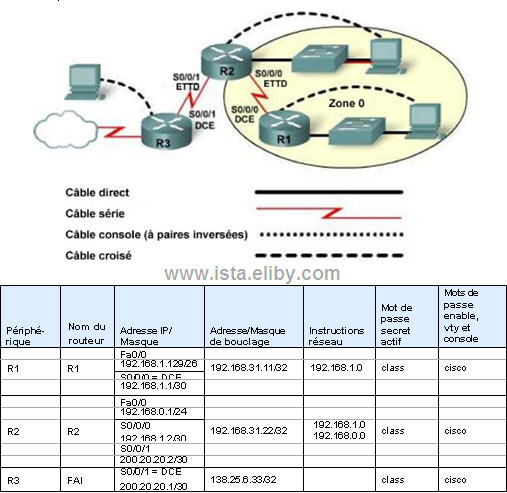
Objectifs
- Configurer un système d’adressage IP pour la zone OSPF
- Configurer et vérifier le routage OSPF
Configurer le réseau OSPF de sorte que tous les hôtes de la zone OSPF puissent se connecter à des réseaux externes
Contexte / Préparation
Ces travaux pratiques portent essentiellement sur la configuration de base d’un routeur Cisco de la gamme 1800 ou comparable à l’aide de commandes Cisco IOS. Les informations de ces travaux pratiques
s’appliquent à d’autres routeurs ; cependant la syntaxe des commandes peut varier. Les interfaces peuvent être différentes en fonction du modèle de routeur. Par exemple, sur certains routeurs, Serial 0 peut être Serial 0/0 ou Serial 0/0/0 et Ethernet 0 peut être FastEthernet 0/0. Le commutateur Cisco Catalyst 2960 est fourni
préconfiguré : il ne nécessite que l’affectation d’informations de sécurité de base avant la connexion à un réseau.
Ressources requises :
- Deux commutateurs Cisco 2960 ou autres commutateurs comparables
- Trois commutateurs Cisco 1841 ou comparables avec 2 interfaces série et 1 interface FastEthernet
- Trois PC Windows équipés d’un programme d’émulation de terminal et configurés comme hôtes
- Au moins un câble de console à connecteur RJ-45/DB-9 pour configurer les routeurs
- Quatre câbles Ethernet directs pour connecter les routeurs aux commutateurs et les commutateurs aux hôtes
- Trois câbles série pour connecter les routeurs
REMARQUE : vérifiez que la mémoire des routeurs et des commutateurs a été effacée et qu’aucune configuration de démarrage n’est présente. Les instructions d’effacement et de rechargement de la mémoire du commutateur et du routeur figurent dans la section Tools du site Academy Connection.
REMARQUE : Routeurs SDM – Si la configuration initiale (startup-config) est effacée dans un routeur SDM, le gestionnaire SDM ne s’affiche plus par défaut lorsque le routeur est redémarré. Il est alors nécessaire de définir une configuration de routeur de base à l’aide des commandes IOS. La procédure indiquée dans ces travaux pratiques utilise des commandes IOS et ne nécessite pas l’utilisation de SDM. Si vous voulez utiliser SDM, reportez-vous aux instructions du Manuel de travaux pratiques que vous pouvez télécharger depuis la section Tools du site Academy Connection. Consultez votre formateur si besoin.
Étape 1 : connexion du matériel
Connectez chacun des routeurs, commutateurs et hôtes comme indiqué dans le schéma de topologie. Étape 2 : configuration de base des routeurs
- Connectez un PC au port console du routeur pour procéder aux configurations à l’aide d’un programme d’émulation de terminal.
- Sur les Routeurs 1, 2 et 3, configurez le nom d’hôte, les mots de passe de console, Telnet et privilégié, ainsi que la bannière du message du jour, et désactivez les recherches DNS conformément à la table d’adressage et au schéma de topologie.
Présentation du routage et de la commutation au sein d’une entreprise
Étape 3 : configuration du routeur FAI
- Configurez des interfaces série et de bouclage sur le Routeur 3.
R3(config)#interface s0/0/1
R3(config-if)# ip address 200.20.20.1 255.255.255.252
R3(config-if)# clock rate 64000
R3(config-if)#no shutdown
R3(config-if)#interface lo0
R3(config-if)# ip address 138.25.6.33 255.255.255.255
R3(config-if)#exit
- Sur le Routeur 3, configurez une route par défaut vers les réseaux 192.168.0.0 et 192.168.1.0.
R3(config)#ip route 192.168.1.0 255.255.255.0 200.20.20.2
R3(config)#ip route 192.168.0.0 255.255.255.0 200.20.20.2
Étape 4 : configuration des routeurs OSPF de la zone 0
- Configurez des interfaces de bouclage, FastEthernet et série sur les Routeurs 1 et 2.
R1(config)#interface loopback 0
R1(config-if)# ip address 192.168.31.11 255.255.255.255
R1(config-if)#interface serial 0/0/0
R1(config-if)# ip address 192.168.1.1 255.255.255.252
R1(config-if)# clock rate 64000
R1(config-if)#no shutdown
R1(config-if)#interface fa 0/0
R1(config-if)# ip address 192.168.1.129 255.255.255.192
R1(config-if)#no shutdown
R2(config)#interface loopback 0
R2(config-if)# ip address 192.168.31.22 255.255.255.255
R2(config-if)#interface serial 0/0/0
R2(config-if)# ip address 192.168.1.2 255.255.255.252
R2(config-if)#no shutdown
R2(config-if)#interface serial 0/0/1
R2(config-if)# ip address 200.20.20.2 255.255.255.252
R2(config-if)#no shutdown
R2(config-if)#interface fa 0/0
R2(config-if)# ip address 192.168.0.1 255.255.255.0
R2(config-if)#no shutdown
- Enregistrez la configuration en cours dans la mémoire vive non volatile de chaque routeur.
Étape 5 : configuration des hôtes avec l’adresse IP, le masque de sous-réseau et la passerelle par défaut corrects
Chaque station de travail doit pouvoir envoyer une requête ping au routeur auquel elle est connectée. Le cas échéant, procédez à un dépannage. N’oubliez pas d’attribuer une adresse IP spécifique et une passerelle par
défaut à la station de travail. À ce stade, les stations de travail ne seront pas en mesure de communiquer entre elles.
Étape 6 : vérification de la connectivité
Envoyez une requête ping depuis R2 vers les routeurs FAI et R1.
Les requêtes ping ont-elles abouti ?___________
Si elles ont échoué, dépannez les configurations de routeur jusqu’à ce qu’elles réussissent.
Étape 7 : configuration du routage OSPF sur les deux routeurs de la zone 0
- Configurez le routage OSPF sur chaque routeur. Utilisez le processus OSPF numéro 1 et assurezvous que tous les réseaux se trouvent en zone 0.
R1(config)#router ospf 1
R1(config-router)#network 192.168.1.128 0.0.0.127 area 0
R1(config-router)#network 192.168.1.0 0.0.0.3 area 0
R2(config)#router ospf 1
R2(config-router)#network 192.168.0.0 0.0.0.255 area 0
R2(config-router)#network 192.168.1.0 0.0.0.3 area 0
La version IOS a-t-elle ajouté automatiquement des lignes sous « router OSPF 1 » ?
- Affichez la table de routage de R1.
La table de routage contient-elle des entrées ?____________
Étape 8 : test de la connectivité du réseau
Envoyez une requête ping à l’hôte R1 à partir de l’hôte R2.
A-t-elle abouti ?___________
Si cette requête échoue, procédez au dépannage requis.
Étape 9 : observation du trafic OSPF
a. En mode d’exécution privilégié, entrez la commande debug ip ospf events et observez le résultat. Vous devrez peut-être attendre au moins 40 secondes pour l’envoi du paquet Hello avant de pouvoir consigner des observations.
Y a-t-il du trafic OSPF ?___________
Quel type de trafic OSPF est-il observé sur le réseau ?__________________________
Désactivez le débogage en entrant no debug ip ospf events ou undebug all.
Étape 10 : création d’une route par défaut vers le FAI
Sur R2 seulement, entrez une route statique par défaut.
R2(config)#ip route 0.0.0.0 0.0.0.0 200.20.20.1 Étape 11 : vérification de la route statique par défaut
Vérifiez la route statique par défaut en examinant la table de routage de R2. La route par défaut figure-t-elle dans la table de routage ?_________________________
Étape 12 : vérification de la connectivité à partir du routeur R2
- Vérifiez la connectivité du routeur R2 en envoyant une requête ping à l’interface Serial 0/0/1 du FAI à partir du routeur R2.
La requête ping a-t-elle abouti ?____________
- Ensuite, sur l’hôte connecté à R2, ouvrez une invite de commande et envoyez une requête ping à l’interface Serial 1 du routeur FAI.
La requête ping a-t-elle abouti ?____________
Présentation du routage et de la commutation au sein d’une entreprise
c. Cette fois-ci, envoyez une requête ping à l’adresse de l’interface de bouclage du routeur FAI, qui représente la connexion du FAI à Internet.
La requête ping a-t-elle abouti ?___________
Toutes ces requêtes ping doivent aboutir. Si elles échouent, dépannez les configurations sur l’hôte et sur les routeurs R2 et FAI.
Étape 13 : vérification de la connectivité à partir du routeur R1
Vérifiez la connexion entre le FAI et le routeur R1 en envoyant une requête ping à l’interface Serial 0/0/1 du routeur FAI sur R2.
La requête ping a-t-elle abouti ?___________
Si oui, pourquoi?___________________________________________________________________
Si la réponse est non, pourquoi?
Étape 14 : redistribution de la route statique par défaut
Propagez la passerelle de dernier recours aux autres routeurs du domaine OSPF. À l’invite de configuration du routeur R2, entrez default-information originate.
R2(config-router)#default-information originate
Y a-t-il à présent une route par défaut sur R1 ?____________
Quelle est l’adresse de la passerelle de dernier recours ?____________________
Il y a une entrée O*E2 dans la table de routage. De quel type de route s’agit-il ?
Est-il possible d’envoyer une requête ping à l’adresse 138.25.16.33 du serveur du FAI à partir des deux stations de travail ? ______________________
Si la réponse est non, dépannez les deux hôtes et les trois routeurs. Étape 15 : remarques générales
-
Comment OSPF accède-t-il à des réseaux extérieurs au domaine ?
-
Qu’est-ce qu’un routeur utilise pour générer une passerelle de dernier recours ?
TP : configuration et vérification du protocole OSPF point à point pour réseaux optimisés
Travaux pratiques : configuration et vérification du protocole OSPF point à point
Partie A

Objectifs
- Configurer le routage OSPF sur tous les routeurs dans un environnement de réseau étendu point à point qui comprend des réseaux locaux
- Configurer les identifiants des routeurs OSPF
- Configurer la bande passante et le coût des interfaces
- Vérifier le routage OSPF à l’aide de commandes show
Contexte / Préparation
Au cours de ces travaux pratiques, vous allez apprendre à configurer le protocole de routage OSPF en utilisant le réseau illustré dans le schéma de topologie. Les segments du réseau sont subdivisés par la technique VLSM (masquage de sous-réseau de longueur variable). OSPF est un protocole de routage sans
classe qui fournit des données de masque de sous-réseau dans ses mises à jour de routage. Il est ainsi possible de propager les informations VLSM dans tout le réseau.
Ces travaux pratiques utilisent un routeur 1841 et les commandes Cisco IOS. Tout routeur doté d’une interface indiquée dans la table d’adressage peut être utilisé. Exemple : les routeurs de la gamme 800, 1600, 1700, 1800, 2500, 2600, 2800 ou toute combinaison de ces routeurs sont utilisables.
Les informations présentées dans ces travaux pratiques s’appliquent aux routeurs 1841. Il est possible d’utiliser d’autres routeurs ; cependant la syntaxe des commandes peut varier. Les interfaces peuvent être différentes en fonction du modèle de routeur. Par exemple, sur certains routeurs, Serial 0 peut être Serial 0/0
ou Serial 0/0/0 et Ethernet 0 peut être FastEthernet 0/0. Le commutateur Cisco Catalyst 2960 est fourni préconfiguré : il ne nécessite que l’affectation d’informations de sécurité de base avant la connexion à un réseau.
Ressources requises :
- Trois commutateurs Cisco 2960 ou autres commutateurs comparables (facultatif si vous utilisez des câbles croisés entre les PC et les routeurs)
- Trois routeurs Cisco 1841 ou comparables avec 2 interfaces série et 1 interface FastEthernet (de préférence ayant le même numéro de modèle et la même version IOS)
- Trois PC Windows équipés d’un programme d’émulation de terminal et configurés comme hôtes
- Au moins un câble console à connecteur RJ-45/DB-9 pour configurer les routeurs et les commutateurs
- Six câbles Ethernet directs pour connecter le routeur au commutateur et le commutateur aux hôtes
- Trois câbles croisés série pour connecter les routeurs
REMARQUE : vérifiez que la mémoire des routeurs et des commutateurs a été effacée et qu’aucune configuration de démarrage n’est présente. Les instructions d’effacement et de rechargement de la mémoire du commutateur et du routeur figurent dans la section Tools du site Academy Connection.
REMARQUE : Routeurs SDM – Si la configuration initiale (startup-config) est effacée dans un routeur SDM, le gestionnaire SDM ne s’affiche plus par défaut lorsque le routeur est redémarré. Il est alors nécessaire de définir une configuration de routeur de base à l’aide des commandes IOS. La procédure indiquée dans ces travaux pratiques utilise des commandes IOS et ne nécessite pas l’utilisation de SDM. Si vous voulez utiliser SDM, reportez-vous aux instructions du Manuel de travaux pratiques que vous pouvez télécharger depuis la section Tools du site Academy Connection. Consultez votre formateur si besoin.
Étape 1 : connexion du matériel
- Connectez l’interface Fa0/0 de chaque routeur à l’interface Fa0/1 de chaque commutateur à l’aide d’un câble direct.
- Connectez chaque hôte au port Fa0/2 de chaque commutateur à l’aide d’un câble direct.
- Connectez des câbles série entre chaque routeur et le routeur suivant, comme indiqué dans la topologie.
Étape 2 : configuration de base des routeurs
- Connectez un PC au port console du routeur pour procéder aux configurations à l’aide d’un programme d’émulation de terminal.
- Sur tous les routeurs, configurez le nom d’hôte, les mots de passe et la bannière du message du jour, et désactivez les recherches DNS conformément à la table d’adressage et au schéma de topologie.
Étape 3 : configuration des interfaces des routeurs Étape 4 : vérification de l’adressage IP et des interfaces
- Utilisez la commande show ip interface brief ou show protocols pour vérifier que l’adressage IP est correct et que les interfaces sont actives.
- Une fois toutes les interfaces vérifiées, veillez à enregistrer la configuration courante dans la mémoire vive non volatile du routeur.
Étape 5 : configuration des interfaces Ethernet de PC1, PC2 et PC3
- Configurez les interfaces Ethernet de PC1, PC2 et PC3 avec les adresses IP et les passerelles par défaut indiquées dans la table d’adressage.
- Testez la configuration des PC en envoyant une requête ping à la passerelle par défaut à partir de chaque PC.
Étape 6 : configuration du protocole OSPF sur le Routeur 1
- a. Configurez OSPF sur le routeur R1. Entrez 1 comme ID de processus pour le paramètre process-ID. R1(config)#router ospf 1
- Configurez l’instruction network pour le réseau local. Une fois dans le sous-mode de configuration Router OSPF, configurez le réseau local 172.16.1.16/28 afin de l’inclure dans les mises à jour OSPF envoyées depuis R1. Utilisez 0 comme ID de zone pour le paramètre OSPF area-id. L’ID de zone OSPF aura la valeur 0 dans toutes les instructions network de cette topologie.
R1(config-router)#network 172.16.1.16 0.0.0.15 area 0
- c. Configurez le routeur pour annoncer le réseau 192.168.10.0/30 connecté à l’interface Serial 0/0/0.
- R1(config-router)#network 192.168.10.0 0.0.0.3 area 0
- d. Configurez le routeur pour annoncer le réseau 192.168.10.4/30 connecté à l’interface Serial 0/0/1.
- R1(config-router)#network 192.168.10.4 0.0.0.3 area 0
- e. Repassez en mode d’exécution privilégié et enregistrez la configuration. Étape 7 : configuration du protocole OSPF sur le routeur R2
a. Activez le routage OSPF sur le routeur R2 à l’aide de la commande router ospf. Utilisez l’ID de processus 1.
R2(config)#router ospf 1
- b. Configurez le routeur pour annoncer le réseau local 10.10.10.0/24 dans les mises à jour OSPF. R2(config-router)#network 10.10.10.0 0.0.0.255 area 0
- Configurez le routeur pour annoncer le réseau 192.168.10.0/30 connecté à l’interface Serial 0/0/0.
R2(config-router)#network 192.168.10.0 0.0.0.3 area 0
R2(config-router)#
00:07:27: %OSPF-5-ADJCHG: Process 1, Nbr 192.168.10.5 on Serial0/0/0 from EXCHANGE to FULL, Exchange Done
Lors de l’ajout du réseau de la liaison série entre R1 et R2 à la configuration OSPF, le routeur envoie un message de notification à la console indiquant qu’une relation de voisinage avec un autre routeur OSPF a été établie.
- Configurez le routeur pour annoncer le réseau 192.168.10.8/30 connecté à l’interface Serial 0/0/1. Une fois la configuration terminée, repassez en mode d’exécution privilégié.
R2(config-router)#network 192.168.10.0 0.0.0.3 area 0 R2(config-router)#end
R2#
Étape 8 : configuration du protocole OSPF sur le routeur R3
Configurez OSPF sur le routeur R3 à l’aide des commandes routeur ospf et network. Utilisez l’ID de processus 1. Configurez le routeur pour annoncer les trois réseaux connectés directement. Une fois la configuration terminée, repassez en mode d’exécution privilégié.
R3(config)#router ospf 1
R3(config-router)#network 172.16.1.32 0.0.0.7 area 0
R3(config-router)#network 192.168.10.4 0.0.0.3 area 0
R3(config-router)#
00:17:46: %OSPF-5-ADJCHG: Process 1, Nbr 192.168.10.5 on Serial0/0/0 from LOADING to FULL, Loading Done
R3(config-router)#network 192.168.10.0 0.0.0.3 area 0
R3(config-router)#
00:18:01: %OSPF-5-ADJCHG: Process 1, Nbr 192.168.10.9 on Serial0/0/1 from EXCHANGE to FULL, Exchange Done
R3(config-router)#end
%SYS-5-CONFIG_I: Configured from console by console
R3#
Lors de l’ajout des réseaux des liaisons séries entre R3 et R1 et entre R3 et R2 à la configuration OSPF, le routeur envoie un message de notification à la console indiquant qu’une relation de voisinage avec un autre routeur OSPF a été établie.
Étape 9 : configuration des identifiants des routeurs OSPF
a. L’ID de routeur OSPF permet d’identifier le routeur de façon unique dans le domaine de routage OSPF. L’ID de routeur est en fait une adresse IP. Les routeurs Cisco créent l’ID de routeur selon l’une des trois méthodes et dans l’ordre de priorité ci-dessous :
- Adresse IP configurée avec la commande OSPF router-id
- Adresse IP la plus haute des adresses de bouclage du routeur
- Adresse IP active la plus haute des interfaces physiques du routeur
b. Examinez les ID de routeur actuels dans la topologie.
Étant donné qu’aucun ID de routeur ni aucune interface de bouclage n’a été configuré(e) sur les trois routeurs, l’ID de chaque routeur est déterminé par l’adresse IP la plus élevée de toute interface active.
Quel est l’ID de routeur de R1 ?_____________________________________
Quel est l’ID de routeur de R2 ?_____________________________________
Quel est l’ID de routeur de R3 ?
c. L’ID de routeur s’affiche également dans le résultat des commandes show ip protocols, show ip ospf et show ip ospf interfaces.
R3#show ip protocols
Routing Protocol is "ospf 1"
Outgoing update filter list for all interfaces is not set
Incoming update filter list for all interfaces is not set
|
Router ID 192.168.10.10 |
|||
|
R3#show ip ospf Routing Process "ospf 1" with |
|||
|
ID 192.168.10.10 |
|||
Supports only single TOS(TOS0) routes
Supports opaque LSA
SPF schedule delay 5 secs, Hold time between two SPFs 10 secs
<résultat omis>
R3#show ip ospf interface
FastEthernet0/0 is up, line protocol is up
Internet address is 172.16.1.33/29, Area 0
Process ID 1, Router ID 192.168.10.10, Network Type BROADCAST, Cost: 1 Transmit Delay is 1 sec, State DR, Priority 1
Designated Router (ID) 192.168.10.10, Interface address 172.16.1.33 No backup designated router on this network
<résultat omis>
- Utilisez les adresses de bouclage pour modifier les ID des routeurs de la topologie.
R1(config)#interface loopback 0
R1(config-if)#ip address 10.1.1.1 255.255.255.255
R2(config)#interface loopback 0
R2(config-if)#ip address 10.2.2.2 255.255.255.255
R3(config)#interface loopback 0
R3(config-if)#ip address 10.3.3.3 255.255.255.255
- Rechargez les routeurs pour forcer l’utilisation des nouveaux ID de routeur. Lorsqu’un nouvel ID de routeur est configuré, il n’est utilisé qu’au redémarrage du processus OSPF. Veillez à enregistrer la configuration actuelle dans la mémoire vive non volatile, puis utilisez la commande reload pour redémarrer chaque routeur.
Une fois le routeur rechargé, quel est l’ID de routeur de R1 ?_____________________________
Une fois le routeur rechargé, quel est l’ID de routeur de R2 ?_____________________________
Une fois le routeur rechargé, quel est l’ID de routeur de R3 ?_____________________________
- Utilisez la commande show ip ospf neighbors pour vérifier que les ID de routeur ont été modifiés.
R1#show ip ospf neighbor
|
Neighbor ID |
Pri |
State |
Dead Time |
Address |
Interface |
|
|
10.3.3.3 |
|
0 |
FULL/- |
00:00:30 |
192.168.10.6 |
Serial0/0/1 |
|
10.2.2.2 |
|
0 |
FULL/- |
00:00:33 |
192.168.10.2 |
Serial0/0/0 |
|
R2#show ip ospf neighbor |
|
|
|
|||
|
Neighbor ID |
Pri |
State |
Dead Time |
Address |
Interface |
|
|
10.3.3.3 |
|
0 |
FULL/- |
00:00:36 |
192.168.10.10 |
Serial0/0/1 |
|
10.1.1.1 |
|
0 |
FULL/- |
00:00:37 |
192.168.10.1 |
Serial0/0/0 |
R3#show ip ospf neighbor
|
Neighbor ID |
Pri |
State |
Dead Time |
Address |
Interface |
|
|
10.2.2.2 |
|
0 |
FULL/- |
00:00:34 |
192.168.10.9 |
Serial0/0/1 |
|
10.1.1.1 |
|
0 |
FULL/- |
00:00:38 |
192.168.10.5 |
Serial0/0/0 |
- Utilisez la commande router-id pour changer l’ID de routeur sur le routeur R1.
REMARQUE : certaines versions d’IOS ne prennent pas en charge la commande router-id. Si cette commande n’est pas disponible, passez à l’étape 10.
R1(config)#router ospf 1 R1(config-router)#router-id 10.4.4.4
Rechargez ou utilisez la commande clear ip ospf process pour que cette opération soit appliquée.
Si cette commande est utilisée dans un processus de routeur OSPF déjà actif (qui a des voisins), le nouvel ID de routeur est utilisé au prochain rechargement ou lors d’un redémarrage manuel du
processus OSPF. Pour redémarrer manuellement le processus OSPF, utilisez la commande clear ip ospf process.
R1#(config-router)#end
R1#clear ip ospf process
Reset ALL OSPF processes? [no]:yes R1#
- Utilisez la commande show ip ospf neighbor sur le routeur R2 pour vérifier que l’ID de routeur de R1 a bien été modifié.
R2#show ip ospf neighbor
|
Neighbor ID |
Pri |
State |
Dead Time |
Address |
Interface |
|
|
10.3.3.3 |
|
0 |
FULL/- |
00:00:36 |
192.168.10.10 |
Serial0/0/1 |
|
10.4.4.4 |
|
0 |
FULL/- |
00:00:37 |
192.168.10.1 |
Serial0/0/0 |
- Supprimez l’ID de routeur configuré avec la forme no de la commande router-id.
R1(config)#router ospf 1 R1(config-router)#no router-id 10.4.4.4
Rechargez ou utilisez la commande clear ip ospf process pour que cette opération soit appliquée.
- Redémarrez le processus OSPF à l’aide de la commande clear ip ospf process.
Le redémarrage du processus OSPF force le routeur à utiliser l’adresse IP configurée sur l’interface de bouclage 0 comme ID de routeur.
R1(config-router)#end
R1#clear ip ospf process
Reset ALL OSPF processes? [no]:yes
Étape 10 : vérification du fonctionnement du protocole OSPF
a. Sur le routeur R1, utilisez la commande show ip ospf neighbor pour afficher les informations relatives aux routeurs R2 et R3 OSPF voisins. L’ID et l’adresse IP du routeur voisin de chaque routeur adjacent doivent s’afficher, ainsi que l’interface qu’utilise le routeur R1 pour accéder à ce voisin OSPF.
R1#show ip ospf neighbor
|
Neighbor ID |
Pri |
State |
Dead Time Address Interface |
||||
|
10.2.2.2 |
|
0 |
FULL/- |
00:00:32 |
192.168.10.2 |
|
Serial0/0/0 |
|
10.3.3.3 |
|
0 |
FULL/- |
00:00:32 |
192.168.10.6 |
|
Serial0/0/1 |
|
R1# |
|
|
|
||||
b. Sur le routeur R1, utilisez la commande show ip protocols pour visualiser les informations relatives au fonctionnement du protocole de routage.
Les informations configurées aux étapes précédentes, telles que le protocole, l’ID de processus, l’ID de routeur voisin et les réseaux, apparaissent dans les résultats. Les adresses IP des voisins adjacents apparaissent également.
R1#show ip protocols
Routing Protocol is "ospf 1 "
Outgoing update filter list for all interfaces is not set Incoming update filter list for all interfaces is not set Router ID 10.1.1.1
Number of areas in this router is 1. 1 normal 0 stub 0 nssa Maximum path: 4
Routing for Networks:
172.16.1.16 0.0.0.15 area 0
192.168.10.0 0.0.0.3 area 0
192.168.10.4 0.0.0.3 area 0
Routing Information Sources:
Gateway Distance Last Update
|
10.2.2.2 |
110 00:11:43 110 00:11:43 |
Distance: (default is 110)
Le résultat indique l’ID de processus utilisé par le protocole OSPF. Cet ID de processus doit être le même sur tous les routeurs pour que le protocole OSPF puisse établir des contiguïtés entre voisins et partager les informations de routage.
Étape 11 : examen des routes OSPF dans les tables de routage
Affichez la table de routage sur le routeur R1. Les routes OSPF sont signalées par un O dans la table de routage.
R1#show ip route
Codes: C - connected, S - static, I - IGRP, R - RIP, M - mobile, B - BGP D - EIGRP, EX - EIGRP external, O - OSPF, IA - OSPF inter area
N1 - OSPF NSSA external type 1, N2 - OSPF NSSA external type 2 E1 - OSPF external type 1, E2 - OSPF external type 2, E - EGP
i - IS-IS, L1 - IS-IS level-1, L2 - IS-IS level-2, ia - IS-IS inter
area
* - candidate default, U - per-user static route, o - ODR P - periodic downloaded static route
Gateway of last resort is not set
10.0.0.0/8 is variably subnetted, 2 subnets, 2 masks C 10.1.1.1/32 is directly connected, Loopback0
O 10.10.10.0/24 [110/65] via 192.168.10.2, 00:01:02, Serial0/0/0
172.16.0.0/16 is variably subnetted, 2 subnets, 2 masks C 172.16.1.16/28 is directly connected, FastEthernet0/0
O 172.16.1.32/29 [110/65] via 192.168.10.6, 00:01:12, Serial0/0/1
192.168.10.0/30 is subnetted, 3 subnets
C 192.168.10.0 is directly connected, Serial0/0/0
C 192.168.10.4 is directly connected, Serial0/0/1
O 192.168.10.8 [110/128] via 192.168.10.6, 00:01:12, Serial0/0/1
[110/128] via 192.168.10.2, 00:01:02, Serial0/0/0
R1#
Contrairement à RIPv2 et EIGRP, OSPF ne résume pas automatiquement les réseaux au niveau des périphéries de réseau principales.
Étape 12 : configuration du coût OSPF
- Utilisez la commande show ip route sur le routeur R1, afin d’afficher le coût OSPF pour atteindre le réseau 10.10.10.0/24.
R1#show ip route <résultat omis>
10.0.0.0/8 is variably subnetted, 2 subnets, 2 masks
C 10.1.1.1/32 is directly connected, Loopback0
O 10.10.10.0/24 [110/65] via 192.168.10.2, 00:16:56, Serial0/0/0
172.16.0.0/16 is variably subnetted, 2 subnets, 2 masks
C 172.16.1.16/28 is directly connected, FastEthernet0/0
O 172.16.1.32/29 [110/65] via 192.168.10.6, 00:17:06, Serial0/0/1
192.168.10.0/30 is subnetted, 3 subnets
C 192.168.10.0 is directly connected, Serial0/0/0
C 192.168.10.4 is directly connected, Serial0/0/1
O 192.168.10.8 [110/128] via 192.168.10.6, 00:17:06, Serial0/0/1
[110/128] via 192.168.10.2, 00:16:56, Serial0/0/0
R1#
Le coût de 65 du chemin au réseau 10.10.10.0 résulte du coût de 64 de la liaison série de réseau étendu plus le coût de la liaison FastEthernet de réseau local, égal à 1.
- Utilisez la commande show interfaces serial0/0/0 sur le routeur R1 pour afficher la bande passante de l’interface Serial0/0/0.
R1#show interfaces serial0/0/0
Serial0/0/0 is up, line protocol is up (connected)
Hardware is HD64570
Internet address is 192.168.10.1/30
MTU 1500 bytes, BW 1544 Kbit, DLY 20000 usec, rely 255/255, load 1/255 Encapsulation HDLC, loopback not set, keepalive set (10 sec)
Last input never, output never, output hang never
Last clearing of "show interface" counters never
Input queue: 0/75/0 (size/max/drops); Total output drops: 0
<résultat omis>
Sur la plupart des liaisons série, la mesure de bande passante a par défaut une valeur de 1544 Kbits. Cela se traduit par un coût OSPF de 64 (100 000 000/1 544 000). Si cette valeur ne correspond pas à la bande passante réelle de la liaison série, la bande passante doit être modifiée afin de permettre le calcul correct du coût OSPF.
- Utilisez la commande show ip ospf interface pour afficher le coût OSPF actuellement associé aux interfaces qui participent aux mises à jour OSPF. Comme la bande passante de l’interface FastEthernet vaut 100 000 000 bits/s, son coût est égal à 1 (100 000 000/100 000 000).
R1#show ip ospf interface <résultat omis> Serial0/0/1 is up, line protocol is up Internet Address 192.168.10.5/30, Area 0
Process ID 1, Router ID 10.1.1.1, Network Type POINT_TO_POINT, Cost: 64
Transmit Delay is 1 sec, State POINT_TO_POINT,
Timer intervals configured, Hello 10, Dead 40, Wait 40, Retransmit 5 Neighbor Count is 1, Adjacent neighbor count is 1
Adjacent with neighbor 10.3.3.3
Suppress hello for 0 neighbor(s)
Serial0/0/0 is up, line protocol is up Internet Address 192.168.10.1/30, Area 0
Process ID 1, Router ID 10.1.1.1, Network Type POINT_TO_POINT, Cost: 64
Transmit Delay is 1 sec, State POINT_TO_POINT,
Timer intervals configured, Hello 10, Dead 40, Wait 40, Retransmit 5 Neighbor Count is 1, Adjacent neighbor count is 1
Adjacent with neighbor 10.2.2.2
Suppress hello for 0 neighbor(s)
FastEthernet0/0 is up, line protocol is up
Internet Address 172.16.1.17/28, Area 0
Process ID 1, Router ID 10.1.1.1, Network Type BROADCAST, Cost: 1
Transmit Delay is 1 sec, State DR, Priority 1
Designated Router (ID) 10.1.1.1, Interface address 172.16.1.17 No backup designated router on this network
Timer intervals configured, Hello 10, Dead 40, Wait 40, Retransmit 5 Neighbor Count is 0, Adjacent neighbor count is 0
Suppress hello for 0 neighbor(s)
- Utilisez la commande bandwidth pour remplacer la bande passante des interfaces série des routeurs R1 et R2 par sa valeur réelle, soit 64 Kbits/s.
Routeur R1 :
R1(config)#interface serial0/0/0 R1(config-if)#bandwidth 64 R1(config-if)#interface serial0/0/1
R1(config-if)#bandwidth 64
Routeur R2 :
R2(config)#interface serial0/0/0 R2(config-if)#bandwidth 64 R2(config-if)#interface serial0/0/1
R2(config-if)#bandwidth 64
- Utilisez la commande show ip ospf interface sur le routeur R1 pour vérifier le coût des liaisons série. Le coût de chaque liaison série est maintenant de 1562, résultat du calcul suivant :
108/64 000 bits/s.
|
R1#show ip ospf interface <résultat omis> Serial0/0/0 is up, line protocol is up Internet address is 192.168.10.1/30, Area 0 Process ID 1, Router ID 10.1.1.1, Network Type POINT-TO-POINT, |
|
|
Cost: 1562 |
Transmit Delay is 1 sec, State POINT-TO-POINT,
Timer intervals configured, Hello 10, Dead 40, Wait 40, Retransmit 5 Hello due in 00:00:05
Index 2/2, flood queue length 0
Next 0x0(0)/0x0(0)
Last flood scan length is 1, maximum is 1
Last flood scan time is 0 msec, maximum is 0 msec
|
Neighbor Count is 1 , Adjacent neighbor count is 1 Adjacent with neighbor 10.2.2.2 Suppress hello for 0 neighbor(s) Serial0/0/1 is up, line protocol is up Internet address is 192.168.10.5/30, Area 0 Process ID 1, Router ID 10.1.1.1, Network Type POINT-TO-POINT, |
|
|
Cost: 1562 |
|
|
Transmit Delay is 1 sec, State POINT-TO-POINT, <résultat omis> |
- Utilisez la commande ip ospf cost pour configurer le coût OSPF sur le routeur R3.
- Outre la commande bandwidth, vous pouvez utiliser la commande ip ospf cost qui permet de configurer directement le coût. Utilisez la commande ip ospf cost pour définir la bande passante des interfaces série du routeur R3 sur 1562.
R3(config)#interface serial0/0/0
R3(config-if)#ip ospf cost 1562
R3(config-if)#interface serial0/0/1
R3(config-if)#ip ospf cost 1562
- Utilisez la commande show ip ospf interface sur le routeur R3 pour vérifier que le coût de chaque liaison série est maintenant de 1562.
R3#show ip ospf interface
|
<résultat omis> Serial0/0/1 is up, line protocol is up Internet address is 192.168.10.10/30, Area 0 Process ID 1, Router ID 10.3.3.3, Network Type POINT-TO-POINT, |
|
|
Cost: 1562 |
Transmit Delay is 1 sec, State POINT-TO-POINT,
Timer intervals configured, Hello 10, Dead 40, Wait 40, Retransmit 5 Hello due in 00:00:06
Index 2/2, flood queue length 0
Next 0x0(0)/0x0(0)
Last flood scan length is 1, maximum is 1
Last flood scan time is 0 msec, maximum is 0 msec Neighbor Count is 1 , Adjacent neighbor count is 1
Adjacent with neighbor 10.2.2.2
Suppress hello for 0 neighbor(s)
Serial0/0/0 is up, line protocol is up
Internet address is 192.168.10.6/30, Area 0
Process ID 1, Router ID 10.3.3.3, Network Type POINT-TO-POINT, Cost: 1562 Transmit Delay is 1 sec, State POINT-TO-POINT,
<résultat omis>
Étape 13 : remarques générales
Quels avantages parmi d’autres présente l’utilisation d’OSPF comme protocole de routage ?
Partie B

Objectifs
- Configurer le protocole OSPF sur un réseau à accès multiple
- Configurer la priorité OSPF
- Contrôler le processus de sélection OSPF
- Vérifier la configuration OSPF et l’état DR/BDR/DROTHER
Contexte / Préparation
Dans ces travaux pratiques, vous apprendrez à configurer le protocole OSPF sur un réseau Ethernet à accès multiple. Vous apprendrez aussi à utiliser le processus de sélection OSPF pour déterminer les états du routeur désigné (DR), du routeur désigné de sauvegarde (BDR) et du routeur DRother. Ces travaux pratiques utilisent des routeurs 1841 et des commandes Cisco IOS.
Les informations présentées dans ces travaux pratiques s’appliquent aux routeurs 1841. Il est possible d’utiliser d’autres routeurs ; cependant la syntaxe des commandes peut varier. Les interfaces peuvent être différentes en fonction du modèle de routeur. Par exemple, sur certains routeurs, Serial 0 peut être Serial 0/0 ou Serial 0/0/0 et Ethernet 0 peut être FastEthernet 0/0. Le commutateur Cisco Catalyst 2960 est fourni
préconfiguré : il ne nécessite que l’affectation d’informations de sécurité de base avant la connexion à un réseau.
Ressources requises :
- Un commutateur Cisco 2960 ou autre commutateur comparable
- Trois routeurs Cisco 1841 ou comparables avec 1 interface FastEthernet (de préférence ayant le même numéro de modèle et la même version IOS)
- Trois PC Windows avec un programme d’émulation de terminal
- Au moins un câble console à connecteur RJ-45/DB-9 pour configurer le routeur
- Trois câbles Ethernet directs pour connecter les routeurs au commutateur
REMARQUE : vérifiez que la mémoire des routeurs et des commutateurs a été effacée et qu’aucune configuration de démarrage n’est présente. Les instructions d’effacement et de rechargement de la mémoire du commutateur et du routeur figurent dans la section Tools du site Academy Connection.
REMARQUE : Routeurs SDM – Si la configuration initiale (startup-config) est effacée dans un routeur SDM, le gestionnaire SDM ne s’affiche plus par défaut lorsque le routeur est redémarré. Il est alors nécessaire de définir une configuration de routeur de base à l’aide des commandes IOS. La procédure indiquée dans ces travaux pratiques utilise des commandes IOS et ne nécessite pas l’utilisation de SDM. Si vous voulez utiliser SDM, reportez-vous aux instructions du Manuel de travaux pratiques que vous pouvez télécharger depuis la section Tools du site Academy Connection. Consultez votre formateur si besoin.
Étape 1 : connexion du matériel
Connectez l'interface Fa0/0 de chaque routeur au commutateur à l’aide d’un câble direct. Trois routeurs partagent un réseau Ethernet à accès multiple commun, 192.168.1.0/24. Chaque routeur sera configuré avec une adresse IP sur l’interface FastEthernet et une adresse de bouclage pour l’ID de routeur.
Étape 2 : configuration de base des routeurs
Étape 3 : configuration et activation des adresses Ethernet et de bouclage Étape 4 : vérification de l’adressage IP et des interfaces
- Utilisez la commande show ip interface brief ou show protocols pour vérifier que l’adressage IP est correct et que les interfaces sont actives.
- Une fois toutes les interfaces vérifiées, veillez à enregistrer la configuration courante dans la mémoire vive non volatile du routeur.
Étape 5 : configuration du protocole OSPF sur le routeur désigné
Le processus de sélection des routeurs désignés (DR) et des routeurs désignés de sauvegarde (BDR) s’enclenche lors de l’activation de l’interface du premier routeur pour OSPF sur le réseau à accès multiple. Si OSPF est déjà configuré pour une interface, cela peut avoir lieu à la mise sous tension des routeurs. Cela
peut également se produire lorsque la commande OSPF network de cette interface est configurée. Si un nouveau routeur se joint au réseau une fois le routeur désigné et le routeur désigné de sauvegarde choisis,
il ne pourra jouer aucun de ces deux rôles même si sa priorité d’interface OSPF ou son ID de routeur est supérieur à celui du routeur désigné ou du routeur désigné de sauvegarde actuel.
- Configurez le processus OSPF sur le routeur dont l’ID est le plus élevé pour vous assurer qu’il devienne le routeur désigné.
En fonction des adresses de bouclage attribuées à l’étape 3, quel routeur doit devenir le routeur désigné ? _____
- Utilisez la commande router ospf en mode de configuration globale pour activer le protocole OSPF sur le routeur R3. Entrez 1 comme ID de processus pour le paramètre process-ID. Configurez le routeur pour annoncer le réseau 192.168.1.0/24. Dans l’instruction network, utilisez un ID de 0 pour le paramètre OSPF area-id.
R3(config)#router ospf 1
R3(config-router)#network 192.168.1.0 0.0.0.255 area 0
R3(config-router)#end
- Utilisez la commande show ip ospf interface pour vérifier que le protocole OSPF a été correctement configuré et que R3 est le routeur désigné (DR).
R3#show ip ospf interface
FastEthernet0/0 is up, line protocol is up
Internet address is 192.168.1.3/24, Area 0
Process ID 1, Router ID 192.168.31.33, Network Type BROADCAST, Cost:
1
Transmit Delay is 1 sec, State DR, Priority 1
Designated Router (ID) 192.168.31.33, Interface address 192.168.1.3 No backup designated router on this network
Timer intervals configured, Hello 10, Dead 40, Wait 40, Retransmit 5 Hello due in 00:00:07
Index 1/1, flood queue length 0
Next 0x0(0)/0x0(0)
Last flood scan length is 1, maximum is 1
Last flood scan time is 0 msec, maximum is 0 msec
Neighbor Count is 0, Adjacent neighbor count is 0
Suppress hello for 0 neighbor(s)
REMARQUE : attendez au moins 40 secondes pour qu’un paquet Hello soit envoyé, afin de constater le changement d’état. Si un état indique WAITING, attendez encore car il va devenir routeur désigné (DR).
Quel type de réseau le protocole OSPF a-t-il détecté pour cette interface ?________________________
Quelle est l’adresse IP de cette interface ?_______________________________________
Quel est le coût OSPF pour cette interface ?______________________________________
Quel est l’ID de ce routeur ?
Étape 6 : configuration du protocole OSPF sur le routeur désigné de sauvegarde
a. Configurez le processus OSPF sur le routeur dont l’ID est le deuxième plus élevé pour vous assurer que ce routeur devienne le routeur désigné de sauvegarde. Utilisez la commande router ospf en mode de configuration globale pour activer le protocole OSPF sur le routeur R2. Entrez 1 comme ID de processus pour le paramètre process-ID. Configurez le routeur pour annoncer le réseau
192.168.1.0/24. Dans l’instruction network, utilisez un ID de 0 pour le paramètre OSPF area-id.
R2(config)#router ospf 1
R2(config-router)#network 192.168.1.0 0.0.0.255 area 0
R2(config-router)#end
Il se peut qu’il faille jusqu’à 40 secondes au routeur R3 pour envoyer un paquet Hello.
Quel message de console a été affiché à la suite des commandes OSPF sur R2 et que signifie-t-il ?
- Utilisez la commande show ip ospf interface pour vérifier que le protocole OSPF a été correctement configuré et que R2 est le routeur désigné de sauvegarde (BDR).
R2#show ip ospf interface
FastEthernet0/0 is up, line protocol is up
Internet address is 192.168.1.2/24, Area 0
Process ID 1, Router ID 192.168.31.22, Network Type BROADCAST, Cost:
1
Transmit Delay is 1 sec, State BDR, Priority 1
Designated Router (ID) 192.168.31.33, Interface address 192.168.1.3 Backup Designated Router (ID) 192.168.31.22, Interface address 192.168.1.2
Timer intervals configured, Hello 10, Dead 40, Wait 40, Retransmit 5 Hello due in 00:00:03
Index 1/1, flood queue length 0
Next 0x0(0)/0x0(0)
Last flood scan length is 1, maximum is 1
Last flood scan time is 0 msec, maximum is 0 msec
Neighbor Count is 1, Adjacent neighbor count is 1
Adjacent with neighbor 192.168.1.3 (Designated Router)
Suppress hello for 0 neighbor(s)
- Utilisez la commande show ip ospf neighbors en mode de configuration globale pour afficher des informations sur les autres routeurs dans la zone OSPF.
Notez que le routeur R3 est le routeur désigné (DR).
R2#show ip ospf neighbor
Neighbor ID Pri State Dead Time Address Interface
192.168.31.33 1 FULL/DR 00:00:33 192.168.1.3 FastEthernet0/0
Étape 7 : configuration du protocole OSPF sur le routeur DRother
a. Configurez le processus OSPF sur le routeur dont l’ID est le plus faible en dernier. Ce routeur sera désigné comme DRother au lieu de DR (routeur désigné) ou BDR (routeur désigné de sauvegarde). Utilisez la commande router ospf en mode de configuration globale pour activer le protocole
OSPF sur le routeur R1. Entrez 1 comme ID de processus pour le paramètre process-ID. Configurez le routeur pour annoncer le réseau 192.168.1.0/24. Dans l’instruction network, utilisez un ID de 0 pour le paramètre OSPF area-id.
R1(config)#router ospf 1
R1(config-router)#network 192.168.1.0 0.0.0.255 area 0
R1(config-router)#end
FastEthernet0/0 from EXCHANGE to FULL, Exchange Done
Une contiguïté se crée avec les routeurs R2 et R3. Il se peut qu’il faille jusqu’à 40 secondes aux routeurs R2 et R3 pour envoyer un paquet Hello.
- Utilisez la commande show ip ospf interface pour vérifier que le protocole OSPF a été correctement configuré et que R1 est un routeur DRother.
R1#show ip ospf interface
FastEthernet0/0 is up, line protocol is up
Internet address is 192.168.1.1/24, Area 0
Process ID 1, Router ID 192.168.31.11, Network Type BROADCAST, Cost:
1
Transmit Delay is 1 sec, State DROTHER, Priority 1
Designated Router (ID) 192.168.31.33, Interface address 192.168.1.3
Backup Designated Router (ID) 192.168.31.22, Interface address
192.168.1.2
Timer intervals configured, Hello 10, Dead 40, Wait 40, Retransmit 5 Hello due in 00:00:00
Index 1/1, flood queue length 0
Next 0x0(0)/0x0(0)
Last flood scan length is 1, maximum is 1
Last flood scan time is 0 msec, maximum is 0 msec
Neighbor Count is 2, Adjacent neighbor count is 2
Adjacent with neighbor 192.168.31.33 (Designated Router)
Adjacent with neighbor 192.168.31.22 (Backup Designated Router) Suppress hello for 0 neighbor(s)
- Utilisez la commande show ip ospf neighbors en mode de configuration globale pour afficher des informations sur les autres routeurs dans la zone OSPF.
Notez que R3 est le routeur désigné (DR) et R2 le routeur désigné de sauvegarde (BDR).
R1#show ip ospf neighbor
Neighbor ID Pri State Dead Time Address Interface
192.168.31.22 1 FULL/BDR 00:00:35 192.168.1.2 FastEthernet0/0
192.168.31.33 1 FULL/DR 00:00:30 192.168.1.3 FastEthernet0/0
Étape 8 : utilisation de la priorité OSPF pour déterminer le routeur désigné (DR) et le routeur désigné de sauvegarde (BDR)
a. Utilisez la commande d’interface ip ospf priority pour paramétrer la priorité OSPF du routeur
R1 sur 255. C’est la priorité la plus élevée possible.
R1(config)#interface fastEthernet0/0 R1(config-if)#ip ospf priority 255 R1(config-if)#end
b. Utilisez de la commande d’interface ip ospf priority pour paramétrer la priorité OSPF du routeur R3 sur 100.
R3(config)#interface fastEthernet0/0 R3(config-if)#ip ospf priority 100 R3(config-if)#end
c. Utilisez la commande d’interface ip ospf priority pour paramétrer la priorité OSPF du routeur
R2 sur 0. Le routeur dont la priorité est de 0 ne peut pas participer à la sélection OSPF pour devenir routeur désigné (DR) ou routeur désigné de sauvegarde (BDR).
R2(config)#interface fastEthernet0/0 R2(config-if)#ip ospf priority 0 R2(config-if)#end
d. Arrêtez et réactivez les interfaces FastEthernet0/0 pour forcer une sélection OSPF. Lorsque les interfaces sont arrêtées, les contiguïtés OSPF sont perdues.
R1 :
R1(config)#interface fastethernet0/0 R1(config-if)#shutdown
%LINK-5-CHANGED: Interface FastEthernet0/0, changed state to administratively down
%LINEPROTO-5-UPDOWN: Line protocol on Interface FastEthernet0/0,
changed state to down
02:17:22: %OSPF-5-ADJCHG: Process 1, Nbr 192.168.31.22 on FastEthernet0/0 from FULL to Down: Interface down or detached
FastEthernet0/0 from FULL to Down: Interface down or detached
R2 :
R2(config)#interface fastethernet0/0
R2(config-if)#shutdown
%LINK-5-CHANGED: Interface FastEthernet0/0, changed state to administratively down
%LINEPROTO-5-UPDOWN: Line protocol on Interface FastEthernet0/0, changed state to down
02:17:06: %OSPF-5-ADJCHG: Process 1, Nbr 192.168.31.33 on FastEthernet0/0 from FULL to Down: Interface down or detached
FastEthernet0/0 from FULL to Down: Interface down or detached
R3 :
R3(config)#interface fastethernet0/0
R3(config-if)#shutdown
%LINK-5-CHANGED: Interface FastEthernet0/0, changed state to administratively down
%LINEPROTO-5-UPDOWN: Line protocol on Interface FastEthernet0/0, changed state to down
02:17:22: %OSPF-5-ADJCHG: Process 1, Nbr 192.168.31.22 on FastEthernet0/0 from FULL to Down: Interface down or detached
FastEthernet0/0 from FULL to Down: Interface down or detached
- Réactivez l’interface FastEthernet0/0 sur le routeur R2.
R2(config-if)#no shut R2(config-if)#end
- Réactivez l’interface FastEthernet0/0 sur le routeur R1.
- R1(config-if)#no shutdown
%LINK-5-CHANGED: Interface FastEthernet0/0, changed state to up %LINEPROTO-5-UPDOWN: Line protocol on Interface FastEthernet0/0, changed state to up
02:31:43: %OSPF-5-ADJCHG: Process 1, Nbr 192.168.31.22 on FastEthernet0/0 from EXCHANGE to FULL, Exchange Done
Une contiguïté se crée avec le routeur R2. Il se peut qu’il faille jusqu’à 40 secondes au routeur R2 pour envoyer un paquet Hello.
- Utilisez la commande show ip ospf neighbor sur le routeur R1 pour consulter les informations relatives aux voisins OSPF du routeur.
Même si l’ID de routeur de R2 est supérieur à celui de R1, R2 a l’état DRother car la priorité OSPF est définie sur 0.
R1#show ip ospf neighbor
Neighbor ID Pri State Dead Time Address Interface
192.168.31.22 0 FULL/DROTHER 0:00:33 192.168.1.2 FastEthernet0/0
R1#
- Réactivez l’interface FastEthernet0/0 sur le routeur R3. R3(config-if)#no shutdown
%LINK-5-CHANGED: Interface FastEthernet0/0, changed state to up %LINEPROTO-5-UPDOWN: Line protocol on Interface FastEthernet0/0, changed state to up
02:37:32: %OSPF-5-ADJCHG: Process 1, Nbr 192.168.31.11 on FastEthernet0/0 from LOADING to FULL, Loading Done
02:37:36: %OSPF-5-ADJCHG: Process 1, Nbr 192.168.31.22 on FastEthernet0/0 from EXCHANGE to FULL, Exchange Done
Une contiguïté se crée avec les routeurs R1 et R2. Il se peut qu’il faille jusqu’à 40 secondes aux routeurs R1 et R2 pour envoyer un paquet Hello.
i. Utilisez la commande show ip ospf interface sur le routeur R3 pour vérifier qu’il est devenu le routeur désigné de sauvegarde (BDR).
R3#show ip ospf interface
FastEthernet0/0 is up, line protocol is up
Internet address is 192.168.1.3/24, Area 0
Process ID 1, Router ID 192.168.31.33, Network Type BROADCAST, Cost:
1
Transmit Delay is 1 sec, Priority 100
Designated Router (ID) 192.168.31.11, Interface address 192.168.1.1
<résultat omis>
Étape 9 : remarques générales
- Au démarrage du processus OSPF, que se passe-t-il si aucune interface n’est active sur le routeur ?
- Comment s’assurer qu’une interface sera active sur un routeur ?
- Comment le routeur désigné et le routeur désigné de sauvegarde sont-ils sélectionnés dans un réseau OSPF ?
- Quelle valeur de priorité d’interface OSPF empêche la sélection d’un routeur comme routeur désigné ?
Exercices d'addressage IP avec la correction
| {sidebar id=6}{sidebar id=1} |


| {sidebar id=6}{sidebar id=1} |


| {sidebar id=6}{sidebar id=1} |
Exercices Classe adresse IP - protocole réseau
Contexte de travail
Vous souhaitez installer sur une station Windows 95 le service d'accès réseau à distance pour vous connecter à votre prestataire de services Internet. Lors du paramétrage de ce service, vous déclarez que l'adresse IP du serveur distant est 134.157.130.45.
Partie 2 : (possibilité d'utiliser l'annexe 1)
L’annexe 2 décrit les protocoles réseau et l’adressage IP définis sur une station WINDOWS NT Workstation. Cette station est reliée à un réseau local comprenant un serveur Unix (AIX version 4.1 sur IBM RS/6000), un serveur Microsoft NT Server 4 et un serveur Novell Netware 4.11.
Travail à Réaliser
Exercice 1
- A quelle classe d'adresses IP appartient l'adresse du serveur distant ?{sidebar id=1}
- Le masque de sous-réseau utilisé est 255.255.255.128. Combien de sous-réseaux peuvent-être définis ?
- Lors d'une connexion, la station se voit allouer l'adresse 134.157.130.19. Précisez à quel sous-réseau est associée la station.
- Expliquer les protocoles installés sur la machine, en justifiant leur installation sur cette station.
- Adresse IP attribuée à la station
Exercice 2
- A quelle classe appartient cette adresse ?
- Pourquoi l’adresse IP de la station est incompatible avec le masque de sous-réseau déclaré ?
- Quelle valeur proposer pour le masque sachant qu’aucune segmentation du réseau n’est prévue ?
Exercice 3

Annexes
Annexe 1 : Rappel sur les classes d’adresses IP.

Annexe 2 : Paramétrage d’une station Windows NT Workstation.
|
Protocoles installés : |
Propriétés de Microsoft TCP/IP |
|
NWLink NetBios Protocole NetBEUI Protocole TCP/IP Transport compatible NWLink IPX/SPX |
Adresse IP : 192.9.200.200 Masque de sous réseau : 255.255.0.0 |
Correction
Partie 1
1. Classe de l'adresse IP du serveur
Le premier octet de l'adresse IP est 134 soit en binaire 10000110. Les deux bits de poids fort de cet octet indiquent qu'il s'agit d'une adresse de classe B. {sidebar id=6}
2. Nombre de sous-réseaux
Une adresse de classe B requiert 16 bits pour définir l'adresse de réseau. Le masque de sous-réseau par défaut est donc 255.255.0.0. Si le masque de sous-réseau est 255.255.255.128, alors 9 bits sont utilisés pour définir un sous-réseau au sein d'un réseau. Ainsi (29-2) soit 510 sous-réseaux peuvent être définis (les numéros de sous-réseau qui ne contiennent que des 0 ou que des 1 ne sont pas autorisés)
3. Adresse de la station
Comme le numéro de réseau est défini sur deux octets, il faut examiner les deux derniers octets soit 10000010.00010011. Les neuf bitss de poids fort définissent le sous-réseau soit 260, les sept autres bitts définissent la station dans le sous-réseau soit 19.
Partie 2 :
1- Les protocoles installés sur la station permettent la communication avec les serveurs :
- NWLink NetBIOS et Transport compatible NWLink IPX/SPX pour l'environnement Netware
- NetBEUI pour l'environnement NT
- TCP/IP plus particulièrement pour l'environnement UNIX
2- L'adresse IP est une adresse de classe C car le premier octet est en binaire 11000000.
Le masque de sous-réseau par défaut d'une classe C est 255.255.255.0 car trois octets sont réservés pour définir le numéro de réseau. Donc le masque 255.255.0.0 n'est pas compatible avec un adressage de classe C.
Étant donné qu'aucune segmentation n'est prévue, on peut utiliser le masque par défaut de la classe soit 255.255.255.0.
TP : configuration et optimisation du résumé OSPF pour une meilleure performance réseau
Travaux pratiques : configuration du résumé OSPF

Objectifs
- Configurer une topologie à trois routeurs à l’aide de la technique VLSM
- Configurer OSPF comme protocole de routage
- Configurer des résumés du routage OSPF
- Observer l’incidence du résumé sur la table de routage
Contexte / Préparation
Au cours de ces travaux pratiques, vous allez installer un réseau similaire à celui du schéma de topologie. Cette topologie représente un réseau d’entreprise à trois routeurs utilisant un adressage IP privé subdivisé en sous-réseaux de longueur variable. À partir d’un routeur, une connexion réseau publique vers un PC hôte simule la connexion du réseau d’entreprise au FAI. Vous allez configurer OSPF comme protocole de routage
pour le réseau d’entreprise. Vous allez également régler la configuration OSPF de façon à réduire la taille des tables de routage. Ressources nécessaires :
- Trois routeurs Cisco 1841 ou comparables
- Deux commutateurs Cisco 2960 ou autres commutateurs comparables
- Trois PC Windows, dont un au moins équipé d’un programme d’émulation de terminal.
- Au moins un câble console, avec connecteur RJ-45 vers DB-9
- Trois câbles série
- Un câble Ethernet croisé
- Quatre câbles directs Ethernet
- Accès à l’invite de commande du PC
- Accès à la configuration TCP/IP de réseau du PC
REMARQUE : vérifiez que la mémoire des routeurs et des commutateurs a été effacée et qu’aucune configuration de démarrage n’est présente. Les instructions d’effacement et de rechargement de la mémoire du commutateur et du routeur figurent dans la section Tools du site Academy Connection.
REMARQUE : Routeurs SDM – Si la configuration initiale (startup-config) est effacée dans un routeur SDM, le gestionnaire SDM ne s’affiche plus par défaut lorsque le routeur est redémarré. Il est alors nécessaire de définir une configuration de routeur de base à l’aide des commandes IOS. La procédure indiquée dans ces travaux pratiques utilise des commandes IOS et ne nécessite pas l’utilisation de SDM. Si vous voulez utiliser SDM, reportez-vous aux instructions du Manuel de travaux pratiques que vous pouvez télécharger depuis
la section Tools du site Academy Connection. Consultez votre formateur si besoin.
Étape 1 : connexion du matériel
- Connectez le Routeur 1 aux Routeurs 2 et 3 avec des câbles série. Connectez le routeur 2 au routeur 3 avec un câble série.
- Connectez l’interface Fa0/0 du Routeur 2 à l’interface Fa0/1 du Commutateur 2 à l’aide d’un câble direct.
- Connectez l’interface Fa0/0 du Routeur 3 à l’interface Fa0/1 du Commutateur 3 à l’aide d’un câble direct.
- Connectez l’Hôte 2 au Commutateur 2 et l’Hôte 3 au Commutateur 3 sur l’interface Fa0/2 à l’aide de câbles directs.
- Connectez l’Hôte 1 à l’interface Fa0/0 du Routeur 1 à l’aide d’un câble croisé.
- À l’aide d’un câble console, connectez un PC pour procéder aux configurations des routeurs et des commutateurs.
Étape 2 : configurations de base sur les routeurs
- Établissez une session de console avec le Routeur 1 et configurez le nom d’hôte, les mots de passe et les interfaces comme indiqué dans la table d’adressage. Enregistrez la configuration.
- Établissez une session de console avec le Routeur 2. Configurez le nom d’hôte, les mots de passe et les interfaces comme indiqué dans la table d’adressage. Enregistrez la configuration.
- Établissez une session de console avec le Routeur 3. Configurez le nom d’hôte, les mots de passe et les interfaces comme indiqué dans la table d’adressage. Enregistrez la configuration.
Étape 3 : configuration de base des commutateurs
- Établissez une session de console avec le Commutateur 2 et configurez le nom d’hôte et les mots de passe comme indiqué dans la table d’adressage. Enregistrez la configuration.
- Effectuez une configuration semblable sur le Commutateur 3, en configurant le nom d’hôte et les mots de passe comme indiqué pour le Commutateur 2. Enregistrez la configuration.
Étape 4 : configuration correcte des hôtes avec l’adresse IP, le masque de sous-réseau et la passerelle par défaut
- Configurez chaque hôte avec l’adresse IP, le masque de sous-réseau et la passerelle par défaut corrects pour le réseau sur lequel il réside. L’adresse 209.165.201.1/24 doit être attribuée à l’Hôte 1. Des adresses IP dans les réseaux 192.168.10.0/28 et 192.168.10.32/28 doivent être attribuées respectivement à l’Hôte 2 et à l’Hôte 3. Les trois PC utilisent comme passerelle par défaut l’interface Fa0/0 du routeur auquel ils sont connectés.
- Chaque station de travail doit pouvoir envoyer un paquet ping au routeur auquel elle est connectée. Si cette requête échoue, procédez au dépannage requis. Vérifiez bien que l’adresse IP et la passerelle par défaut qui conviennent ont été attribuées à la station de travail.
Étape 5 : configuration du routage OSPF avec un résumé par défaut
a. Sur Périphérie, configurez OSPF comme protocole de routage avec l’ID de processus 1 et annoncez les réseaux appropriés.
Périphérie(config)#router ospf 1
Périphérie(config-router)#network 192.168.10.64 0.0.0.3 area 0
Périphérie(config-router)#network 192.168.10.68 0.0.0.3 area 0
D’après les commandes network, quelles interfaces participent au routage OSPF ?
- Effectuez une configuration semblable sur R2, en utilisant le même ID de processus et en annonçant les réseaux appropriés. N’oubliez pas d'annoncer le réseau de l'interface FastEthernet.
- Sur R3, effectuez une configuration semblable, en utilisant le même ID de processus et en annonçant les réseaux appropriés.
Étape 6 : configuration et redistribution d’une route statique pour l’accès Internet
- Entre le routeur Périphérie et l’Hôte 1, celui qui simule Internet, créez une route statique vers le réseau 0.0.0.0 0.0.0.0, en utilisant la commande ip route et l’interface de tronçon suivant. Ainsi, le trafic des adresses de destination inconnues sera transmis au PC simulant Internet grâce à la définition d’une passerelle de dernier recours sur le routeur Périphérie.
Périphérie(config)#ip route 0.0.0.0 0.0.0.0 209.165.201.1
- Le routeur Périphérie annoncera cette route aux autres routeurs si cette commande est ajoutée à sa configuration OSPF.
Périphérie(config)#router ospf 1
Périphérie(config-router)#default-information originate
Étape 7 : vérification de la configuration du routage
- Affichez la table de routage sur l’hôte Périphérie. <<résultat omis>>
Gateway of last resort is 209.165.201.1 to network 0.0.0.0 192.168.10.0/24 is variably subnetted, 5 subnets, 2 masks
O 192.168.10.0/27 [110/65] via 192.168.10.66, 00:08:52, Serial0/0/0
O 192.168.10.32/27 [110/65] via 192.168.10.70, 00:09:25, Serial0/0/1
C 192.168.10.64/30 is directly connected, Serial0/0/0
C 192.168.10.68/30 is directly connected, Serial0/0/1
O 192.168.10.72/30 [110/128] via 192.168.10.70, 00:09:25,Serial0/0/1
[110/128] via 192.168.10.66, 00:08:52,Serial0/0/0
C 209.165.201.0/24 is directly connected, FastEthernet0/0
S* 0.0.0.0/0 [1/0] via 209.165.201.1
Comment savez-vous en consultant la table de routage que le réseau subdivisé en sous-réseaux qui est partagé par les routeurs d’entreprise offre une voie pour le trafic à destination d’Internet ?
- Affichez les tables de routage sur les routeurs R2 et R3. Comment la voie d’accès du trafic Internet est-elle fournie dans leurs tables de routage ?
Étape 8 : vérification de la connectivité
- Simulez l’envoi de trafic sur Internet en envoyant une requête ping depuis les PC hôtes vers 209.165.201.1.
La requête ping a-t-elle abouti ? .
- Vérifiez que les hôtes du réseau subdivisé en sous-réseaux peuvent se joindre entre eux en envoyant une requête ping entre les Hôtes 1 et 2.
La requête ping a-t-elle abouti ?___________ .
Étape 9 : configuration du résumé OSPF
- Calculez un résumé du routage pour les sous-réseaux d’entreprise. Les réseaux ont été affectés de façon contiguë :
192.168.10.0 192.168.10.32 192.168.10.64 192.168.10.68 192.168.10.72
Quel est le seul résumé du routage utilisable pour annoncer tous ces sous-réseaux ?
Quel routeur va signaler ce résumé du routage au FAI ?_________________________
- Configurez le résumé du routage en mode de configuration du routeur, en commençant par la plage area 0 range suivie du résumé du routage et de son masque.
Périphérie(config)#router ospf 1
Périphérie(config-router)#area 0 range 192.168.10.0 255.255.255.128
Étape 10 : nouvelle consultation des tables de routage pour vérifier le résumé Affichez les effets du résumé à l’aide des commandes suivantes :
Périphérie#show ip ospf summary-address
Les routeurs comportent-ils toujours une route pour le trafic Internet ?____________
Le routeur Périphérie doit-il signaler les modifications de chaque sous-réseau au FAI ?_____________
Si la connexion à un sous-réseau particulier de cette zone tombait en panne, cela aurait-il une influence sur le résumé du routage ?_______________________
Réfléchissez à vos réponses aux questions précédentes. Selon vous, quel avantage présente l’utilisation du résumé dans ce réseau ?
Étape 11 : remarques générales
Citez trois conséquences de l’utilisation du résumé dans une zone OSPF.
.
EFM : internet
Internet
Examen de fin de Module
4 Avril 2002 - Durée : 1 heure 30
- Les exercices sont indépendants.
- Donner les hypothèses utilisées dès que cela s'avère nécessaire.
- Les réponses justifiées et concises seront appréciées. Ne vous lancez pas dans de longues
explications, répondez à la question.
Exercice 1 (barème indicatif : 10)
Soit le chemin suivant entre une source et une destination. La communication est intra-domaine. Le préfixe affecté au site est 136.24.0.0. Les sous-réseaux traversés sont des réseaux à diffusion.

a/ Numéroter le site pour qu'il comporte au moins 10 sous-réseaux. Pour cela vous preciserez le masque réseau et les raisons qui ont motivé votre choix. Les sous-réseaux A, B et C ont respectivement les numéros de sous réseau 1, 2 et 3.
b/ Quelle est l'adresse de diffusion sur le réseau A ?
c/ Donner les commandes de configuration de l'interface réseau de la machine source sachant que l'identifiant affecté à cette interface est 512.
d/ Quelles sont les informations d'adressage observées au niveau de la trame et du paquet lors de la traversée du réseau B?
Exercice 2 (barème indicatif : 10)
On s’intéresse au coût de la réalisation d’un service de transfert de données en mode paquet :
- si le mode de fonctionnement interne du réseau est de type circuit virtuel, chaque paquet de données doit avoir un en-tête de 3 octets, et chaque nœud doit allouer 8 octets de mémoire pour l’identification du circuit ;
- si le mode de fonctionnement interne du réseau est de type datagramme, des en-têtes de 15 octets sont nécessaires, mais aucune mémoire n’est nécessaire dans les nœuds.
Le coût de transmission est de 5 centimes par Moctet et par lien. La mémoire est achetée 5 centimes par octet ; elle a une durée de vie de 2 ans d'utilisation. Une communication dure en moyenne 1000 secondes, au cours desquelles sont envoyés en moyenne 200 paquets de 512 octets de charge utile. Un paquet emprunte en moyenne 4 nœuds. Quelle implémentation est la moins chère, et de combien ?
IPv6 (IUT Réseau)
IPv6 (IUT Réseau)
Exercice 1.1 — Notation
- Donner une écriture pour l'adresse suivante
??????????????????????????????????
- Donner la forme abrégée de l'adresse suivante sachant que la longueur du préfixe est de 8 octets
?????????????????????????????????????
- Proposer une autre facon d'écrire le préfixe suivant
??????????????????
Exercice 1.2 — Adressage
- Quelle est l'adresse MAC multicast correspondant a ladresse multicast IPv6 suivante
?????????????????
- Quelle est l'utilité des adresses "locales" dans lespace dadressage IPv6 ?
Exercice 1.3
Soit un ISP qui a un préfixe . La topologie de cet opérateur est constitué de noeuds daccés
interconnectés entre eux. Chaque noeud dacces donne une connectivité Internet a sesses clients qui sont des
sites. On suppose que le NLA a une taille de 16 bits découpé pour moitié pour lidentiication du noeud etet
pour moitié pour l'identification du client. L'organisation du réseau de cet ISP se présente selon a gure1.

1. Donner le préfixe réseau du client identifié par la valeur 1 et connecté par le noeud identiié par la valeur A.
- Quelle est l'information de routage que communiquera le routeur A ?
- Quelle est l'information de routage qu'annoncera cet ISP dans le cadre du routage externe ?
Exercice 1.4 — datagramme IPv6
Le paquet IPv6 suivant a été capturé au cours dune connexion FTP Procéder au décodage de son en-tête

Exercice 1.5 — Tunnel
Supposons qu'un routeur IPv6 souhaite envoyer un datagramme IPv6 a une autre routeur mais qu'ils sont connectés via un réseau IPv4. Si les deux routeurs utilisent un tunnel alors laquelle de cesces propositions est la bonne :
- Le routeur IPv6 source met le datagramme IPv6 dans le champ donnée dun datagramme IPv4.
- Le routeur IPv6 source crée un ou plusieurs fragments IPv6 aucun est plus grand que la a taille maximum d'un datagramme IPv4.
- Le routeur IPv6 source crée un datagramme IPv4 et le met dans le champ donnée dun datagramme IPv6.
- Aucune des réponses précédentes
Exercice 1.6
Quel impact a la disparition du champ checksum, dans l'en-tete IPv6 sur les protocoles de niveau supérieur ?
Exercice 1.7
Un routeur filtrant a l'entrée d'un site empeche le passage de tous les paquets ICMP Quelle peut tre a conséquence pour un hote IPv6 ?
Exercice 1.8
L'abréviation ?? peut-elle apparaitre plus d'une fois dans une meme adresse ? Pourquoi ?
QCM : protocoles de couche transport et adressage IP dans les réseaux informatiques
Module 9
1 Quelles sont les étapes qui doivent intervenir pour que des équipements communiquent entre différents segments physiques d'un réseau? (Choisissez deux réponses)
L'identification de l'adresse IP de l'équipement source L'obtention de l'adresse MAC de l'équipement intermédiaire
Le transfert des paquets de données d'un segment du réseau à un autre segment pour atteindre l'hôte de destination
L'obtention de l'adresse IP de l'hôte local
2 Que doit prendre en considération un administrateur système lorsqu'il attribue une adresse IP à un serveur réseau ? (Choisissez deux réponses.)
Les adresses doivent être attribuées de manière dynamique aux serveurs à travers un DHCP
Il est difficile de localiser sur un réseau les serveurs qui ont reçu une adresse IP de manière dynamique
Les serveurs qui changent d'adresses IP de façon régulière ont un effet limité sur un réseau
Les adresses IP doivent être attribuées de façon statique aux serveurs par l'administrateur système
3 Plusieurs solutions ont été développées pour accroître le nombre d'adresses IP disponibles pour une utilisation publique. Quelles sont-elles ? (Choisissez trois réponses.)
La technologie DHCP Le routage CIDR
Un nouveau modèle d'adressage 64 bits
Le système NAT (Network Address Translation)
La technologie IPv6
La technologie IPv5
4 Quels sont les critères qui identifient une adresse de classe B ? (Choisissez deux réponses.)
Le nombre décimal du premier octet entre 127-191
Le nombre décimal du premier octet entre 128-192
Le nombre décimal du premier octet entre 128-191
Le premier bit de l'adresse IP binaire est égal à 0.
Les deux premiers bits de l'adresse IP binaire sont égaux à 10. Les trois premiers bits de l'adresse IP binaire sont égaux à 110.
5 Quelles sont les opérations réalisées par le protocole IP ? (Choisissez trois réponses.)
Il achemine des paquets à des hôtes distants
Il fournit un système d'adressage physique
Il définit des trames
Il définit des paquets
Il transfère des données entre la couche Internet et la couche d'accès au réseau Il transfère des données entre la couche Internet et la couche application
6 Nommez les protocoles qui opèrent au niveau de la couche transport du modèle TCP/IP. (Choisissez deux réponses.)
Le protocole TCP
Le protocole IP
Le protocole UDP
Le protocole FTP
Le service NDS
Le protocole IPX
7 Lesquelles des propositions suivantes correspondent à des services TCP ? (Choisissez trois réponses.)
La résolution d'adresse
La communication de bout en bout
Le contrôle de flux
La fiabilité de la transmission de données
La détermination du chemin
La représentation des données
8 Quelles couches OSI correspondent à la couche d'accès au réseau du modèle TCP/IP ? (Choisissez deux réponses.)
La couche transport
La couche physique
La couche session
La couche réseau
La couche liaison de données
La couche application
9 Quel modèle un professionnel des réseaux utiliserait-il pour mieux comprendre le processus de transmission de données ?
Le modèle OSI
Le modèle IEEE
Le modèle ANSI
Le modèle d'interconnexion de réseaux
10 Quelle couche du modèle TCP/IP prend en charge les technologies LAN et WAN ? La couche d'accès au réseau
La couche Internet
La couche transport
La couche application
11 Quelle couche est considérée comme étant la couche hôte-réseau du modèle TCP/IP ?
La couche application
La couche présentation
La couche transport
La couche d'accès au réseau
La couche liaison de données
La couche Internet
12 Laquelle des propositions suivantes correspond à une fonction du protocole ICMP ?
Il comporte des fonctions de contrôle et de messagerie.
Il fournit des services de résolution d'adresse.
Il prend en charge la fonctionnalité de courrier électronique.
Il permet le transfert de fichiers entre des hôtes.
Il permet de se connecter à distance à des hôtes distants.
13 Quelle couche du protocole TCP/IP fournit des services prenant en charge une connexion logique entre les hôtes émetteurs et récepteurs ?
La couche application
La couche réseau
La couche IP
La couche transport
La couche présentation
La couche session
14 Dans le réseau illustré dans le graphique ci-joint, où serait-il approprié d'utiliser un adressage privé ?

Uniquement dans la zone A
Uniquement dans la zone B
Uniquement dans la zone C
Dans les zones A et B
Dans les zones A et C
Dans les zones A, B et C
15 En quoi les modèles TCP/IP et OSI se ressemblent-ils ? (Choisissez trois réponses.)
Tous deux comportent une couche application
Tous deux comportent une couche physique
Tous deux gèrent les réseaux à commutation de circuits
Tous deux comportent des couches d'accès au réseau et liaison de données
Tous deux comportent des couches réseau et transport similaires
Tous deux gèrent les réseaux à commutation de paquets
16 Quelle organisation a développé le modèle de référence TCP/IP ?
Le groupe IETF (Internet Engineering Task Force)
Le National Institute of Standards and Technology (NIST)
Le Department of the Navy (DoN)
Le Ministère américain de la Défense (DoD)
Le Massachusetts Institute of Technology (MIT)
L'Université de Stanford
17 Comment expliquer à un client que le protocole IP n'est pas fiable ?
Il offre de meilleures chances pour les tentatives d'acheminement des données, mais transmet ordinairement les données à des hôtes distants sans difficultés
Il n'effectue aucune vérification d'erreurs et ne fournit aucun service de correction ; il dépend pour cela des couches supérieures
Il se contente de diffuser les données sur tous les chemins disponibles assurant ainsi la livraison
Il est principalement fiable lorsqu'il est utilisé dans des réseaux à autorétablissement
Il utilise un algorithme intuitif pour acheminer et transmettre des données, créant ainsi un réseau fiable
18 Parmi les éléments suivants, indiquez ceux faisant partie de la couche application du modèle TCP/IP. (Choisissez trois réponses.)
Le protocole UDP
Le protocole SNMP
Le protocole NetWare / IPX Le protocole TFTP
Le protocole FTP
Le système NOS
19 Si l'on considère une adresse IP de classe C avec le masque de sous-réseau par défaut, quel est le nombre d'hôtes utilisables disponibles ?
254
255
256
510
511
512
20 Quel masque de sous-réseau doit être attribué à l'adresse réseau 192.168.32.0 pour obtenir 254 adresses d'hôtes utilisables par sous-réseau ?
255.255.0.0
255.255.255.0
255.255.254.0
255.255.248.0
21 Quelle est l'adresse de broadcast du réseau pour une adresse de classe C 192.168.32.0 avec le masque de sous-réseau par défaut ?
192.168.0.0
192.168.0.255
192.168.32.0
192.168.32.254
192.168.32.255
22 Quel masque de sous-réseau est attribué à une adresse réseau 128.128.32.0 par l'administrateur correspondant pour créer au moins 1 000 adresses d'hôtes par réseau ?
255.255.0.0
255.255.248.0
255.255.252.0
255.255.254.0
255.255.255.0
Final
1 Parmi les commandes suivantes, lesquelles peuvent être utilisées sur un ordinateur fonctionnant sous Windows pour afficher la configuration IP actuelle du système ? (Choisissez deux réponses.)
configip
ifconfig
ipconfig
winipcfg
winipconfig
2 Examinez le schéma. Que devez-vous configurer sur l'hôte A pour lui permettre de communiquer avec le serveur de messagerie ? (Choisissez trois réponses.)
L'adresse IP
Le masque de sous-réseau
La passerelle par défaut
Le nom du routeur
Le nom du commutateur
L'adresse du nom NetBIOS
3 Quelle est la représentation décimale du nombre binaire 11010011 ?
203
204
211
212
4 Quelle est la représentation binaire du nombre décimal 111 ?
01101111
01111101
11110111
11101101
5 Parmi les propositions suivantes, laquelle décrit une topologie physique complètement maillée ?
Elle nécessite une terminaison aux deux extrémités du câble.
Elle utilise un concentrateur ou un commutateur comme point central pour connecter tous les fils.
Elle propose une connectivité maximale entre les systèmes du réseau.
Elle relie tous les ordinateurs à un ordinateur principal qui contrôle l'ensemble du trafic du réseau.
6 Parmi les propositions suivantes, lesquelles décrivent la topologie logique de passage de jeton ? (Choisissez deux réponses.)
FDDI est un exemple de réseau à passage de jeton.
Les topologies logiques de passage de jeton doivent également être des topologies physiques en anneau.
L'un des inconvénients de la topologie logique de passage de jeton est le taux de collision important qu'elle implique.
Les ordinateurs transmettent les données après avoir « écouté » le fil pour détecter tout autre trafic.
Les ordinateurs ont l'autorisation de transmettre des données uniquement s'ils possèdent un jeton.
7 Parmi les éléments suivants, lesquels sont des protocoles de la couche transport du modèle TCP/IP ? (Choisissez deux réponses.)
FTP
UDP
SMTP
TFTP
TCP
8 Parmi les éléments suivants, lesquels correspondent aux technologies WAN ? (Choisissez deux réponses.)
Connexion DSL
Ethernet
Ethernet sans fil
Service T1
Token Ring
9 Qu'est-ce que l'atténuation ?
L'opposition du flux du courant.
La mesure des signaux électriques relatifs au temps.
La dégradation d'un signal au cours de son passage dans un support de transmission.
La quantité ou le volume du trafic qui circule dans le support.
10 Quelles spécifications des câbles sont indiquées pour les réseaux 100BASE-T ? V
itesse de transmission de 100 Mbits/s, signalisation à base de bande et câble coaxial Vitesse de transmission de 100 Mbits/s, signalisation à large bande et câble à paire torsadée
Vitesse de transmission de 100 Mbits/s, signalisation à base de bande et câble à paire torsadée
Vitesse de transmission équivalente à 10 Gbits/s, signalisation à base de bande et câble à paire torsadée
11 Quelles sont les caractéristiques du câble UTP ? (Choisissez trois réponses.) Chaque fil est protégé par un matériau d'isolation.
Il n'est pas affecté par les interférences EMI ou RFI.
Il s'agit d'un support constitué de quatre paires de fils.
Ce câble est difficile à terminer.
Il repose sur l'effet d'annulation produit par les paires de fils torsadées.
Il coûte plus cher que les autres types de câbles LAN.
12 Choisissez les phrases décrivant des avantages à installer des câbles UTP pour un réseau. (Choisissez trois phrases)
Ils sont moins dispendieux que les fibres optiques.
Ils sont plus flexibles et faciles à installer dans un bâtiment que les câbles coaxiaux.
Ils peuvent transporter de plus grande quantité d'information sur de longues distances que la fibre optique.
Parmi les supports de cuivre disponibles, il représente le média le plus rapide.
Ils sont moins sensibles aux interférences radio et électromagnétiques que les supports optiques
La distance maximale possible entre les amplifications est plus grande que pour les câbles coaxiaux.
13 Quel type de câble réseau UTP connecte deux commutateurs Cisco ?
Un câble droit
Un câble croisé
Un câble console
Un câble de raccordement
14 Comment une fonctionnalité full duplex est-elle possible dans un câble à fibre optique ?
Deux fibres sont logées dans des enveloppes distinctes.
La lumière est renvoyée à différentes vitesses dans des directions opposées.
Les vitesses de transmission sont si élevées que le mode half duplex suffit.
Les couleurs du spectre de lumière sont séparées en flux de transmission et de réception.
15 Quels éléments doivent être présents pour que le courant circule ? (Choisissez trois réponses.)
Une boucle fermée
Un équipement générateur de bits
Un matériau isolant
Une source de tension
Une charge
Un commutateur
16 En quoi la longueur du câble réseau influence-t-elle l'atténuation ?
Les câbles de catégorie 5 passés dans un conduit métallique proposent la plus forte atténuation sur la distance la plus courte.
Plus le câble est court, plus l'atténuation du signal est importante.
Plus le câble est long, plus l'atténuation du signal est importante.
La longueur du câble n'a pas d'influence sur l'atténuation du signal.
17 Quel type de connexion est représenté sur le graphique ?
Une connexion console
Une connexion Ethernet
Une connexion RNIS
Une connexion de ligne louée
18 Parmi les connecteurs du routeur figurant sur le graphique, lequel serait utilisé pour une connexion LAN ?

Le connecteur A
Le connecteur B
Le connecteur C
Le connecteur D
19 Parmi les propositions suivantes, laquelle augmente le risque de collision ?
L'utilisation d'un concentrateur actif au lieu d'un concentrateur intelligent
L'utilisation d'un concentrateur intelligent au lieu d'un concentrateur actif
La réduction du nombre d'équipements connectés au concentrateur
L'augmentation du nombre d'équipements connectés au concentrateur
20 Quelle est la longueur maximale d'un segment de média utilisé pour la norme 100BASE-TX ?
100 mètres
185 mètres
400 mètres
500 mètres
21 Parmi les propositions suivantes concernant CSMA/CD, lesquelles sont correctes ? (Choisissez trois réponses.)
Il s'agit d'une méthode d'accès aux médias utilisée dans les LAN.
Il s'agit d'une méthode d'accès utilisée dans les WAN FDDI.
Lorsqu'un périphérique a besoin de transmettre des données, il vérifie si le média est disponible.
Un équipement envoie des données sans vérifier la disponibilité des médias étant donné que tous les équipements ont le même type d'accès.
Plusieurs équipements peuvent transmettre des données simultanément.
Un seul équipement à la fois peut transmettre des données.
22 Quels équipements du schéma doivent disposer d'une adresse MAC ?

Uniquement le PC
Uniquement le routeur
Le PC et le routeur
Le PC, le concentrateur et le routeur
Le PC, l'imprimante et le routeur
23 Déterminez le nombre de réseaux et d'hôtes utilisables pour l'adresse IP 192.168.50.0/27 :
4 réseaux/62 hôtes
6 réseaux/64 hôtes
32 réseaux/8 hôtes
6 réseaux/30 hôtes
8 réseaux/32 hôtes
2 réseaux/8 hôtes
24 Parmi les équipements de réseau suivants, lesquels divisent un réseau en plusieurs domaines de collision séparés ? (Choisissez deux réponses.)
Le répéteur
Le pont
Le commutateur
Le port AUI
Le concentrateur
25 En se basant sur le graphique ci dessus, que se passe-t-il quand chaque hôte se connecte à la topologie

Le commutateur envoie son adresse MAC à chaque hôte.
Le commutateur ajoute l'adresse MAC à la table de pontage lors de l'envoi de trames par chaque hôte.
Les hôtes s'échangent leurs adresses MAC
Le commutateur écoute le réseau afin de trouver des données à bloquer parce qu'un commutateur ne possède pas d'adresse IP
26 Choisissez, parmi les énoncés ci-dessous, la définition de la latence. Le bruit provenant de l'extérieur d'un câble.
La dégradation d'un signal au cours de son passage dans un média.
Le temps nécessaire à une carte d'interface réseau pour placer une trame sur le média du réseau.
Le délai entre le moment où la trame quitte l'équipement source et celui où elle atteint sa destination.
27 Parmi les propositions suivantes, lesquelles décrivent le mieux le protocole Spanning Tree ?
Il permet à un réseau de s'étendre sur plusieurs segments physiques.
Il permet à un commutateur d'éliminer les boucles de commutation.
Il permet à un commutateur de choisir dynamiquement le meilleur mode de commutation
Il permet à un commutateur de fonctionner comme routeur.
28 Parmi les équipements suivants, lesquels peuvent prolonger un domaine de collision ? (Choisissez deux réponses.)
Un commutateur
Un concentrateur
Un pont
Un routeur
Un répéteur
29 Parmi les équipements de réseau suivants, lesquels contribuent à améliorer les performances en segmentant les domaines de collision ? (Choisissez trois réponses.)
Le commutateur
Le concentrateur
Le pont
Le routeur
Le répéteur
30 Quel mode de commutation LAN présente la latence la plus importante ?
Le mode « Fast-Forward >
Le mode « Fragment-Free >
Le mode « Latency-forwarding > Le mode « Store-and-Forward >
31 Quel mode de commutation LAN commence à transmettre après avoir lu uniquement les 64 premiers octets de la trame ?
Le mode « Fast-Forward >
Le mode « Fragment-Free >
Le mode « Latency-forwarding > Le mode « Store-and-Forward >
32 Parmi les protocoles suivants de la couche application, lesquels utilisent les segments UDP ? (Choisissez deux réponses.)
DNS
FTP
Telnet
TFTP
SMTP
33 Parmi les propositions suivantes, quels masques de sous-réseaux peuvent être utilisés lors de la création d'une adresse de sous-réseau de classe B ? (Choisissez deux réponses.)
255.0.0.0
255.255.0.0
255.192.255.0
255.224.0.0
255.255.252.0
255.255.255.128
34 Comment le routeur MAIN apprend-il dynamiquement une route vers le sous-réseau 10.16.10.48/28 dans le schéma ?

Avec un protocole routé
Avec un protocole de routage
Avec une route statique
Avec une route directement connectée
35 Combien de domaines de broadcast y a-t-il dans le schéma ?

Trois
Quatre
Cinq
Six
Sept
Huit
36 Combien de domaines de collision y a-t-il dans le schéma ?
Trois
Quatre Cinq
Six
Sept
Huit
37 L'interface Ethernet 0 du routeur à été configurée avec l'adresse IP 10.172.192.168 255.255.255.240. Quelle est l'adresse du sous réseau à laquelle cette adresse appartient ?
10.0.0.0
10.172.0.0
10.172.192.0
10.172.192.160
10.172.192.168
10.172.192.175
38 Quelles sont les caractéristiques du protocole IP ? (Choisissez trois réponses.)
Il est orienté connexion.
Il s'agit d'un protocole sans connexion.
C'est un protocole particulièrement fiable.
Il s'agit d'un protocole peu fiable.
Il s'agit d'un protocole routé.
C'est un protocole de routage.
39 Laquelle des couches OSI suivantes offre des services de communication fiables et orientés connexion ?
La couche application
La couche présentation
La couche session
La couche transport
La couche réseau
40 Que vérifie la commande ping 127.0.0.1?
la configuration TCP/IP du réseau, et cette adresse s'appelle le test de bouclage interne la connexion à l'hôte distant ayant pour adresse IP 127.0.0.1
si le routeur connectant le réseau local à d'autres réseaux peut être atteint
la route que les paquets prennent entre l'hôte local et l'hôte ayant pour adresse IP 127.0.0.1
41 Quel type de câble est requis pour connecter un port console de routeur à un port COM de PC ?
Un câble droit
Un câble croisé
Un câble à paires inversées Un câble DB-9
Un câble coaxial
42 Quel schéma de câblage affiche l'extrémité des broches pour un câble croisé utilisé avec les équipements Cisco ?

Le câble A Le câble B Le câble C Le câble D
43 Un administrateur réseau remet un ancien routeur en service. Il remarque que la plate-forme logicielle IOS et les fichiers de configuration doivent être mis à jour pour répondre aux spécifications LAN. Quel protocole de la couche application permet de transférer les nouveaux fichiers IOS et de configuration vers la mémoire du routeur ?
SNMP SMTP HTTP TFTP
44 Deux hôtes homologues exécutent des applications qui échangent des données à l'aide du protocole UDP. Au cours de la session active, un datagramme n'arrive pas à destination. Quelle proposition relative à la retransmission du datagramme est correcte ?
La retransmission des datagrammes se produit lorsque le retardateur de retransmission expire dans l'hôte source.
La retransmission des datagrammes se produit lorsque le retardateur de retransmission expire dans l'hôte de destination.
La retransmission des datagrammes est contrôlée par le protocole de la couche application.
La retransmission des datagrammes concerne uniquement les données dont les numéros de séquence sont égaux ou supérieurs à ceux du datagramme actuel.
45 Citez les propositions qui décrivent le protocole TFTP. (Choisissez deux réponses.) Il utilise une procédure de transfert de fichiers authentifiée.
Il propose un service de transport orienté connexion.
Il offre un service de transport orienté sans connexion.
Il propose plus de fonctions que le protocole FTP.
Il est dépourvu de la plupart des fonctionnalités du protocole FTP.
46 Observez le schéma avec les configurations actuelles. Les ordinateurs du service administratif des bureaux new-yorkais de la société ABC ont été mis à niveau récemment. Peu après, l'hôte A est tombé en panne et a été remplacé par un des ordinateurs retiré du réseau lors de la mise à niveau. Cependant, l'ordinateur ne peut pas accéder au réseau de l'entreprise depuis le nouvel emplacement. Quelle est la cause probable de ce problème d'accès au réseau par l'hôte A ?

L'adresse MAC n'a pas été saisie correctement.
La passerelle par défaut n'a pas été saisie correctement. Le masque de sous-réseau n'a pas été saisi correctement.
L'adresse IP n'a pas été saisie correctement.
47 A quel type d'adresse correspond 192.168.17.111/28 ? Adresse hôte
Adresse réseau
Adresse de broadcast
Adresse de multicast
48 Lorsque vous utilisez un câble UTP de catégorie 5, quelles paires de broches RJ-45 sont utilisées pour l'échange de données entre les hôtes sur un réseau Ethernet ?
1 et 2 ; 4 et 5
1 et 2 ; 3 et 6
3 et 6 ; 7 et 8
4 et 5 ; 4 et 8
49 Quand devez-vous utiliser un câble droit dans un réseau ?
Pour connecter un routeur via le port console.
Pour connecter un commutateur à un autre.
Pour connecter un hôte à un commutateur.
Pour connecter un routeur à un autre.
50 Quand devez-vous utiliser un câble croisé dans un réseau ?
Pour connecter un hôte au routeur via le port console.
Pour connecter un hôte à un commutateur.
Pour connecter un hôte à un autre.
Pour connecter un commutateur à un routeur.
51 Parmi les propositions suivantes, laquelle décrit le protocole de routage RIP version 1 ?
Protocole propriétaire hybride de Cisco.
Protocole de routage de vecteur à distance qui utilise le nombre de sauts comme seule métrique.
Protocole d'état de lien qui prend en charge plusieurs protocoles routés.
Protocole de routage de vecteur à distance qui utilise les métriques : délai, bande passante, fiabilité et charge.
52 A quel type d'adresse correspond 192.168.17.134/29 ? Une adresse hôte
Une adresse réseau
Une adresse de broadcast
Une adresse de multicast
53 Comment les données sont-elles encapsulées lorsqu'elles sont transmises vers le bas du modèle OSI ?
Données, segments, trames, paquets, bits Données, paquets, segments, trames, bits Données, segments, paquets, trames, bits Données, paquets, trames, segments, bits
TP : configuration et vérification de listes de contrôle d'Accès nommées Étendues
Travaux pratiques : configuration et vérification de listes de contrôle d’accès nommées étendues

Objectifs
- Créer des listes de contrôle d’accès nommées standard et étendues
- Tester les listes de contrôle d’accès pour déterminer si elles donnent les résultats souhaités
- Modifier une liste de contrôle d’accès nommée
Contexte / Préparation
Au cours de ces travaux pratiques, vous allez travailler avec des listes de contrôle d’accès nommées standard et étendues pour contrôler le trafic réseau sur la base d’adresses IP hôtes. Tout routeur doté d’une interface indiquée dans le schéma de topologie peut être utilisé. Exemple : les routeurs de la gamme 800, 1600, 1700, 1800, 2500, 2600, 2800 ou toute combinaison de ces routeurs sont utilisables.
Les informations présentées dans ces travaux pratiques s’appliquent aux routeurs 1841. Il est possible d’utiliser d’autres routeurs ; cependant la syntaxe des commandes peut varier. Les interfaces peuvent être différentes en fonction du modèle de routeur. Par exemple, sur certains routeurs, Serial 0 peut être Serial 0/0
ou Serial 0/0/0 et Ethernet 0 peut être FastEthernet 0/0. Le commutateur Cisco Catalyst 2960 est fourni préconfiguré : il ne nécessite que l’affectation d’informations de sécurité de base avant la connexion à un réseau.
Ressources nécessaires :
- Un commutateur Cisco 2960 ou autre commutateur comparable
- 2 routeurs Cisco 1841 ou autres routeurs comparables, chacun doté d’une connexion série et d’une interface Ethernet ;
- Deux PC Windows équipés d’un programme d’émulation de terminal et configurés comme hôtes
- Au moins un câble console à connecteur RJ-45/DB-9 pour configurer les routeurs et le commutateur
- Trois câbles directs Ethernet
- Un câble croisé série (ETTD/DCE) en 2 parties
REMARQUE : vérifiez que la mémoire des routeurs et des commutateurs a été effacée et qu’aucune configuration de démarrage n’est présente. Les instructions d’effacement et de rechargement de la mémoire du commutateur et du routeur figurent dans la section Tools du site Academy Connection.
REMARQUE : Routeurs SDM – Si la configuration initiale (startup-config) est effacée dans un routeur SDM, le gestionnaire SDM ne s’affiche plus par défaut lorsque le routeur est redémarré. Il est alors nécessaire de définir une configuration de routeur de base à l’aide des commandes IOS. La procédure indiquée dans ces travaux pratiques utilise des commandes IOS et ne nécessite pas l’utilisation de SDM. Si vous voulez utiliser SDM, reportez-vous aux instructions du Manuel de travaux pratiques que vous pouvez télécharger depuis la section Tools du site Academy Connection. Consultez votre formateur si besoin.
Étape 1 : connexion du matériel
- Connectez l’interface Serial 0/0/0 du Routeur 1 à l’interface Serial 0/0/0 du Routeur 2 à l’aide d’un câble série, comme indiqué dans le schéma et la table d’adressage.
- Connectez l’interface Fa0/0 du Routeur 1 à l’interface Fa0/1 du Commutateur 1 à l’aide d’un câble direct.
- Connectez l’Hôte 1 au port Fa0/2 du Commutateur 1 à l’aide d’un câble direct.
-
d. Connectez l’Hôte 2 au port Fa0/3 du Commutateur 1 à l’aide d’un câble direct. Étape 2 : configuration de base du Routeur 1
- Connectez un PC au port console du routeur pour procéder aux configurations à l’aide d’un programme d’émulation de terminal.
- Sur le Routeur 1, configurez le nom d’hôte, les interfaces, les mots de passe et la bannière du message du jour, et désactivez les recherches DNS conformément à la table d’adressage et au schéma de topologie. Enregistrez la configuration.
Étape 3 : configuration de base du Routeur 2 Étape 4 : configuration de base du Commutateur 1
Étape 5 : configuration des hôtes avec l’adresse IP, le masque de sous-réseau et la passerelle par défaut
- Configurez l’adresse IP, le masque de sous-réseau et la passerelle par défaut des hôtes, conformément à la table d’adressage et au schéma de topologie.
- Chaque station de travail doit pouvoir envoyer une requête ping à R1 et aux autres stations. Si les requêtes ping échouent, procédez au dépannage requis. Vérifiez soigneusement qu’une adresse IP spécifique et une passerelle par défaut ont été attribuées à la station de travail.
Étape 6 : vérification du fonctionnement du réseau
a. À partir des hôtes connectés, envoyez une requête ping à l’interface FastEthernet du routeur de passerelle par défaut.
La requête ping de l’Hôte 1 a-t-elle abouti ?____________
La requête ping de l’Hôte 2 a-t-elle abouti ? ___________
Si la réponse à l’une ou l’autre des questions est non, vérifiez la configuration des hôtes et du routeur
pour trouver l’erreur. Envoyez de nouvelles requêtes ping jusqu’à ce qu’elles aboutissent.
b. À l’aide de la commande show ip interface brief, vérifiez l’état de chaque interface. Quel est l’état des interfaces sur chaque routeur ?
R1 :
FastEthernet 0/0 : _____________________
Serial 0/0/0 : _________________________
Serial 0/0/1 :
R2 :
FastEthernet 0/0 : _____________________
Serial 0/0/0 : _________________________
Serial 0/0/1 : _________________________
c. Envoyez une requête ping de l’interface Serial 0/0/0 du Routeur 1 à l’interface Serial 0/0/0 du Routeur 2.
La requête ping a-t-elle abouti ?____________
Si la réponse est non, vérifiez les configurations des routeurs pour trouver l’erreur. Envoyez de nouvelles requêtes ping jusqu’à ce qu’elles aboutissent.
Étape 7 : configuration du routage statique et par défaut sur les routeurs
- a. Configurez une route par défaut sur R1. Utilisez l’interface de tronçon suivant comme chemin sur R2. R1(config)#ip route 0.0.0.0 0.0.0.0 209.165.201.2
- À partir de l’un des PC hôtes sur R1, envoyez une requête ping à R2.
Pourquoi la requête ping n’a-t-elle pas abouti ?
- Configurez une route statique sur R2 vers le réseau 192.168.15.0 de R1. Utilisez l’interface de tronçon suivant comme chemin sur R1.
R2(config)#ip route 192.168.15.0 255.255.255.0 209.165.201.1
- À partir de l’un des PC hôtes sur R1, envoyez une requête ping à R2.
La requête ping a-t-elle abouti ? ___________
Si la requête ping a échoué, dépannez les routes statique et par défaut.
Étape 8 : configuration et test d’une liste de contrôle d’accès standard nommée simple
a. Créez une liste de contrôle d’accès nommée qui permet à H2 d’atteindre d’autres hôtes sur le réseau local, mais pas d’accéder à des réseaux distants. À l’invite de configuration, utilisez la séquence de commandes suivante :
R1(config)#ip access-list standard H2_no_access
R1(config-std-nacl)#deny host 192.168.15.3
R1(config-std-nacl)#permit any
Pourquoi la troisième instruction est-elle nécessaire ?_____________
b. Appliquez la liste de contrôle d’accès à l’interface.
R1(config)#interface fastethernet0/0
R1(config-if)#ip access-group H2_no_access in
Indiquez comment vous devez tester cette liste de contrôle d’accès :
c. Effectuez les tests pour vérifier que cette liste de contrôle d’accès remplit ses objectifs. Si ce n’est pas le cas, procédez à un dépannage en affichant le résultat d’une commande show runningconfig pour vérifier que la liste de contrôle d’accès est présente et appliquée à l’interface qui convient.
Étape 9 : création et test d’une liste de contrôle d’accès étendue nommée
- Créez une liste de contrôle d’accès nommée qui ne permet pas à H1 d’envoyer une requête ping à R2 mais l’autorise à atteindre le réseau local et R1.
R1(config)#ip access-list extended H1_limit_access
R1(config-ext-nacl)#deny ip host 198.168.15.2 host 209.165.201.2
R1(config-ext-nacl)#permit ip any any
- Appliquez la liste de contrôle d’accès à l’interface.
R1(config)#interface s0/0/0
R1(config-if)#ip access-group H1_limit_access out
Indiquez comment vous allez tester cette liste de contrôle d’accès :
c. Effectuez les tests pour vérifier que cette liste de contrôle d’accès remplit ses objectifs. Si ce n’est pas le cas, procédez à un dépannage en affichant le résultat d’une commande show runningconfig pour vérifier que la liste de contrôle d’accès est présente et appliquée à l’interface qui convient.
Étape 10 : modification d’une liste de contrôle d’accès standard nommée
- Vous avez décidé de modifier la liste de contrôle d’accès standard nommée. Affichez les instructions de la liste en mode d’exécution privilégié.
R1#show access-list
Standard IP access list H2_no_access 10 deny host 192.168.15.3
20 permit any
- Ajoutez une ligne à cette liste de contrôle d’accès standard nommée pour empêcher H1 de joindre R1, tout en permettant à H1 et H2 de communiquer entre eux.
Saisissez les commandes de configuration (une par ligne). Terminez-les par CTRL/Z.
R1(config)#ip access-list standard H2_no_access
R1(config-std-nacl)#15 deny host 192.168.15.2
- Affichez la liste de contrôle d’accès modifiée pour vérifier que toutes les instructions sont présentes.
R1#show access-list
Standard IP access list H2_no_access 10 deny host 192.168.15.3
15 deny host 192.168.15.2 20 permit any
Si vous ajoutez un nouveau PC à la topologie, le connectez à Comm1 et lui donnez l’adresse IP 192.168.15.4/24, pourra-t-il accéder à R1 ?______________
Étape 11 : remarques générales
- Pourquoi est-il recommandé d’effectuer des configurations de base et de vérifier la connectivité avant d’ajouter des listes de contrôle d’accès à des routeurs ?
- Quels avantages les listes de contrôle d’accès nommées offrent-elles ?
.
TP : dépannage de la configuration et du placement des listes de contrôle d’Accès
Travaux pratiques : dépannage de la configuration et du placement des listes de contrôle d’accès

Objectifs
- Charger les routeurs avec des préconfigurations
- Détecter les communications défectueuses
- Réunir des informations sur les listes de contrôle d’accès incorrectement configurées
- Analyser les informations pour déterminer pourquoi la communication n’est pas possible
- Proposer des solutions pour résoudre les erreurs sur le réseau
- Mettre en place des solutions pour résoudre les erreurs de réseau
Contexte / Préparation
Une petite entreprise de fabrication veut faire connaître ses produits sur Internet. Ses besoins immédiats consistent donc à promouvoir ses produits auprès des clients potentiels au moyen de présentations,
de rapports et de témoignages sur les produits. Comme elle a besoin d’une infrastructure sécurisée qui répond à ses besoins internes et externes, vous avez mis en place une architecture sécurisée à deux niveaux composée d’une zone réseau interne à l’entreprise et d’une zone démilitarisée (DMZ). La zone réseau d’entreprise hébergera les serveurs privés et les clients internes. La zone DMZ accueillera un seul serveur externe fournissant des services Web. Étant donné que la société peut gérer uniquement le routeur de son siège social (SIÈGE) et non celui de son fournisseur de services Internet (FAI), toutes les listes de contrôle d’accès doivent être appliquées au routeur du siège social.
- La liste d’accès 101 est mise en place pour limiter le trafic sortant de la zone du réseau d’entreprise qui héberge les serveurs privés et les clients internes. Aucun autre réseau ne doit être en mesure d’y accéder. Pour protéger le réseau, vous devez commencer par indiquer le type de trafic autorisé à en sortir. Cela peut paraître étrange, mais il faut savoir que la plupart des pirates sont des employés de l’entreprise.
- La liste d’accès 102 est mise en place pour limiter le trafic entrant dans le réseau de l’entreprise. Le trafic entrant dans le réseau d’entreprise provient d’Internet (FAI) ou de la zone DMZ. Seul le trafic provenant du réseau d’entreprise est autorisé à entrer dans ce réseau. Pour faciliter l’administration et le dépannage du réseau, vous devez également autoriser le trafic ICMP vers le réseau. Les hôtes internes pourront ainsi recevoir des messages ICMP. À ce stade, aucun autre type de trafic vers le réseau d’entreprise n’est autorisé.
- La liste d’accès 111 est mise en place pour contrôler le trafic sortant du réseau DMZ. Le réseau DMZ accueillera un seul serveur externe fournissant des services Web. Les autres services (courriel, FTP et DNS) seront mis en œuvre ultérieurement. Le trafic sortant du réseau est spécifié ici.
- La liste d’accès 112 est mise en place pour contrôler le trafic entrant dans le réseau DMZ. Le trafic entrant dans le réseau DMZ, qui doit être autorisé à entrer, provient d’Internet (FAI) ou du réseau d’entreprise pour des demandes de services Web. N’autorisez que les utilisateurs ICMP de l’entreprise à accéder au réseau DMZ. Aucun autre trafic n’est autorisé à entrer dans le réseau DMZ.
- La liste d’accès 121 est mise en place pour empêcher les mystifications (spoofing). Les réseaux font de plus en plus l’objet d’attaques par des utilisateurs externes. Les pirates essaient de pénétrer dans les réseaux et de les rendre incapables de répondre à des demandes légitimes (attaques de type déni de service - DoS). La liste d’accès doit empêcher les utilisateurs externes d’usurper des adresses internes en spécifiant trois types d’adresse IP que les pirates essaient de trouver. Il s’agit d’adresses privées internes valides telles que 172.19.2.0, d’adresses de bouclage telles que 127.0.0.0 et d’adresses de multidiffusion (ex. 224.x.x.x-239.x.x.x).
Installez un réseau similaire à celui du schéma de topologie. Tout routeur doté d’une interface telle que celle indiquée dans le schéma ci-dessus peut être utilisé. Exemple : les routeurs de la gamme 800, 1600, 1700, 1800, 2500, 2600, 2800 ou toute combinaison de ces routeurs sont utilisables.
Les informations présentées dans ces travaux pratiques s’appliquent au routeur 1841. Il est possible d’utiliser d’autres routeurs ; cependant la syntaxe des commandes peut varier. Les interfaces peuvent être différentes en fonction du modèle de routeur. Par exemple, sur certains routeurs, Serial 0 peut être Serial 0/0 ou Serial 0/0/0 et Ethernet 0 peut être FastEthernet 0/0. Le commutateur Cisco Catalyst 2960 est fourni préconfiguré : il ne nécessite que l’affectation d’informations de sécurité de base avant la connexion à un réseau.
Ressources nécessaires :
- 1 commutateur Cisco 2960 ou comparable ; vous pouvez également utiliser des câbles de croisement entre les hôtes et les routeurs et le commutateur absent
- 1 routeur doté d’une interface série et de 2 interfaces Ethernet
- 1 routeur doté d’une interface série et d’une interface Ethernet
- 2 PC sous Windows avec un programme d’émulation de terminal et configurés en hôtes
- 1 PC sous Windows qui exécute le CD Discovery Live représentant le serveur Web
- 1 câble de console avec connecteurs RJ-45/DB-9 pour configurer les routeurs
- 2 câbles directs Ethernet
- Un câble série en 2 parties (ETTD/DCE)
- 2 câbles croisés Ethernet
- 1 CD Cisco Discovery Live (à demander au formateur)
REMARQUE : vérifiez que la mémoire des routeurs a été effacée et qu’aucune configuration de démarrage n’est présente. Les instructions d’effacement et de rechargement de la mémoire figurent à la fin du Manuel de travaux pratiques. Vous pouvez télécharger le Manuel de travaux pratiques depuis la section Tools du site Academy Connection.
REMARQUE : Routeurs SDM – Si la configuration initiale (startup-config) est effacée dans un routeur SDM, le gestionnaire SDM ne s’affiche plus par défaut lorsque le routeur est redémarré. Il est alors nécessaire de définir une configuration de routeur de base à l’aide des commandes IOS. La procédure indiquée dans ces travaux pratiques utilise des commandes IOS et ne nécessite pas l’utilisation de SDM. Si vous voulez utiliser SDM pour la configuration de base du routeur, reportez-vous aux instructions à la fin du Manuel de travaux pratiques que vous pouvez télécharger depuis la section Tools du site Academy Connection. Consultez votre formateur si besoin.
Étape 1 : connexion du matériel
- Connectez l’interface Fa0/0 du Routeur 1 à l’interface Fa0/1 du commutateur à l’aide d’un câble direct.
- Connectez un hôte au port Fa0/2 du commutateur à l’aide d’un câble direct.
- Connectez les câbles série du Routeur 1 au Routeur 2 conformément au diagramme de topologie.
- Connectez les hôtes aux interfaces Fa0/0 et Fa0/1 du Routeur 2 à l’aide de câbles de croisement conformément à la topologie ci-dessus.
Étape 2 : chargement de la préconfiguration dans FAI
- Demandez à votre formateur les préconfigurations de ces travaux pratiques.
- Connectez l’Hôte 1 au port console du Routeur 1 afin de charger les préconfigurations à l’aide d’un programme d’émulation de terminal.
- Transférez la configuration de l’Hôte 1 au Routeur 1 :
- Dans le programme d’émulation de terminal de H1, sélectionnez Transfert > Envoyer un fichier texte.
- Recherchez le fichier de préconfiguration et sélectionnez Ouvrir pour commencer le transfert de la préconfiguration dans le Routeur 1.
REMARQUE : vous pouvez également copier et coller la préconfiguration dans le routeur en utilisant le programme HyperTerminal. Sélectionnez Édition, puis Coller vers l’hôte. Avant d’utiliser la fonction Coller, vérifiez que vous êtes en mode configuration.
- 3) Lorsque le transfert est terminé, enregistrez la configuration. Étape 3 : chargement de la préconfiguration dans SIÈGE
Copiez la préconfiguration dans SIÈGE en procédant comme à l’étape 2. Étape 4 : configuration des hôtes H1 et H2
- Configurez les interfaces Ethernet de H1 et H2 avec les adresses IP et les passerelles par défaut provenant de la table d’adressage.
- Testez la configuration du PC en envoyant une requête ping à la passerelle par défaut à partir de chaque PC. H1 doit pouvoir atteindre sa passerelle par défaut, mais pas H2.
Étape 5 : configuration l’Hôte H3 qui est le serveur Web
- Chargez le CD Discovery LIVE sur l’Hôte H3. L’interface Ethernet du serveur est préconfigurée avec l’adresse IP et la passerelle par défaut figurant dans la table d’adressage. En cas d’utilisation d’un autre serveur Web, configurez l’adresse IP et le masque de sous-réseau correspondant aux paramètres de la table.
- Testez la configuration du PC en envoyant une requête ping à la passerelle par défaut à partir du PC H3.
Étape 6 : dépannage du routeur SIÈGE et de la liste d’accès 101
- Commencez par dépanner le routeur SIÈGE.
La liste d’accès 101 est mise en place pour protéger la zone interne du réseau d’entreprise qui héberge les serveurs privés et les clients internes. Aucun autre réseau ne doit être en mesure d’y accéder. Pour protéger le réseau, vous devez commencer par indiquer le type de trafic autorisé à en sortir.
- Examinez le routeur SIÈGE pour rechercher d’éventuelles erreurs de configuration. Commencez par afficher le résumé de la liste d’accès 101. Entrez la commande show access-list 101.
Qu’indiquent ces informations ?
- Vérifiez l’accessibilité en envoyant, depuis chaque système, une requête ping à tous les systèmes et à tous les routeurs. Si tous les hôtes ne reçoivent pas une requête ping, la liste d’accès présente un problème.
H2 peut-il envoyer une requête ping au serveur Web ?_____________
H2 peut-il envoyer une requête ping à H1 ?____________
H1 peut-il envoyer une requête ping au serveur Web ?_____________
H1 peut-il envoyer une requête ping à H2 ?____________
Existe-t-il des problèmes avec la liste d’accès 101 ?___________
Dans l’affirmative, lesquels ?
- Si vous constatez des erreurs, apportez les modifications nécessaires à la configuration de SIÈGE. N’oubliez pas que vous devez supprimer et entrer à nouveau les listes d’accès si vous constatez une différence dans les commandes.
- Exécutez la commande show ip interface fa0/0. La liste d’accès est-elle appliquée dans le sens correct sur l’interface Fa0/0 ?___________________________________________________
- Effectuez à nouveau les tests ping à partir de l’étape 6c. Si les tests ping échouent, continuez à dépanner les autres listes d’accès.
Étape 7 : dépannage du routeur SIÈGE et de la liste d’accès 102
- Continuez à dépanner le routeur SIÈGE.
La liste d’accès 102 est mise en place pour limiter le trafic entrant dans le réseau de l’entreprise.
Le trafic entrant dans le réseau d’entreprise provient d’Internet (FAI) ou de la zone DMZ. Seul le trafic provenant du réseau d’entreprise est autorisé à entrer dans ce réseau. Pour faciliter l’administration et le dépannage du réseau, vous devez également autoriser les échos ICMP vers le réseau. Cela permet aux hôtes internes de recevoir des réponses provenant d’hôtes externes, mais ceux-ci ne peuvent pas envoyer de requête ping aux hôtes internes. À ce stade, aucun autre type de trafic
vers le réseau d’entreprise n’est autorisé.
- Examinez le routeur SIÈGE pour rechercher d’éventuelles erreurs de configuration. Commencez par afficher le résumé de la liste d’accès 102. Entrez la commande show access-list 102.
Qu’indiquent ces informations ?
c. Vérifiez l’accessibilité en envoyant, depuis chaque système, une requête ping à tous les systèmes
et à tous les routeurs. Si la liste d’accès fonctionne correctement, H1 ne peut pas envoyer de requête ping à H2, mais tous les autres tests ping doivent réussir.
H2 peut-il envoyer une requête ping au serveur Web ?_____________
H2 peut-il envoyer une requête ping à H1 ?____________
H1 peut-il envoyer une requête ping au serveur Web ?_____________
H1 peut-il envoyer une requête ping à H2 ?____________
Existe-t-il des problèmes avec la liste d’accès 102 ?___________
Dans l’affirmative, lesquels ?
d. Si vous constatez des erreurs, apportez les modifications nécessaires à la configuration de SIÈGE. N’oubliez pas de supprimer complètement la liste d’accès avant de la corriger. Les commandes doivent figurer en ordre séquentiel logique.
e. H2 doit pouvoir envoyer une requête ping à H1. Cependant, à ce stade, H1 ne doit pas pouvoir envoyer de requête ping à H2. Ouvrez un navigateur Web (ex. Windows Explorer, Netscape Navigator ou Firefox) sur chaque hôte et entrez l’adresse du serveur Web dans la zone d’adresse. Vérifiez que H2 a accès au serveur Web.
H2 peut-il afficher la page Web sur le serveur Web ?____________
H1 peut-il afficher la page Web sur le serveur Web ?____________
f. Exécutez la commande show ip interface fa0/0.
La liste d’accès est-elle appliquée dans le sens correct sur l’interface ?____________
g. S’il n’est pas possible d’afficher la page Web, effectuez le dépannage nécessaire. Si le test ping de H1 à H2 réussit, passez au dépannage de la liste d’accès suivante.
Étape 8 : dépannage du routeur SIÈGE et de la liste d’accès 111 a. Continuez à dépanner le routeur SIÈGE.
La liste d’accès 111 est mise en place pour protéger le réseau DMZ. Le réseau DMZ accueillera un seul serveur externe fournissant des services Web. Les autres services (courriel, FTP et DNS) seront mis en œuvre ultérieurement. Le routeur SIÈGE autorise l’entrée sur le réseau DMZ des services Web destinés au serveur Web. Seuls les utilisateurs de l’entreprise recevront l’autorisation d’accès
ICMP dans le réseau DMZ. Aucun autre trafic n’est autorisé à entrer dans le réseau DMZ.
- Examinez le routeur SIÈGE pour rechercher d’éventuelles erreurs de configuration. Commencez par afficher le résumé de la liste d’accès 111. Entrez la commande show access-list 111.
Qu’indiquent ces informations ?
- Vérifiez l’accessibilité en envoyant, depuis chaque système, une requête ping à tous les systèmes et à tous les routeurs. H1 ne doit pas pouvoir envoyer de requête ping à H2, mais tous les autres tests ping doivent réussir si la liste d’accès est correcte.
H2 peut-il envoyer une requête ping au serveur Web ?____________
H2 peut-il envoyer une requête ping à H1 ?____________
H1 peut-il envoyer une requête ping au serveur Web ?____________
H1 peut-il envoyer une requête ping à H2 ?____________
Existe-t-il des problèmes avec la liste d’accès 111 ?___________
Dans l’affirmative, lesquels ?
- Si vous constatez des erreurs, apportez les modifications nécessaires à la configuration de SIÈGE.
- Exécutez la commande show ip interface fastethernet0/1. La liste d’accès est-elle appliquée dans le sens correct sur l’interface ?_______________________________
- Si les tests ping ne produisent pas les résultats attendus, passez au dépannage de la liste d’accès suivante.
Étape 9 : dépannage du routeur SIÈGE et de la liste d’accès 112
a. Continuez à dépanner le routeur SIÈGE.
La liste d’accès 112 est mise en place pour protéger le réseau DMZ. Le trafic entrant dans le réseau DMZ, qui doit être autorisé à entrer, provient d’Internet (FAI) ou du réseau d’entreprise pour des demandes de services Web. N’autorisez que les utilisateurs ICMP de l’entreprise à accéder au réseau DMZ. Aucun autre trafic n’est autorisé à entrer dans le réseau DMZ.
b. Examinez le routeur SIÈGE pour rechercher d’éventuelles erreurs de configuration. Commencez par afficher le résumé de la liste d’accès 112. Entrez la commande show access-list 112.
Qu’indiquent ces informations ?
c. Vérifiez l’accessibilité en envoyant, depuis chaque système, une requête ping à tous les systèmes et à tous les routeurs. Seul H2 doit pouvoir envoyer des requêtes ping à tous les emplacements. Si la liste d’accès est correcte, H1 ne doit pas pouvoir envoyer de requête ping au serveur Web ou à H2.
H2 peut-il envoyer une requête ping au serveur Web ?_____________
H2 peut-il envoyer une requête ping à H1 ?____________
H1 peut-il envoyer une requête ping au serveur Web ?_____________
H1 peut-il envoyer une requête ping à H2 ?____________
Existe-t-il des problèmes avec la liste d’accès 112 ?___________
Dans l’affirmative, lesquels ?
d. Si vous constatez des erreurs, apportez les modifications nécessaires à la configuration de SIÈGE.
e. Seul H2 doit pouvoir envoyer des requêtes ping à tous les emplacements. Ouvrez un navigateur Web (ex. Windows Explorer, Netscape Navigator ou Firefox) et entrez l’adresse du serveur Web dans la zone d’adresse. Vérifiez que H1 et H2 ont accès au serveur Web.
H1 peut-il afficher la page Web sur le serveur Web ?____________
H2 peut-il afficher la page Web sur le serveur Web ?____________
H2 peut-il envoyer une requête ping à tous les emplacements ?____________
f. Exécutez la commande show ip interface fastethernet0/1.
La liste d’accès est-elle appliquée dans le sens correct sur l’interface ?____________
g. Si les services du navigateur Web ne fonctionnent pas comme ils le devraient, effectuez le
dépannage nécessaire. H2 doit maintenant pouvoir envoyer des requêtes ping à tous les emplacements. H1 ne doit pas pouvoir envoyer de requête ping au serveur Web ou à H2.
Étape 10 : dépannage du routeur SIÈGE et de la liste d’accès 121
- Continuez à dépanner le routeur SIÈGE.
La liste d’accès 121 est mise en place pour empêcher les mystifications (spoofing). Les réseaux font de plus en plus l’objet d’attaques par des utilisateurs externes. Les pirates essaient de pénétrer dans les réseaux et de les rendre incapables de répondre à des demandes légitimes (attaques de type déni de service - DoS). La liste d’accès doit empêcher les utilisateurs externes d’usurper des adresses internes en spécifiant trois types d’adresse IP que les pirates essaient de trouver : il s’agit d’adresses privées internes valides telles que 172.19.2.0, d’adresses de bouclage telles que 127.0.0.0 et d’adresses de multidiffusion (ex. 224.x.x.x-239.x.x.x).
- Examinez le routeur SIÈGE pour rechercher d’éventuelles erreurs de configuration. Commencez par afficher le résumé de la liste d’accès 121. Entrez la commande show access-list 121.
Qu’indiquent ces informations ?
- Vérifiez l’accessibilité en envoyant, depuis chaque système, une requête ping à tous les systèmes et à tous les routeurs. Si la liste d’accès est correcte, seul H2 doit pouvoir des requêtes ping au serveur Web.
H2 peut-il envoyer une requête ping au serveur Web ?_____________
H2 peut-il envoyer une requête ping à H1 ?____________
H1 peut-il envoyer une requête ping au serveur Web ?_____________
H1 peut-il envoyer une requête ping à H2 ?____________
Existe-t-il des problèmes avec la liste d’accès 121 ?____________
Dans l’affirmative, lesquels ?
- Exécutez la commande show ip interface serial0/0/0.
La liste d’accès est-elle appliquée dans le sens correct sur l’interface ?____________
- Si vous constatez des erreurs, apportez les modifications nécessaires à la configuration de SIÈGE.
- Ouvrez un navigateur Web (ex. Windows Explorer, Netscape Navigator ou Firefox) sur chaque hôte et entrez l’adresse du serveur Web dans la zone d’adresse. Vérifiez que H1 et H2 ont toujours accès au serveur Web.
H1 peut-il afficher la page Web sur le serveur Web ?
H2 peut-il afficher la page Web sur le serveur Web ?
Étape 11 : remarques générales
Les préconfigurations fournies pour ces travaux pratiques comportaient plusieurs erreurs de configuration. Utilisez l’espace ci-dessous pour décrire brièvement les erreurs que vous avez identifiées.
.
TP : configuration et vérification de listes de contrôle d’Accès standard
Travaux pratiques : configuration et vérification de listes de contrôle d’accès standard

Objectifs
- Configurer des listes de contrôle d’accès standard pour limiter le trafic
- Vérifier le fonctionnement des listes de contrôle d’accès
Contexte / Préparation
Au cours de ces travaux pratiques, vous allez travailler avec des listes de contrôle d’accès standard pour contrôler le trafic réseau sur la base d’adresses IP hôtes. Tout routeur doté d’une interface telle que celle indiquée dans le schéma ci-dessus peut être utilisé. Exemple : les routeurs de la gamme 800, 1600, 1700, 1800, 2500, 2600, 2800 ou toute combinaison de ces routeurs sont utilisables.
Les informations présentées dans ces travaux pratiques s’appliquent au routeur de la gamme 1841. Il est possible d’utiliser d’autres routeurs ; cependant la syntaxe des commandes peut varier. Les interfaces peuvent être différentes en fonction du modèle de routeur. Par exemple, sur certains routeurs, Serial 0 peut être Serial 0/0 ou Serial 0/0/0 et Ethernet 0 peut être FastEthernet 0/0. Le commutateur Cisco Catalyst 2960 est fourni préconfiguré : il ne nécessite que l’affectation d’informations de sécurité de base avant la connexion à un réseau.
Ressources nécessaires :
- Un commutateur Cisco 2960 ou autre commutateur comparable
- Deux routeurs Cisco de la gamme 1841 ou équivalents, chacun avec une interface série et Ethernet
- Un PC Windows équipé d’un programme d’émulation de terminal et configuré comme hôte
- Au moins un câble console RJ-45/DB-9 pour configurer les routeurs et le commutateur
- 2 câbles directs Ethernet
- Un câble croisé série ETTD/DCE en 2 parties
REMARQUE : vérifiez que la mémoire des routeurs et des commutateurs a été effacée et qu’aucune configuration de démarrage n’est présente. Les instructions d’effacement et de rechargement de la mémoire du commutateur et du routeur figurent dans la section Tools du site Academy Connection.
REMARQUE : Routeurs SDM – Si la configuration initiale (startup-config) est effacée dans un routeur SDM, le gestionnaire SDM ne s’affiche plus par défaut lorsque le routeur est redémarré. Il est alors nécessaire de définir une configuration de routeur de base à l’aide des commandes IOS. La procédure indiquée dans ces travaux pratiques utilise des commandes IOS et ne nécessite pas l’utilisation de SDM. Si vous voulez utiliser SDM, reportez-vous aux instructions du Manuel de travaux pratiques que vous pouvez télécharger depuis la section Tools du site Academy Connection. Consultez votre formateur si besoin.
Étape 1 : connexion du matériel
- Connectez l’interface Serial 0/0/0 du Routeur 1 à l’interface Serial 0/0/0 du Routeur 2 à l’aide d’un câble série.
- Connectez l’interface Fa0/0 du Routeur 1 à l’interface Fa0/1 du Commutateur 1 à l’aide d’un câble direct.
- Connectez un câble console au PC pour procéder aux configurations sur les routeurs et le commutateur.
-
d. Connectez H1 au port Fa0/2 du Commutateur 1 à l’aide d’un câble direct. Étape 2 : configuration de base du Routeur 1
- Connectez un PC au port console du routeur pour procéder aux configurations à l’aide d’un programme d’émulation de terminal.
- Sur le Routeur 1, configurez le nom d’hôte, les interfaces, les mots de passe et la bannière du message du jour, et désactivez les recherches DNS conformément à la table d’adressage et au schéma de topologie. Enregistrez la configuration.
Étape 3 : configuration de base du Routeur 2
Procédez à la configuration de base du Routeur 2 et enregistrez-la. Étape 4 : configuration de base du Commutateur 1
Configurez le Commutateur 1 avec un nom d’hôte et des mots de passe selon la table d’adressage et le schéma de topologie.
Étape 5 : configuration de l’hôte avec une adresse IP, un masque de sous-réseau et une passerelle par défaut
- Configurez l’hôte avec l’adresse IP, le masque de sous-réseau et la passerelle par défaut corrects. L’adresse 192.168.200.10/24 et la passerelle par défaut 192.168.200.1 doivent être attribuées à l’hôte.
- La station de travail doit pouvoir envoyer une requête ping au routeur auquel elle est connectée. Si cette requête échoue, procédez au dépannage requis. Vérifiez soigneusement qu’une adresse IP spécifique et une passerelle par défaut ont été attribuées à la station de travail.
Étape 6 : configuration du routage RIP et vérification de la connectivité de bout en bout dans le réseau
- Sur le Routeur 1, activez le protocole de routage RIP et configurez-le de façon à annoncer les deux réseaux connectés.
- Sur le Routeur 2, activez le protocole de routage RIP et configurez-le de façon à annoncer les trois réseaux connectés.
- Envoyez une requête ping de l’Hôte 1 aux deux interfaces de bouclage sur le Routeur 2. Les requêtes ping de l’Hôte 1 ont-elles abouti ?______________________
Si la réponse est non, vérifiez la configuration de l’hôte et du routeur pour trouver l’erreur. Envoyez de nouvelles requêtes ping jusqu’à ce qu’elles aboutissent.
Étape 7 : configuration et test d’une liste de contrôle d’accès standard
Dans la topologie de ces travaux pratiques, les interfaces de bouclage sur R2 simulent deux réseaux de classe C connectés au routeur. Des listes de contrôle d’accès vont être utilisées pour contrôler l’accès à ces sous-réseaux. L’interface de bouclage 0 représente un réseau de stations de travail de gestion, tandis que l’interface 1 représente un réseau d’ingénierie à accès limité.
Dans ce réseau, il est nécessaire de disposer d’au moins une station de travail de gestion sur le sous-réseau 192.168.200.0/24 en même temps que les stations des utilisateurs. L’adresse IP statique 192.168.200.10 est allouée à la station de travail de gestion. Les autres adresses IP du réseau sont occupées par les stations de travail des utilisateurs.
La liste de contrôle d’accès doit permettre d’accéder aux réseaux connectés à R2 à partir de la station de gestion, mais pas à partir des autres hôtes du réseau 192.168.200.0.
Une liste de contrôle d’accès standard est utilisée et sera placée sur R2, qui est le plus proche de la destination.
a. Créez une liste de contrôle d’accès standard sur R2 pour permettre l’accès aux réseaux connectés. Cette liste autorisera un accès à l’hôte 192.168.200.10 et refusera tous les autres.
R2(config)#access-list 1 permit 192.168.200.10 R2(config)#access-list 1 deny any
REMARQUE : l’instruction deny implicite à la fin d’une liste de contrôle d’accès remplit la même fonction. Cependant, il est recommandé d’ajouter la ligne à la fin de la liste afin d’en conserver une trace. Lorsque cette instruction est ajoutée explicitement, le nombre de paquets correspondant
à l’instruction est compté, ce qui permet à l’administrateur de savoir combien de paquets ont été refusés.
- Après avoir créé la liste de contrôle d’accès, vous devez l’appliquer à une interface sur le routeur. Utilisez l’interface Serial 0/0/0 pour permettre un contrôle des réseaux 192.168.1.0 et 192.168.2.0. Le trafic potentiel circulerait en direction de l’interface ; par conséquent, appliquez la liste de contrôle d’accès dans le sens des entrées.
R2(config)#interface serial 0/0/0 R2(config-if)#ip access-group 1 in
- Une fois la liste de contrôle d’accès créée et appliquée, utilisez la commande show access-lists sur R2 pour afficher cette liste.
L’une des instructions de la liste de contrôle d’accès renvoie-t-elle des correspondances ?_________
R2#show access-lists
Standard IP access list 1
10 permit 192.168.200.10 20 deny any
Le résultat de la commande show access-lists indique-t-il la liste de contrôle d’accès qui a été créée ?
Le résultat de la commande show access-lists indique-t-il comment la liste de contrôle d’accès est appliquée ?
- Utilisez la commande show ip interface s0/0/0 pour afficher l’application de la liste de contrôle d’accès.
Que vous indique le résultat de la commande show ip interface sur la liste de contrôle d’accès ?
Étape 8 : test de la liste de contrôle d’accès
- À partir de l’Hôte 1, envoyez une requête ping à l’adresse de bouclage 192.168.1.1. Le ping a-t-il abouti ?_____________________
- À partir de l’Hôte 1, envoyez une requête ping à l’adresse de bouclage 192.168.2.1. Le ping a-t-il abouti ?_____________________
- Exécutez de nouveau la commande show access-list.
Combien y a-t-il de correspondances pour la première instruction de la liste de contrôle d’accès (permit) ?
R2#show access-lists
Standard IP access list 1
permit 192.168.200.10 (16 matches) deny any
Combien y a-t-il de correspondances pour la deuxième instruction de la liste de contrôle d’accès (deny) ?
- Affichez la table de routage de R2 à l’aide de la commande show ip route command. Quelle route est absente de la table de routage ?________________________________________________________
Cette route ne figure pas dans la table de routage parce que la liste de contrôle d’accès autorise uniquement les paquets provenant de l’adresse 192.168.200.10. Les paquets de mise à jour RIP sur R1 proviennent de l’interface Serial 0/0/0 192.168.100.1 du routeur et sont refusés par la liste de contrôle d’accès. Étant donné que les mises à jour RIP R1 annonçant le réseau 192.168.200.0 sont bloquées par la liste de contrôle d’accès, R2 n’a pas connaissance du réseau 192.168.200.0.
Les requêtes ping émises précédemment n’ont pas été bloquées par la liste. Elles ont échoué parce que R2 ne pouvait pas renvoyer la réponse d’écho, ne sachant comment atteindre le réseau 192.168.200.0.
Cet exemple montre pourquoi les listes de contrôle d’accès doivent être programmées avec soin et leur fonctionnement testé de façon approfondie.
- Recréez la liste de contrôle d’accès sur R2 pour permettre la réception de mises à jour de routage depuis R1.
R2(config)#no access-list 1
R2(config)#access-list 1 permit 192.168.200.10 R2(config)#access-list 1 permit 192.168.100.1 R2(config)#access-list 1 deny any
- Envoyez une requête ping à 192.168.1.1 et 192.168.2.1 à partir de l’Hôte 1.
Les requêtes ping aboutissent-elles maintenant ?_____________
- Changez l’adresse IP de l’Hôte 1 en 192.168.200.11.
- Envoyez de nouveau une requête ping à 192.168.1.1 et 192.168.2.1 à partir de l’Hôte 1. Les requêtes ping aboutissent-elles ? _____________________
- Affichez de nouveau la liste de contrôle d’accès à l’aide de la commande show access-lists. L’instruction 192.168.100.1 de la liste de contrôle d’accès renvoie-t-elle des correspondances ?
REMARQUE : vous pouvez effacer les compteurs de la liste de contrôle d’accès en exécutant la commande clear ip access-list counters à partir de l’invite du mode d’exécution privilégié.
Étape 9 : remarques générales
-
Pourquoi est-il nécessaire de procéder à une planification et à des tests minutieux des listes de contrôle d’accès ?
-
Quelle est la principale limite des listes de contrôle d’accès standard ?
.
Réseau ( MINF 2004 )
Réseaux Informatiques
14 octobre 2004 - Durée : 2heures
- Les exercices sont indépendants.
- Donner les hypothèses utilisées dès que cela s'avère nécessaire.
- Les réponses justifiées et concises seront appréciées. Ne vous lancez pas dans de longues
explications, répondez à la question.
Exercice 1 (barème indicatif : 5)
1/ Quels sont les facteurs clés qui affectent la capacité d'un canal de communication?
2/ Sur un support multipoint, un seul noeud seulement peut transmettre à la fois. Pourquoi ? 3/ Quelle fonction effectue un modem ?
4/ Quelle est la synchronisation fournie par la transmission synchrone ?
5/ A quoi sert une adresse définie dans un plan d'adressage hiérarchique ?
Exercice 2 (barème indicatif : 3)
Un inventeur décide de construire un réseau informatique pour le transfert de fichiers à partir de pigeons voyageurs et de clefs USB. Déterminez une architecture pour un tel réseau et définissez le rôle de chaque couche.
Exercice 3 (barème indicatif : 3)
La figure ci-dessous représente un signal numérique en code Manchester. Déterminer sur le schéma la période binaire en indiquant le début et la fin de la durée de chaque bit et déterminer la séquence binaire.

Exercice 4 (barème indicatif : 7)
Un liaison satellite à 2,048 Mbits/s est installée dans un réseau d'opérateur au moyen d'un satellite geo-stationnaire situé à 36 000 Km de la terre. La vitesse de propagation du signal sur la liaison satellite est de 300 000 Km/s. Le satellite est un simple répéteur entre deux routeurs terrestre. Les temps de propagations et la bande passante des liens d'accès du client et du serveur sont ceux indiqués par la figure 1. Les échanges sont contrôlés par une procédure de type "stop and wait". La taille des paquets de données est fixée 1024 octets. On supposera que le réseau est vide de tout autre trafic. On négligera le sur-débit généré par le système de transmission (overhead de niveau trame) ainsi que les temps de traitement. Le temps de transmission des ACK sera négligé.

1/ Donner l'expression de la latence (encore appelée RTT (Round Trip Time)) et sa valeur.
2/ Le débit de la source est aligné sur le débit du lien le plus faible. Quelle est la quantité de données qui peut être émise avant de recevoir un ACK ?
3/ Quelle est le taux d'utilisation du canal qui relie la source à la destination ?
4/ Quel est le débit effectif de ce canal ?
5/ Un mécanisme d'anticipation est maintenant utilisé pour le contrôle de flux entre l'émetteur et le récepteur. Quel doit être la taille de la fenêtre pour que le débit effectif du canal soit maximal? (on supposera que le canal est fiable)
Exercice 5 (barème indicatif : 2)
Soit un réseau dont les tables de routage sont mises à jour au moyen d'un protocole de routage à vecteur. La métrique utilisée est le nombre de liens. Un noeud reçoit les vecteurs suivants de ses voisins:

Calculer l'estimation de la distance de ce noeud vers les différentes destinations en déduire la table de routage de ce noeud.
Réseaux Informatiques licence -3 2007
Réseaux Informatiques
28 Juin 2007 - Durée : 3 heures
- Les exercices sont indépendants.
- Donnez les hypothèses utilisées dès que cela s'avère nécessaire.
- Les réponses justifiées et concises seront appréciées. Ne vous lancez pas dans de longues
explications, répondez à la question.
- Ne confondez pas le pourquoi du comment.
- Donnez toujours l'expression littérale avant l'application numérique
Exercice 1 (barème indicatif : 4)
1/ Sur un réseau Ethernet non commuté, est ce que la diffusion (broadcast) augmente la charge de trafic sur le brin ? Justifier votre réponse.
2/ Pourquoi les fonctions dans un système de communications sont elles organisées par une architecture de réseau ?
3/ Dans quelle condition de communication, l'anticipation devient nécessaire en terme de performance ?
4/ Que signifie le terme de piggybacking ? Exercice 2 (barème indicatif : 8)
Soit un réseau IP pour lequel le protocole de routage IP utilisé est OSPF. Les messages d'état des liens échangés a un instant donné sont indiqués par le tableau suivant:

La métrique associée à l'état d'un lien est le délai de transfert.
1/ A quoi servent ces messages d'état des liens ? Par exemple, le LSP (Link State Packet) du noeud
A est reçu par qui ? En 3 lignes expliquer comment fonctionne la communication des LSP.
2/ Déterminer le chemin le plus court du routeur E pour atteindre tous les noeuds du réseau. Remplir le tableau suivant afin de montrer le fonctionnement de l'algorithme SPF de Dijkstra utilisé dans OSPF :

Avec Å, l'ensemble des noeuds évalués dont le chemin le plus court (selon la métrique retenu) est connu. L'évaluation d'un noeud x consiste au coût d(x) et au prédécesseur p(x) de x sur le chemin estimé.
3/ Donner la table de routage du noeud E. L'interface de sortie sera notée par la voie de sortie. Par
exemple, l'interface du noeud A à la liaison reliant le noeud A au noeud B sera notée VAB.
4/ Quelle est la carte de la topologie de ce réseau représenté par les LSP échangés ? Exercice 3 (barème indicatif : 8)
Soit un domaine qui a obtenu le préfixe136.24.0.0/16. Soit une communication à l'intérieur de ce domaine entre une source et une destination dont la route est décrite par la figure 1. Les sous-réseaux traversés sont des réseaux à diffusion.

1/ Préciser la longueur du préfixe nécessaire pour que ce domaine comporte10 sous-réseaux. Donner les préfixes des sous réseaux A, B et C? Les sous-réseaux A, B et C ont respectivement les numéros de sous réseau 1, 2 et 3.
2/ Quelle est l'adresse de diffusion sur le réseau A ?
3/ Donner les commandes de configuration de l'interface réseau de la machine source sachant que l'identifiant affecté à cette interface est 512.
4/ Quelles sont les informations d'adressage observées au niveau de la trame et du paquet lors de la traversée du réseau B?
5/ Dans le cadre d'une communication selon la figure 1, pour un paquet avec un TTL de 64 à la source, quelle est sa valeur à la destination ?
Exercice : Analyse Complète des Réseaux Informatiques - Questions et Solutions Détaillées
Examen Final Réseaux Informatiques IUP STIC 2004
26 Novembre 2004 - Durée : 2 heures
Exercice 1 (barème indicatif: 4)
Les réponses justifiées et concises seront appréciées. Ne vous lancez pas dans de longues explications, répondez à la question. (5 lignes maximum par question)
1/ Pourquoi on ne peut utiliser son modem pour se raccorder à un réseau d'entreprise ?
2/ Pourquoi le mutiplexage temporel est il asynchrone dans les réseaux informatiques ?
3/ Quelle est la différence entre routage et acheminement des paquets ?
4/ Pourquoi un paquet doit être encapsulé dans une trame pour son transfert entre 2 machines adjacentes ?
Exercice 2 (barème indicatif: 4)
Soit une application pair à pair (peer to peer) pour effectuer le partage de fichiers, l'application de partage repose sur l'idée où chaque poste (un pair) est connecté à un nombre de voisins maximum de N pairs constituant finalement un réseau de pairs. La localisation des fichiers s'effectue par un système de demande par inondation (de type gnutella). C'est à dire, pour localiser un fichier, la demande de localisation est envoyée aux autres pairs et chaque pair répète la demande reçue à tous ces voisins sauf à celui qui lui a envoyé soit M = N-1 demandes émises par un pair. Le nombre de sauts maximum pour une demande est limité à K. Dans ces conditions quel est le nombre maximum de demandes générées par une requête de localisation d'un fichier ?
Exercice 3 (barème indicatif: 4)
Soit un canal fonctionnant en mode "send and wait" entre un émetteur et un récepteur, utilisant un satellite géostationnaire situé à une orbite de 36 000 km.
Des blocs de données de 240 octets sont transmis ; les acquittements de ces blocs font 6 octets. On néglige le temps de réaction des machines.
- Calculer le temps de propagation A/R du canal (c=300 000 km/s)
- Déterminez l’efficacité du canal si la ligne est half-duplex à 4800 bps.
- Si le débit de transmission de la ligne est doublé, quelles sont les conséquences pour l’efficacité ?
Exercice 4 (barème indicatif: 6)
Considérons deux manières d’effectuer le transfert de 14 Mo de données d’un ordinateur vers un autre :
– via une ligne téléphonique avec un modem offrant un débit de 33 600 bps
– en copiant ces données sur 10 disquettes de 1.44 Mo chacune, en confiant les disquettes à un
Saint-Bernard et en recopiant finalement le contenu des disquettes sur l’autre ordinateur. Le temps requis pour chaque copie est estimé à 45 s. Les copies se font séquentiellement.
On ne tient pas compte des informations de contrôle et on néglige le temps d’établissement de la connexion avant le transfert.
- En admettant que le chien court à une vitesse uniforme de 18 km/h, jusqu’à quelle distance environ entre les deux sites le transfert par chien offre t’il un meilleur délai d’acheminement que le transfert par ligne téléphonique (on néglige le temps de propagation du signal sur la ligne) ?
- Que devient cette distance si nous négligeons le temps pour les copies de disquettes ?
- Même question si le chien doit faire une pause de 5 mn toutes les demi-heures
Exercice 5 (barème indicatif: 2)
La détection des erreurs sur un réseau est assurée par l'utilisation du polynôme générateur
x8+x7+x5+x3+x2+x+1. Calculer le CRC si on désire protéger le message 110011100010101
Examen Final Réseaux informatiques Session 2002
- Les exercices sont indépendants.
- Donner les hypothèses utilisées dès que cela s'avère nécessaire.
- Les réponses justifiées et concises seront appréciées. Ne vous lancez pas dans de longues explications, répondez ˆ la question.
- Ne confondez pas le pourquoi du comment.
Exercice 1 (barème indicatif : 4)
1/ Quels sont les principes de conception du protocole IP ?
2/ Pourquoi les adresses Ethernet ont une structuration différentes de celle de l'Internet ?
3/ Qu'est ce que la transmission synchrone ?
4/ Pourquoi faut il numéroter les unités de données dans le protocole de communication send& wait ?
Exercice 2 (barème indicatif : 4)
Une station A et une station B sont reliées par un satellite S. L’architecture d’une station suit un modèle ˆ 4 couches similaire ˆ la pile de protocoles TCP/IP. Le satellite ne dispose que des couches 1 et 2. Les 3 premières couches rajoutent chacune un bloc de contrôle (ou en-tête) de taille lE pour la réalisation de leur protocole. La station A souhaite transmettre un fichier de taille M octets. La taille du champ de données de la couche 3 est égale ˆ l3 octets. On prendra M multiple de l3. Un lien satellite a une capacité égale ˆ C Mbits/s et le temps de propagation du signal entre la terre et le satellite est égal ˆ tp. On supposera que les échanges s’effectuent sans erreur et qu’aucun mécanisme de fiabilisation n’est mis en Ïuvre. Pour chaque question vous donnerez en premier la formule littérale et vous effectuerez ensuite l'application numérique (A.N.).
A.N.: M = 1 Mo ; lE = 20 octets ; l3 = 1 Ko; C = 5 Mbits/s; tp = 0.25 s
1/ Combien d’octets seront émis sur le lien par la station A pour le transfert du fichier.
2/ Calculez le délai de transfert du fichier.
Exercice 3 (barème indicatif : 4)
1/ On considère le transfert d’un fichier de taille M octets sur un lien filaire. Une trame est
constituée d’une en-tête lE octets et d’un champ donnée de L octets. On supposera que M est multiple de L. La procédure de commande de liaison de données utilise un protocole de type Stop-and-Wait. Le canal de transmission a un taux d'erreur bit (BER) p. Déterminez l'expression du nombre moyen de transmissions pour transférer le fichier et sa valeur dans le cas suivant:
A.N. : M = 106 octets; lE = 20 octets; L = 1000 octets; p = 10-4
2/ Déterminez la taille maximum de la fenétre d'émission du rejet sélectif quand le numéro de séquence est codé sur 1 octet.
Exercice 4 (barème indicatif : 6)
1/ On souhaite créer une application client/serveur écrite en Visual Basic en utilisant les API
Winsock et les sockets. Le serveur écoute sur le port 6666 et renvoie n! (n saisi par l’utilisateur du client)
2/ Donnez le code correspondant aux évènements de l’application. Expliquez votre démarche.
3/ On souhaite maintenant gérer un délai de réponse maximum Tmax. Un message d’erreur doit s’afficher sur le client si le délai est dépassé avant la réception du résultat. Proposez les modifications nécessaires.
Exercice 5 (barème indicatif : 2)
1/ Soit un routeur CISCO ayant deux interfaces LAN (eth), une interface WAN série et une console. Donnez les commandes de configuration (le mot de passe admin est Ç cisco È) du routeur afin que les interfaces soient configurées comme indiqué ci-dessous:
Eth0 : 192.168.1.1/24 Eth1 : 192.168.2.1/24 Serial0 : 195.115.110.6/24 – debit 64 000 b/s
2/ Quelle est la commande de visualisation de la configuration du routeur ?
Examen fin de module Réseaux informatique MINF 2003
- Les exercices sont indépendants.
- Donner les hypothèses utilisées dès que cela s'avère nécessaire.
- Les réponses justifiées et concises seront appréciées. Ne vous lancez pas dans de longues explications, répondez à la question.
Exercice 1 (barème indicatif : 4)
Dans un réseau commuté, le chemin entre l'émetteur et le récepteur est constitué de 5 noeuds. Les liens ont tous la même capacité de 1Mbits/s notée C. L'émetteur souhaite transférer un message M de 24 Ko sous forme de 24 paquets de taille identique notée L. Chaque paquet possède une en-tête H de 20 octets. On négligera les informations pour le tramage ("framing"). Le temps de propagation de chaque lien sera également négligé. On supposera le chemin vide de tous trafics.
Donner l'expression littérale du temps de transfert T du message. Quelle est la valeur de T ?
Exercice 2 (barème indicatif : 2)
On considère un protocole de liaison de données n'utilisant que des acquittements négatifs (NACK). Quel est ou quels sont les temporisateurs à mettre en oeuvre ? Expliquez en quoi il est préférable d'utiliser des acquittements positifs (ACK) à des acquittements négatifs.
Exercice 3 (barème indicatif : 6)
Soit un protocole de type "send & wait" dont les données sont échangées entre deux noeuds simultanément dans les deux directions. Chaque noeud est puits et source d'informations. Les reprises sur erreur sont effectuées au moyen d'un temporisateur de retransmission. A réception d'une trame de données, l'acquittement est envoyé après un délai de rétention. Si des données sont disponibles, l'acquittement est envoyé par une trame de données (notion de "piggybacking"). La numérotation en séquence s'effectue sur l'intervalle [0..1]. Les numéros de trame envoyé et prochaine trame attendue sont notés respectivement N(S) et N(R). Les compteurs de prochaine trame émise et prochaine trame reçue sont notés respectivement V(S) et V(R).
1/ A quoi sert la numérotation en séquence dans un protocole "send & wait" ? 2/ Quelle est la limitation de l'utilisation du protocole "send & wait"
3/ Donner la description du fonctionnement de ce protocole de liaison de données au moyen du formalisme graphique Le fonctionnement du protocole est représenté au moyen d'un graphe constitué de noeuds et de transitions:

- Transition: Les transitions font passer d'un état à un autre. Une instruction est associée à la transition. Une transition peut être conditionnelle.
______ {instruction} exécutée lors de la transition
Exercice 4 (barème indicatif : 4)
La trace Ethernet ci-contre à été capturée par un analyseur matériel :
1/ Décrivez et commentez le contenu des champs pour chaque niveau de protocole (2, 3 et 4)
2/ Quelles sont les adresses IP de l'émetteur et du récepteur ?
Exercice 5 (barème indicatif: 4)
Une organisation dispose de l'adresse 140.25.0.0/16 et veut déployer des sous-réseaux. Elle souhaite une topologie comme indiquée par la figure 1 :
1/ Un découpage classique en subnetting convient-il ? pourquoi ?
2/ Proposez un plan de déploiement VLSM conforme à la RFC 1878. Indiquez clairement les masques de réseaux en utilisant la notation indiquée*
3/ indiquez l'étendue des adresses disponibles dans le sous réseau 14-14-7
Exercice 6 (barème indicatif: 2 : bonus)
On désire transmettre la suite de bits 11001010. Calculer le CRC en utilisant le polynome de référence x4 + x2 +x +1

EFM : Réseaux" Licence Pro 2002"
- Les exercices sont indépendants.
- Donner les hypothèses utilisées dès que cela s'avère nécessaire.
- Les réponses justifiées et concises seront appréciées. Ne vous lancez pas dans de longues explications, répondez à la question.
Exercice 1 (barème indicatif : 4)
1/ Quelles sont les fonctions de la couche IP ?
2/ A quelle utilité répond le multiplexage ?
3/ Comment fonctionne un noeud de commutation de paquets ? En terme de caractéristiques temporelles quelle est la performance de ce mode de fonctionnement par rapport à celui de la commutation de circuit ?
4/ Comment TCP mesure-t-il le délai aller-retour pour un segment donné ?
Exercice 2 (barème indicatif : 8)
Un dispositif d'observation du trafic est installé sur un réseau Ethernet comme indiqué par la figure 1. L'observation porte sur le trafic pour lequel l'hôte est impliqué (source ou destination). Au moment où l'analyseur se met en route, il capture un paquet IPv4 dont la trace est retranscrite ci-dessous.

2/ La source de ce paquet est elle sur le même réseau que la destination ? Argumenter par deux éléments factuels.
3/ Quelle est l'adresse de la machine ayant initié l'échange ? Quelle est l'adresse de l'hôte ? 4/ Quelle est la taille (en nombre d'octet) de la charge utile du paquet IP ?
5/ D'après vous quel genre d’application ou de programme ou de commande a pu générer cet échange sur le réseau?
6/ Sachant que ce réseau Ethernet a une taille maximum de 254 machines, quelle pourrait être l'adresse IP de l'analyseur ?
Exercice 3 (barème indicatif : 6)
Un liaison satellite à 2,048 Mbits/s est installée dans un réseau d'opérateur au moyen d'un satellite geo-stationnaire situé à 36 000 Km de la terre. La vitesse de propagation du signal sur la liaison satellite est de 300 000 Km/s. Le satellite est un simple répéteur entre deux routeurs terrestre. Le client effectue une transaction à un serveur Web. Les temps de propagations et la bande passante des liens
d'accès du client et du serveur sont ceux indiqués par la figure 1. La taille des données des segments est fixée 1024 octets. On supposera que le réseau est vide de tout autre trafic. On négligera le surdébit généré par le système de transmission (overhead de niveau trame) ainsi que celui de l'architecture IP. Le temps de transmission des ACK sera par conséquent négligé.

Figure 1: Connectivité entre un client et un serveur Web.
1/ Donner l'expression du RTT (Round Trip Time) et sa valeur ?
2/ Si la fenêtre de contrôle de flux est égale à un segment, quel est le débit effectif de la connexion TCP?
3/ La fenêtre de contrôle de flux n'introduit plus de limitation. Quel est le débit maximum de cette connexion sur ce réseau sans le congestionner? Justifier votre réponse.
4/ En supposant que la connexion émet au débit maximum possible directement (la phase de slow start est négligée), quelle est la latence quand le client demande une page HTML de 256 Ko? Donner l'expression de la latence et sa valeur numérique.
Exercice 4 (barème indicatif : 4)
Un protocole de routage à vecteur de délai est utilisé sur un réseau IP. Le noeud C vient de recevoir les vecteurs suivants :

Les délais mesurés par C pour les paquets en provenance de B, D et E sont respectivement de 6, 3 et 5. Quelle est la table des délais de C et quelle est sa table de routage? Pour la table des délais, détailler les calculs pour la destination B. L'interface de sortie sera identifiée par la voie reliant C à son voisin. Par exemple pour le voisin X, on notera la voie de sortie Vcx. En vérité et selon la terminologie Internet que représente les destinations A, B, C, D, etc. ?
EFM Réseaux informatique MINF 2003
Réseaux informatique
Examen fin de module
MINF
2003
- Les exercices sont indépendants.
- Donner les hypothèses utilisées dès que cela s'avère nécessaire.
- Les réponses justifiées et concises seront appréciées. Ne vous lancez pas dans de longues
explications, répondez à la question.
Exercice 1 (barème indicatif : 4)
Dans un réseau commuté, le chemin entre l'émetteur et le récepteur est constitué de 5 noeuds. Les liens ont tous la même capacité de 1Mbits/s notée C. L'émetteur souhaite transférer un message M de 24 Ko sous forme de 24 paquets de taille identique notée L. Chaque paquet possède une en-tête H de 20 octets. On négligera les informations pour le tramage ("framing"). Le temps de propagation de chaque lien sera également négligé. On supposera le chemin vide de tous trafics.
Donner l'expression littérale du temps de transfert T du message. Quelle est la valeur de T ? Exercice 2 (barème indicatif : 2)
On considère un protocole de liaison de données n'utilisant que des acquittements négatifs (NACK). Quel est ou quels sont les temporisateurs à mettre en oeuvre ? Expliquez en quoi il est préférable d'utiliser des acquittements positifs (ACK) à des acquittements négatifs.
Exercice 3 (barème indicatif : 6)
Soit un protocole de type "send & wait" dont les données sont échangées entre deux noeuds simultanément dans les deux directions. Chaque noeud est puits et source d'informations. Les reprises sur erreur sont effectuées au moyen d'un temporisateur de retransmission. A réception d'une trame de données, l'acquittement est envoyé après un délai de rétention. Si des données sont disponibles, l'acquittement est envoyé par une trame de données (notion de "piggybacking"). La numérotation en séquence s'effectue sur l'intervalle [0..1]. Les numéros de trame envoyé et prochaine trame attendue sont notés respectivement N(S) et N(R). Les compteurs de prochaine trame émise et prochaine trame reçue sont notés respectivement V(S) et V(R).
1/ A quoi sert la numérotation en séquence dans un protocole "send & wait" ? 2/ Quelle est la limitation de l'utilisation du protocole "send & wait"
3/ Donner la description du fonctionnement de ce protocole de liaison de données au moyen du formalisme graphique Le fonctionnement du protocole est représenté au moyen d'un graphe constitué de noeuds et de transitions:
- Transition: Les transitions font passer d'un état à un autre. Une instruction est associée à la transition. Une transition peut être conditionnelle.
______ {instruction} exécutée lors de la transition
Exercice 4 (barème indicatif : 4)
La trace Ethernet ci-contre à été capturée par un analyseur matériel :
1/ Décrivez et commentez le contenu des champs pour chaque niveau de protocole (2, 3 et 4)
2/ Quelles sont les adresses IP de l'émetteur et du récepteur ?
Exercice 5 (barème indicatif: 4)
Une organisation dispose de l'adresse 140.25.0.0/16 et veut déployer des sous-réseaux. Elle souhaite une topologie comme indiquée par la figure 1 :
1/ Un découpage classique en subnetting convient-il ? pourquoi ?
2/ Proposez un plan de déploiement VLSM conforme à la RFC 1878. Indiquez clairement les masques de réseaux en utilisant la notation indiquée*
3/ indiquez l'étendue des adresses disponibles dans le sous réseau 14-14-7
Exercice 6 (barème indicatif: 2 : bonus)
On désire transmettre la suite de bits 11001010. Calculer le CRC en utilisant le polynome de référence x4 + x2 +x +1
Exercice Réseau configuration Routeur avec RIP et PPP
On considère Le schéma du réseau WAN suivant

Equipments représentés:
1 3 routeurs CISCO 2610 nommés toto, piwu et pito.
1 2 stations: totopc connectée sur le réseau 192.168.1.0/24 et piwupc sur le réseau 192.168.0.0/24
Vous trouverez sur le schéma le plan d adressage du réseau : à coté de chaque interface est marqué un numéro (exemple pour la station totpc : le numéro est 2, cela signifie que l adresse IP est 192.168.1.2)
TRAVAIL A FAIRE:
- Commencez par réaliser l’architecture du réseau dans Boson Network Designer. Veillez à bien respecter le plans que l’on vous a fournis (voir le schéma). (5 pts)
- Configurez les stations, noms et adresses IP, comme indiqué sur le schéma du réseau. (4 pts)
- Donnez un nom pour chaque routeur (avec la commande Hostname) comme indiqué sur le schéma. (2 pts)
3) Pour tout les routeurs, définissez le mot de passe enable "istatic" avec encryption. (3 pts)
- Définissez la valeur 64000 pour la synchronisation d'horloge (à configurer seulement sur les DCEs), et la valeur 56 pour la bonde passante. (3 pts)
- Attribuez les adresses IP correspondant à chaque interface selon les données définis sur le schéma. (4 pts)
- Activez le protocole de routage RIP sur chaque réseau et paramétrez les différents réseaux. (4 pts)
- Sur le routeur piwu affichez la table ARP. Commentez le résultat. (3 pts)
- 8) Créez un contrôle de liste d’accès qui empêchera la machine totopc d’accéder au réseau Ethernet relié au routeur piwu (4 pts)
- Créez une liste d’accès qui permet seulement au PC piwupc d’accéder en http aux autres réseaux et interdit tout autre trafic (4 pts)
- Configurez sur routeurs toto et piwu un compte qui autorisera une connexion PPP en utilisant . Le protocole CHAP. (4 pts)
- Testez votre configuration et sauvegardez votre configuration dans votre espace personnel pour être noté.
TD : Configuration Réseau Étendu avec Routeurs Cisco 2610 et Application d'une Access-List
On se propose le réseau étendu suivant :

1-Materiel utilise :
- 3 routeurs Cisco catégorie 2610 équipés de deux interfaces série et une interface ethernet.
- 3 machines nommées : station 1, station 2 et station 3.
Le plan d’adressage est donné comme suit :
- Station 1 : 192.168.1.1
- Station 2 : 192.168.2.1
- Station 3 : 192.168.3.1
- Routeur1 : interface S0 : 192.168.4.253, interface S1 : 192.168.5.254, interface Eth0 : 192.168.1.254
- Routeur2 : interface S0 : 192.168.5.253, interface S1 : 192.168.6.254, interface Eth0 : 192.168.2.254
- Routeur1 : interface S0 : 192.168.6.253, interface S1 : 192.168.4.254, interface Eth0 : 192.168.3.254
Les interfaces S0 des trois routeurs sont considérées comme DCE.
2-Travail a effectuer :
- Dresser ce schéma sur Boson Network Designer en respectant les différentes consignes (noms des routeurs et des stations ainsi que la structure du réseau).
- Configurer les différentes stations (adresse IP et nom) en respectant le plan d’adressage donné dans la page 1.
- Configurer les interfaces des routeurs en appliquant le mot de passe crypter ‘cfmoti’ et un clock rate de 64000 pour les DCE de chaque routeur
- à l’aide de la commande ip route, définir les tables de routage d’une manière statique au niveau de chaque routeur.
- Appliquer une Access-list au niveau du routeur2 pour empêcher la station3 d’accéder à la station2.
NB : Enregistrez votre configuration sur votre espace personnel.
Exercices réseau adressage IP IPV4 - De base - notion de sous réseau - CIDR
Exercice 1 : Adressage IPV4 de base (hiérarchisé à deux niveaux)
L’adressage IPV4 a été créé dans sa version de base en distinguant trois classes d’adresses associées à trois classes de réseaux notés A, B et C.{sidebar id=1}
1) Comment est notée l’adresse d’un hôte et l’adresse d’un réseau ?
2) Comment un ordinateur hôte ou un routeur reconnaissent-il qu’une adresse de destination appartient à l’une des classes ?
3) Quelle est la proportion relative du nombre d’adresses IPV4 affectées aux différentes classes A, B, C ? En déduire une conséquence si l’utilisation des adresses de classe A (ou B) est inefficace.
4) Quelle est l’opération effectuée sur une adresse de station pour déterminer son adresse de réseau ?
5) Comment l’adresse d’un hôte destinataire est elle utilisée pour le routage ?
On vient de voir que les conventions d’adressage de base IPV4 permettent implicitement la détermination de l’appartenance d’une adresse à l’une des classes A, B, C ainsi que celle de l’adresse du réseau auquel il appartient. Bien que cela ne soit pas nécessaire on souhaite maintenant pour toute adresse IP rendre explicite l’adresse de son réseau d’appartenance en utilisant systématiquement la notation ‘adresse/n’. On rappelle que dans cette notation n est la longueur du préfixe définissant le réseau d’appartenance ou le nombre de bits en fort poids du masque.
6) Quelle sont les valeurs de n1 et n2 pour les adresses suivantes : 17.234.16.45/n1, 207.12.231.23/n2.
7) Pourquoi a t’on procédé à un tel découpage et quels en sont les difficultés actuelles ?
Exercice 2 : Adressage IPV4 de base avec la notion de sous réseau (hiérarchisé à trois niveaux)
L’adressage IPV4 a assez rapidement introduit la possibilité de structurer les adresses d’un réseau IP en sous réseaux. Une entreprise dont l’informatique était basée sur de petites architectures réseaux hétérogènes (Novell, ...) décide de passer à Internet. Après en avoir fait la demande l’entreprise a obtenu l'adresse 193.1.1.0. Compte tenu de l’organisation actuelle de l’entreprise l’ingénieur système doit définir au moins 6 sous-réseaux. Compte tenu de l’évolution prévisible de l’entreprise, l’ingénieur système pense que le sous-réseau le plus important peut comporter à moyen terme 25 hôtes.
Question 1
Quel est le découpage que doit effectuer l’ingénieur système ? En déduire la valeur du masque de sous réseau. On donnera le résultat dans la notation
décimale pointée et dans la notation /n.
Question 2
On considère le 2ème sous réseau dont l’adresse.
Quelle est son adresse complète de sous réseau ?
Quelle est l’adresse de diffusion à tous les hôtes de ce sous réseau ?
Exercice 3 : Adressage en IPV4 avec CIDR
Comme son nom l’indique CIDR (‘Classless Inter Domain Routing’) est une approche sans classe. On ne considère plus une adresse comme appartenant implicitement à l’une des trois classes A, B ou C. En CIDR on associe explicitement à toute adresse de réseau IP un masque qui définit le préfixe qui caractérise le réseau auquel correspond cette adresse. Les adresses de réseaux sont donc maintenant toujours utilisées avec leur préfixe qui peut être de taille arbitraire (par exemple /8, /17, /21).{sidebar id=6}
Supposons qu’on attribue à une entreprise l’adresse 194.16.0.0 avec le préfixe /21 soit en binaire un masque 11111111 11111111 11111000 0000000000 ou en notation décimale pointée une valeur de masque 255.255.248.0). Cette attribution veut dire que cette entreprise dispose pour son réseau du bloc d’adresse qui s’étend de 194.16.0.0 à 194.16.7.255. Soit l’ adresse 194.16.6.23 d’un hôte dans ce réseau à atteindre. En utilisant le masque (défini ici par /21) qui doit toujours être associé à l’adresse on voit que cet hôte doit être atteint au moyen de l’adresse réseau 194.16.0.0. Il faut donc rechercher dans les tables de routage une entrée correspondant à cette adresse de réseau.
Question 1
Considérons l’adresse CIDR d’un réseau qui serait 193.53.32.0/20.
Quelle serait le nombre d’hôtes que comporterait ce réseau ?
Question 2
Dans le réseau précédent 193.53.32.0/20 quelle est l’adresse la plus petite utilisable pour un hôte et quelle est la plus grande ?
Question 3
Supposons qu’un utilisateur restitue une ancienne adresse de classe A, B ou C comme 17.0.0.0 ou 134.15.0.0 ou 194.65.32.0 anciennement attribuées.
Ces adresses n’étant plus jamais utilisées par leurs anciens propriétaires, pourrait-on les attribuer à nouveau selon l’approche CIDR (attribuer par exemple 17.46.64.0/19, 134.15.0.0/20 et 194.65.32.0/21) ?
Question 4
Une entreprise s’adresse à un Prestataire de Service Internet PSI (ISP ‘Internet Service Provider’) pour obtenir 800 adresses.
Que devait faire le prestataire dans l’adressage par classes A, B, C pour satisfaire son client et avec quels inconvénients ?
Question 5
Nous supposons que le prestataire d’accès Internet a reçu pour exercer son activité le bloc d'adresses CIDR 202.0.64.0/18 avec lequel il a constitué son réseau. Chaque prestataire est libre de découper son espace d’adresse comme il l'entend pour fournir des adresses à ses clients. Les clients peuvent également à leur tour découper l'espace reçu pour le distribuer en interne selon les principes CIDR. Ils pourraient même devenir prestataires d’accès Internet.
Pour un client demandant 800 adresses que va faire le prestataire si au moment de la demande la première adresse réseau qui est libre est 202.0.70.0 ?
Question 6
Comment se passe avec CIDR le routage dans le réseau Internet pour atteindre l’un des hôtes appartenant au réseau du client ayant obtenu les 800 adresses ?
Vous prendrez si nécessaire une adresse à titre d’exemple dans cet ensemble.
Question 7
En résumé montrez en quoi CIDR constitue une amélioration majeure de l’adressage IPV4.
TP : Configuration du routage statique et dynamique RIP entre routeurs Cisco
Buts :
Comprendre de routage des paquets IP à travers les réseaux.
Comprendre les tables de routage.
Utiliser les commandes.
- ARP
- IPCONFIG, WINIPCFG
- NETSTAT
- ROUTE
- PING
- TRACERT
Utiliser un outil de capture de trames
1- Le routage IP : Comment Ça marche
$ Obs. Revoir le cours PROTOCOLES TCP/IP d’Anger
Dans un réseau une machine ne peut communiquer physiquement qu'avec des machines connectées au même support physique. Pour communiquer avec des machines au delà de ce support il faut des machines charnières qui sont connectées physiquement aux différents supports.
Le rôle d’une machine charnière est de décider si :
- les trames qui lui arrivent doivent ou non la traverser
- sur quel support il faut les envoyer.
A partir de quels éléments cette machine peut-elle décider ? {sidebar id=1}
Admettons qu'elle décide à partir des adresses MAC. L'adresse MAC ne contient aucun élément permettant d'identifier l'appartenance d'une machine à un réseau. Donc pour décider le passage ou non d'une trame, la machine charnière doit construire pour chaque support physique sur lequel elle est connectée une tables des adresses MAC partageant ce support, et lorsqu'une trame arrive, regarder à quelle table appartient l'adresse destinataire pour envoyer cette trame sur le bon support. C'est ainsi que travaille un pont ou un commutateur de trames.
Mais quelles sont les limites d'une telle méthode. Elle n'est valable que pour un petit nombre de réseaux interconnectés. Transposez là sur internet. Il faudrait que les machines charnières gèrent des tables d'adresses comportant autant d'adresses MAC que de machines interconnectées. En effet essayer d'imaginer 2 postes séparés par plusieurs machines charnières et voulant communiquer. C'est impossible à gérer. Le problème vient du fait qu'un utilisant l'adresse MAC on interconnecte des postes et non des réseaux, d'où l'intérêt d'un système d'adressage intégrant la notion de réseau.
Avec IP une machine appartient à un réseau qu'elle connaît grâce à la partie réseau de son adresse. Lorsque cette machine adresse un paquet, elle regarde l'adresse IP du destinataire, si la partie réseau de cette adresse est différente de la sienne, elle transmet son paquet au routeur qu'on lui a désigné (dans IP la terminologie est "gateway" soit "passerelle"). Ce routeur prend sa décision de routage en fonction de la partie réseau de l'adresse du destinataire, les tables d'adresses qu'il gère sont donc largement moins importante que les tables gérés par des ponts.
Comment cependant faire transiter des paquets entre 2 machines séparées par plusieurs routeurs?
Simplement chaque routeur doit connaître l'adresse du routeur suivant que doit emprunter le paquet pour arriver à destination. Ainsi le paquet arrive en sautant de routeur en routeur jusqu'à destination.
Mais concrètement comment ça marche ?
- La machine émettrice construit un paquet avec une adresse destinataire IP hors réseau.
- Elle l'encapsule dans une trame avec comme adresse destinataire MAC l'adresse du routeur.
- La couche 2 du routeur lit la trame qui lui est adressée et la transmet à la couche 3 IP.
- Celle-ci récupère le paquet et s'aperçoit que le paquet ne lui est pas adressée, elle consulte sa table de routage, décide sur quelle nouvelle interface réseau le paquet doit être transmis, encapsule le paquet dans une nouvelle trame, et ainsi de suite jusqu'à destination.
C'est ce mécanisme que nous allons mettre en pratique maintenant. Notre objectif c'est de faire communiquer des postes séparés par des routeurs. Si nous pouvons faire ça, nous savons déjà construire une partie d'internet.
1.1 Mise en oeuvre d'un schéma physique réseau
Chaque binôme dispose d’un segment physique et d’un réseau différents, sur lequel sont connectés une station et un serveur NT.
Deux groupes de segments seront créés. Ils ne seront pas connectés dans un premier temps. (voir page suivante)
Pour la réalisation des segments on utilisera soit des mini hubs, soit les réseaux virtuels du hub switchable.
Chaque serveur NT servira de routeur entre son réseau et le réseau d’un autre binôme. Il sera donc équipé de 2 cartes réseau. Sur chaque serveur NT doit être installé un moniteur réseau (capture de trames).
Sur tous les postes le seul protocole doit être TCP/IP. Dans les paramètres TCP/IP, saisir uniquement l’adresse IP et le masque fournis, pour chaque carte réseau. Supprimer l’adresse de la passerelle ainsi que les services DNS, DHCP et WINS s’ils sont présents.
- procédez au câblage et au paramétrage des différents éléments d’après le schéma de la page suivante
Groupe 1

Groupe 2

1.2 Test de chaque segment avec ping
Configurer la partie réseau de chaque poste, saisir uniquement l'adresse IP et le masque pour chaque carte réseau, ne saisir rien d'autre
Nous allons tester chaque segment physique indépendamment les uns des autres à l'aide de la commande ping. Chaque segment comporte au moins 2 postes. Vous allez "pinger" ces 2 postes entre eux, cela nous assurera que notre connexion par segment est bonne avant d'essayer les interconnexions.
Exemple : Vous êtes le poste 192.168.10.2 vous pingez le poste 192.168.10.2
Que fait la commande PING ?
Qu'est ce qu'un segment physique ?
- A l'aide de la commande ipconfig /all ou winipcfg ou ifconfig (linux) établissez la correspondance entre adresse IP et adresse ethernet et rajoutez les sur votre schéma
1.3 Test inter-segment (on traverse un seul routeur)
- A partir d'un poste sur un réseau IP faites un ping sortant de ce réseau sur un poste situé au delà d'un routeur
Exemple : Vous êtes 192.168.100.2 vous pingez 192.168.110.2
Que se passe t'il ?
ça ne marche pas, il faut configurer l'adresse de la passerelle sur les postes normaux (non routeurs)
- Réessayer après avoir configuré l'adresse de la passerelle
ça ne marche toujours pas , pourquoi ?
- Utilisez la commande ARP, le paquet a t'il bien été transmis au routeur ?
arp -a
oui on a bien l'adresse du routeur dans le cache ARP, donc c'est le routeur qui ne route pas
il faut activer la fonction routage du routeur
Voisinage réseau / Propriétés / Protocoles / TCPIP / Routage / Activer le routage IP
- Réessayer après avoir activé cette fonction (propriétés TCP/IP)
ça marche !
1.4 la table de routage
- Mettez vous sur l'invite de commande d'un poste routeur et d'un poste "normal".
- Sur le poste normal tapez la commande tracert suivi de l'adresse IP d'un poste normal placé directement derrière le routeur
Exemple :Vous êtes le poste 192.168.30.2, vous tapez : tracert 192.168.40.2 {sidebar id=8}
Cette commande trace la route emprunté par le paquet.
Vous constatez que le paquet passe par le routeur POURQUOI et COMMENT ?
- Tapez la commande "route print" sur le poste routeur et sur le poste normal.
Cette commande affiche le contenu des tables de routage.
Première constatation : un poste qu'il soit routeur ou normal, dès lors qu'il utilise IP dispose d'une table de routage. En fait un poste normal doit "savoir router" jusqu'à son routeur.
- Etudiez les différentes colonne de la table de routage.
- Il y a 4 colonnes qui nous intéressent dans un premier temps
- - une colonne destination
- - une colonne masque
- - une colonne passerelle
- - une colonne interface
- Il y a 4 colonnes qui nous intéressent dans un premier temps
(remarque : les adresses destination commençant par 224 ou 255 ne nous intéressent par pour le moment)
L'adresse de destination 0.0.0.0 est l'adresse de destination par défaut où sera envoyé un paquet que le poste ne sait pas router.
- En comparant les 2 tables de routage, donnez le rôle de chaque colonne
Quelle est la particularité de la colonne interface de la table du routeur?
A qui sont routés par défaut les paquets émis par un poste normal?
1.5 Le routage : vue interne
Nous allons capturer des trames générées par un échange ping grâce au moniteur réseau installé sur le routeur. Mais nous ne pouvons pas capturer simultanément les trames sur les 2 cartes. Nous allons donc procéder en 2 étapes.
Il faudra donc faire un ping, et capturer sur la première carte puis refaire le même ping et capturer sur la deuxième carte.
- démarrez une capture avec le moniteur réseau sur la carte réseau appartenant au réseau IP d'ou va partir le ping
- faites un ping qui adresse un poste au delà du routeur (voir exemple précédent)
- Arrêter la capture et l’enregistrer dans le fichier cap1
- démarrez une nouvelle capture avec le moniteur réseau sur la 2ème carte réseau appartenant donc au réseau IP destinataire du ping
- faites une nouvelle fois un ping qui adresse un poste au delà du routeur (le même que précédemment)
- Arrêter la capture et l’enregistrer dans le fichier cap2
- Comparez cap1 et cap2 :
- relevez pour les trames echo request et les trames echo reply de la capture1 les adresses MAC de destination et source, et les adresses IP destination et source
- relevez pour les trames echo request et les trames echo reply de la capture2 les adresses MAC de destination et source, et les adresses IP destination et source

Que constatez vous ?
Qu'a fait le routeur?
1.6 Traverser 2 routeurs
- faites un ping qui traverse les 2 routeurs
Exemple :
Vous êtes le poste 192.168.90.2 et vous pingez le poste 192.168.70.2
ça ne marche pas pourquoi ?
- Analysez les tables de routage des 2 routeurs ? Ou est le problème ?
Indice : un ping est un aller/retour , il faut une route pour l'aller et une route pour le retour
La commande qui permet de mettre à jour une table de routage est la commande "route add" dont la syntaxe est la suivante :
route add adr_rseeau_destination mask subnet_mask gateway
Cette commande introduit une nouvelle destination qui passe par la passerelle désignée. Dans notre cas les paquets doivent passer d'un routeur à l'autre pour pouvoir faire communiquer nos deux postes.
- Passez la commande. Cela marche t'il ?
- faites un tracert pour vous en convaincre
- A l'aide du moniteur réseau étudiez un échange de trame entre 2 postes séparés par 2 routeurs. Il faudra faire une capture sur l'interface réseau du premier routeur du réseau duquel part le ping, et simultanément (cette fois c'est possible) sur le l'interface réseau du deuxième routeur du réseau sur lequel arrive le ping.
Relevez les adresses MAC et les adresses IP sur les 2 captures

1.7 D’un bout à l’autre de la toile
- faites un ping sur les machines du groupe les plus éloignées.
Exemple :
Vous êtes le poste 192.168.80.2 et vous pingez le poste 192.168.70.2 et le poste 192.168.120.3
END – FIN – FINITO – FIM
Le routage et la transmission des paquet – requête arp - adresse mac
Obs : Pour simplifier on utilise ci-dessous des @ MAC à 1 seul octet exprimés en base 10

Exercice 1
- 2 réseaux – la machine C a 2 cartes réseau – pas de passerelles – pas de routage activé sur C
Cas 1 :
La machine B (@ IP : 192.168.10.3) veut envoyer un message à la machine A (@ IP : 192.168.10.5)
L’@MAC de A est inconnue de B, mais son @IP indique que A est sur le même réseau, alors :
Etape 1 : B émet une requête ARP – un paquet avec une trame Ethernet – pour connaître cette @
De @MAC : 120 à @MAC : 255 (broadcast)
Message : Quelle est l’@MAC de la machine @IP 192.168.10.5 ?
Etape 2 : Réponse de A, toujours avec ARP :
De : @MAC : 130 Á : @MAC : 120
Message : La machine avec l’@IP 192.168.10.5 a l’@MAC 130 ,
Etape 3 : B connaît maintenant l’@MAC de A et peut transmettre le paquet.
De : @MAC : 120 Á : @MAC : 130 Ethernet
De : @IP : 192.168.10.3 Á : @IP : 192.168.10.5 IP
Message: ---------------------------------------------------------- TCP/UDP/ICMP
Cas 2 :
La machine A (@ IP : 192.168.10.5) veut envoyer un paquet à la machine D (@ IP : 192.168.20.4)
L’@IP de D indique que D n’est pas sur le même réseau et comme <stro